
Excelを使っていると、特定のシートを非表示にしたり、再表示したりしたい場面が出てくることがあります。
Excelのシート非表示機能を活用すると、必要なシートだけを表示できるため、ブックを見やすく整理することができます。また、特定の情報を一時的に隠すことも可能です。
Excelでシートを非表示にする主なメリットは、次のとおりです。
- 特定のユーザーに見せたくないシートがある場合
機密情報や管理用データを含むシートを非表示にすることで、情報の漏えいを防ぐことができます。 - 不要なシートを隠して作業スペースをすっきりさせたい場合
使用していないシートや計算用のシートを非表示にすることで、作業画面を整理できます。 - 印刷対象から除外したいシートがある場合
印刷する必要のないシートを非表示にしておくことで、誤って印刷してしまうのを防げます。
この記事では、Excelでシートを非表示にする方法と、非表示にしたシートを再表示する方法を初心者の方にも分かりやすく解説します。
目次
シートを非表示にする方法
Excelでシートを非表示する手順は以下の流れになります。
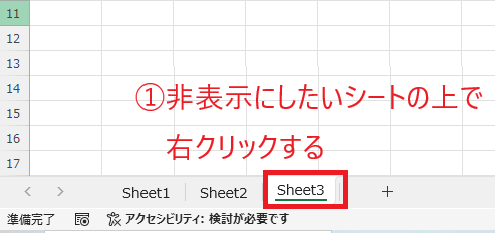
手順1: シート見出しの上で右クリックする
非表示にしたいシート見出しの上で右クリックします。(①)
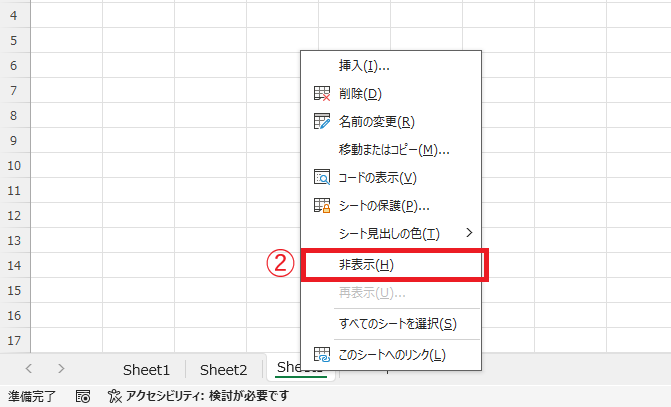
手順2: 「非表示」をクリックする
表示されたメニューから「非表示」をクリックします。(②)
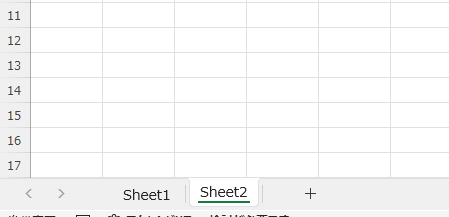
■完了: シートが非表示になる
これで指定したシートが非表示になります。
シートを再表示にする方法
非表示にしたシートを再度表示する手順は以下の流れになります。
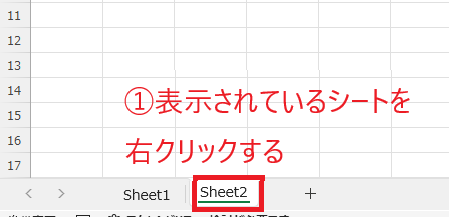
手順1: シート見出しの上で右クリックする
表示されているシートを右クリックします。どのシートでも大丈夫です。(①)
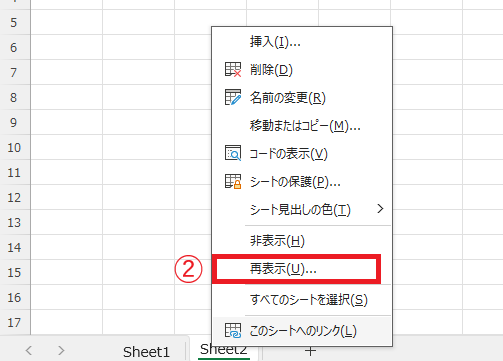
手順2: 「再表示」をクリックする
表示されたメニューから「再表示」をクリックします。(②)
手順3: 再表示するシートを選択する
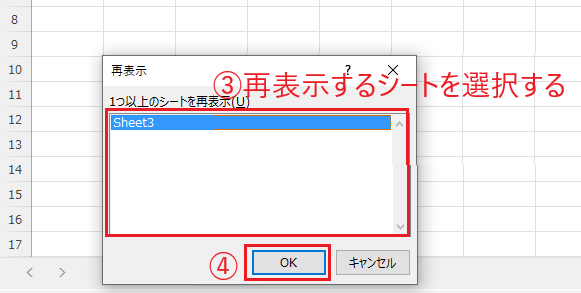
「再表示」ダイアログボックスが表示されます。
再表示したいシートを選択します。(③)
OKボタンをクリックします。(④)
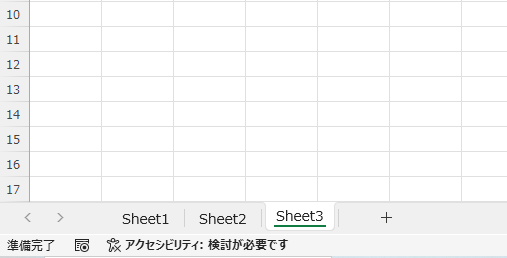
■完了: シートが再表示される
これで指定したシートが再表示されます。
シートを非表示・再表示する方法に関するよくある質問 (FAQ)
Q1: シートを非表示にすると他の人も見えなくなりますか?
A1: はい、シートを非表示にすると、そのファイルを開いた他の人からもそのシートが見えなくなります。再表示するには、シートタブを右クリックして再表示する必要があります。
Q2: シートを再表示するにはどうすればよいですか?
A2: シートタブを右クリックして「再表示」を選ぶと、非表示にしたシートの一覧が表示されます。再表示したいシートを選択して「OK」を押すと、シートが再表示されます。
Q3: 複数のシートを一度に非表示にできますか?
A3: はい、複数のシートを選択した状態で右クリックし、「非表示」を選択すると、選択したすべてのシートが同時に非表示になります。
Q4: シートを非表示にしてもデータは削除されませんか?
A4: 非表示にするだけで、データはシート内にそのまま残ります。再表示すれば元通りのデータが確認できます。
Q5: シートを非表示にしても計算結果に影響はありませんか?
A5: ありません。非表示にしても他のシートで使われている計算式や参照には影響がありません。
Q6: 非表示にしたシートがあるかどうか確認する方法はありますか?
A6: シートタブを右クリックして「再表示」を選ぶと、非表示になっているシートの一覧が表示されます。再表示メニューにシートがあれば、それが非表示になっているシートです。
まとめ:Excelでシートを非表示・再表示する方法!ブックを整理して作業を効率化する
Excelでシートを非表示・再表示する方法は、初心者でも簡単に行える便利な機能の一つです。
不要なシートを一時的に隠したり、特定のユーザーに見せたくないシートを非表示にしたりすることで、Excelブックを見やすく整理できます。 また、作業用シートや計算用シートを非表示にしておくことで、作業画面をすっきりさせることも可能です。
この機能を活用することで、Excelファイルの管理がしやすくなり、作業効率の向上にもつながります。
ぜひ、Excelのシート非表示・再表示機能を活用して、日々の業務やデータ管理をより効率的に進めてみてください。

