
Excelで作業を進めていると、不要なデータや使わなくなった行・列が増えてしまうことがあります。
このような不要な部分を削除することで、シート全体をすっきり整理でき、表の見やすさや作業効率を向上させることができます。 また、不要なデータを整理することで、必要な情報も見つけやすくなります。
本記事では、Excelで行や列を削除する方法を初心者の方にも分かりやすく解説します。
具体的な手順を紹介しているので、Excel操作に慣れていない方でもすぐに実践できます。
列を削除する方法
右クリックで列を削除する方法
右クリックを使用して列を削除する方法を紹介します。
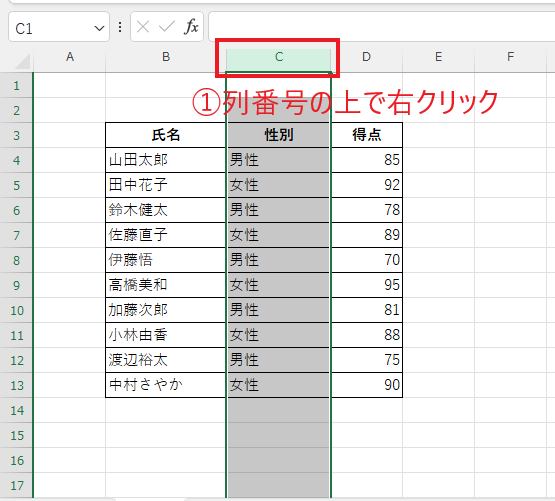
削除したい列番号の上で右クリックします。(①)
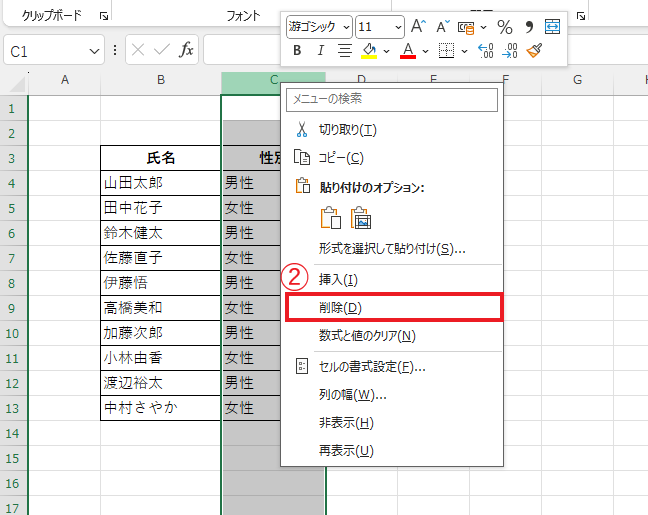
表示されたメニューから「削除」をクリックします。(②)
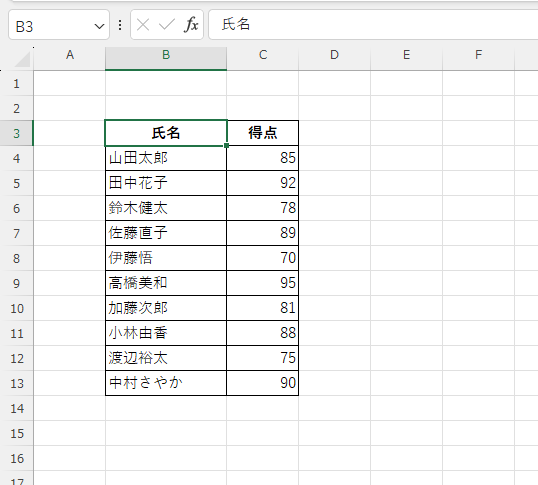
これで列が削除されます。
列を削除した場合、右側にあった列が左側に移動します。
リボンから列を削除する方法
リボンからも列を削除することができます。
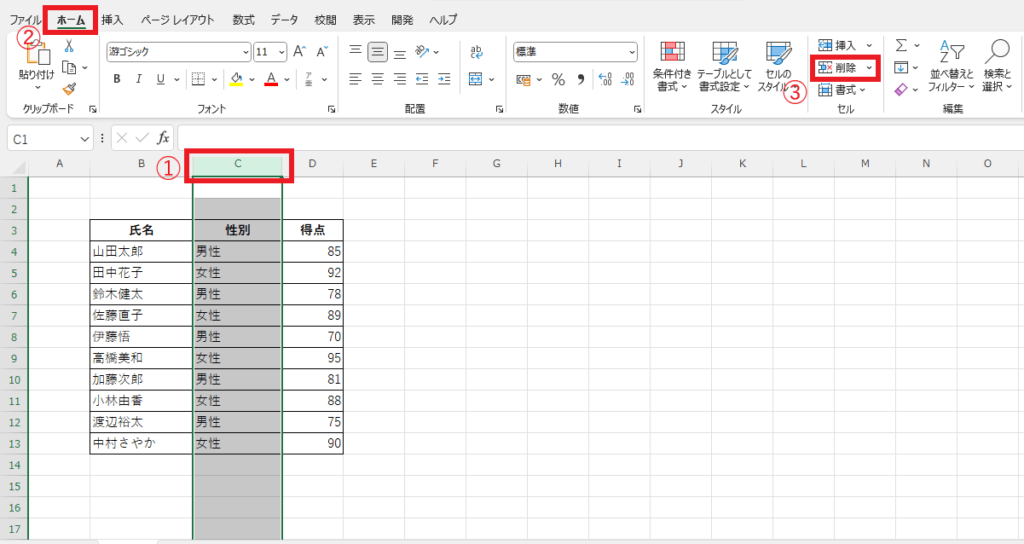
削除したい列番号をクリックして選択します。(①)
「ホーム」タブをクリックします。(②)
「セル」グループの「削除」をクリックします。(③)
メニューから「シートの列を削除」をクリックします。(④)
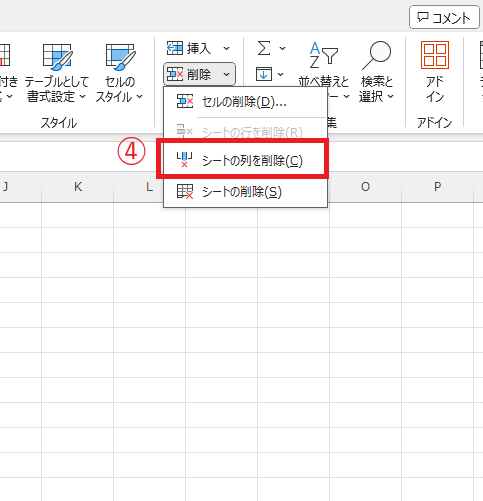
これで列を削除することができます。
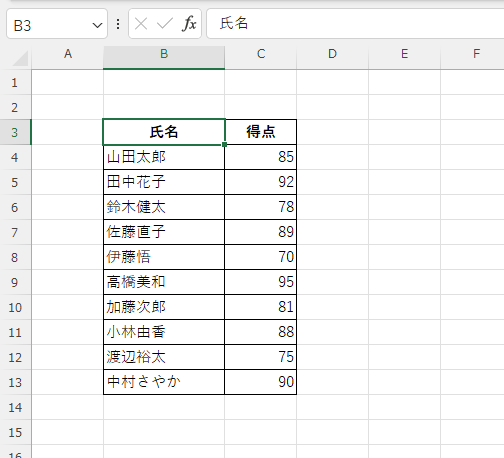
行を削除する方法
右クリックで行を削除する方法
右クリックを使用して行を削除する方法を紹介します。
削除したい行番号の上で右クリックします。(①)
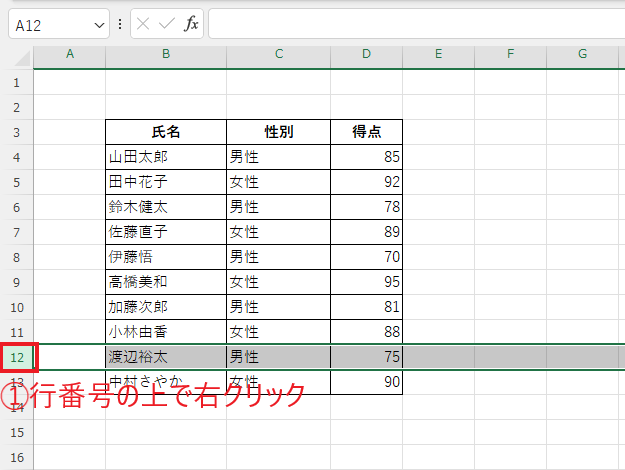
表示されたメニューから「削除」をクリックします。(②)
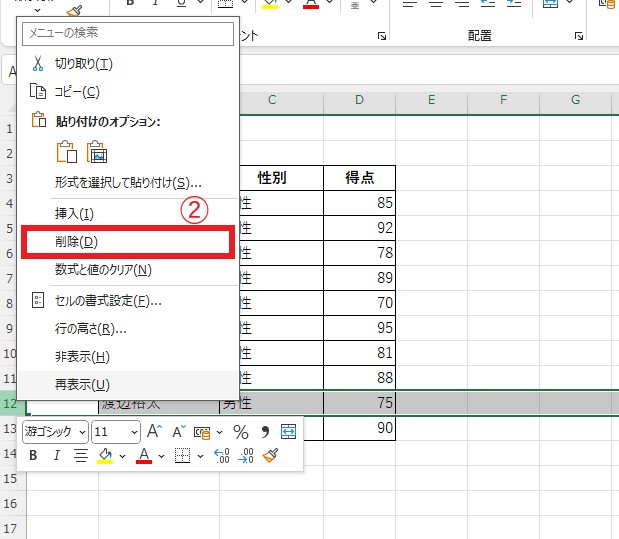
これで行が削除されます。
行を削除した場合、下にあった行が上に移動します。
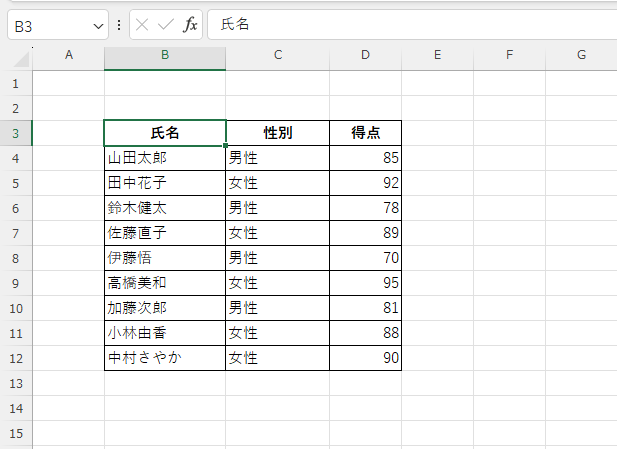
リボンから行を削除する方法
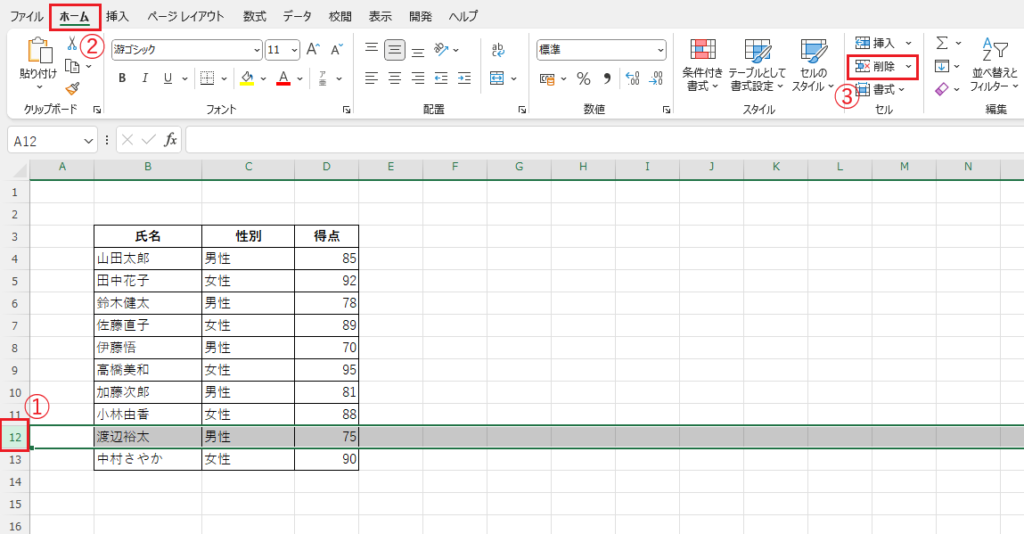
リボンからも行を削除することができます。
削除したい行番号をクリックして選択します。(①)
「ホーム」タブをクリックします。(②)
「セル」グループの「削除」をクリックします。(③)
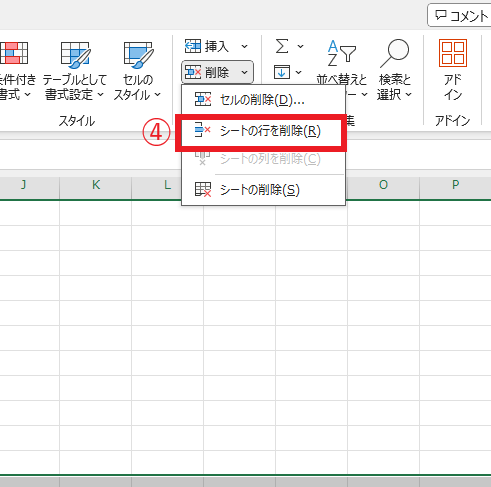
メニューから「シートの行を削除」をクリックします。(④)
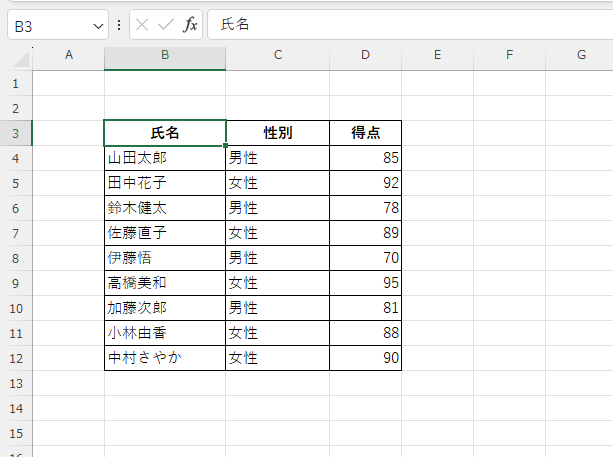
これで行を削除することができます。
よくある質問 (FAQ)
Q1: 列を削除する方法がわからないのですが、簡単にできますか?
A1: 列を削除するには、削除したい列を選択し、右クリックメニューから「削除」を選びます。これでその列がシートから完全に削除されます。
Q2: 複数の行や列を同時に削除するにはどうすればよいですか?
A2: 複数の行や列を同時に削除するには、削除したい行や列をドラッグまたはCtrlキーを押しながら選択し、右クリックで「削除」を選びます。これで複数の行や列が一度に削除されます。
Q3: 行や列を削除する際、データのみを消去したい場合はどうすればよいですか?
A3: 行や列を削除せずにデータのみを消去したい場合は、データを消したい行や列を選択し、「Delete」キーを押します。これで、データは削除されますが、行や列自体は残ります。
Q4: 行や列の削除を元に戻す方法はありますか?
A4: 行や列を削除した後は、すぐに「元に戻す」(Ctrl + Z) を押すことで削除を取り消すことができます。これで削除前の状態に戻ります。
Q5: 行や列を削除する代わりに非表示にする方法はありますか?
A5: 行や列を非表示にする場合は、削除せずに右クリックメニューの「非表示」を選びます。非表示にした行や列は、後で再表示することができます。
行や列の非表示に関しては、以下の記事をご覧ください。

まとめ
Excelで列や行を削除する操作は、データを整理して見やすいスプレッドシートを作成するための基本的な操作の一つです。
正しい手順を覚えておくことで、不要なデータを素早く整理でき、Excelでの作業効率やデータ管理のスムーズさが大きく向上します。
ただし、Excelで列や行を削除すると、その範囲に含まれていたデータはすべて削除されてしまいます。
後から元に戻せない場合もあるため、削除する前に内容をしっかり確認してから実行するようにしましょう。
ぜひ、Excelの行削除・列削除の基本操作を活用して、見やすく整理されたシート作成に役立ててください。
記事のまとめ
- 列番号または行番号を右クリックし、「削除」をクリックすることで列や行を削除することができる
- 列番号または行番号を選択し、「ホーム」タブの「削除」からでも列や行を削除することができる

