
Excelの棒グラフでデータ系列が1つしかない場合、通常はすべての棒が同じ色で表示されます。そのため、項目ごとの違いが分かりにくいと感じることがあります。
しかし、Excelでは設定を変更することで、1つのデータ系列であっても各棒を異なる色で表示することが可能です。項目ごとに色分けすることで、視認性が向上し、データの比較がより分かりやすくなります。
プレゼン資料や報告書では、色の使い方ひとつでグラフの印象が大きく変わります。棒グラフの配色を工夫し、見やすく伝わりやすいグラフに仕上げましょう。
目次
棒グラフで要素を色分けする方法
Excelの棒グラフでデータ系列が1つしかない場合、下の図のように棒がすべて同じ色で表示されてしまいます。
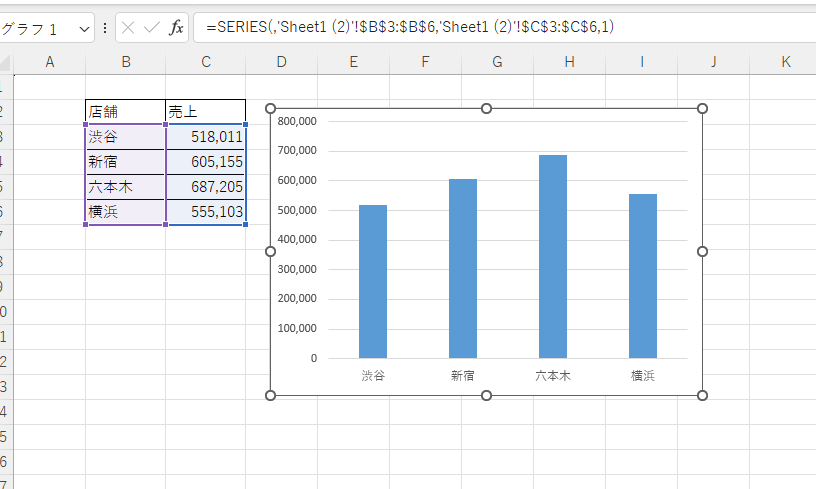
これをすべて異なる色で表示する手順は次の通りになります。
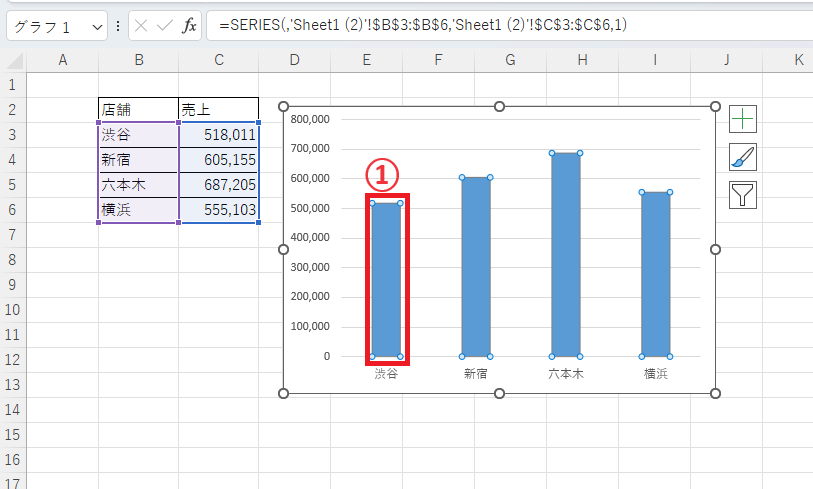
手順1: データ要素の上で右クリックする
データ要素の上で右クリックします。(①)
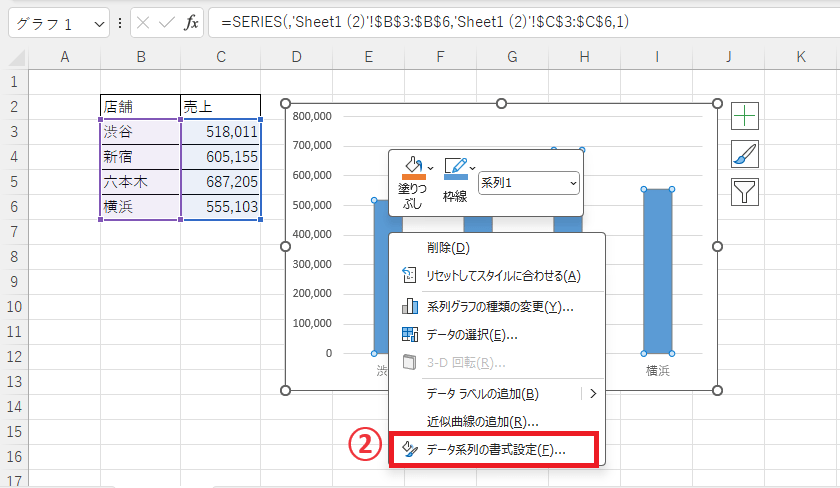
手順2: 「データ系列の書式設定」をクリックする
表示されたメニューから「データ系列の書式設定」をクリックします。(②)
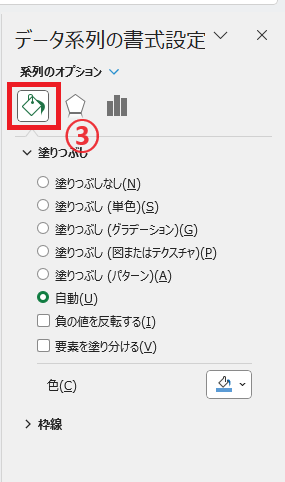
手順3: 「塗りつぶしと線」をクリックする
「データ系列の書式設定」作業ウィンドウが表示されます。
「塗りつぶしと線」をクリックします。(③)
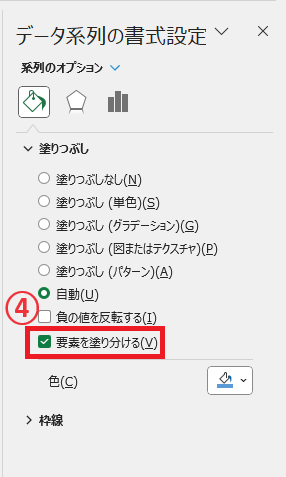
手順4: 「要素を塗り分ける」にチェックを入れる
「塗りつぶし」にある「要素を塗り分ける」にチェックを入れます。(④)
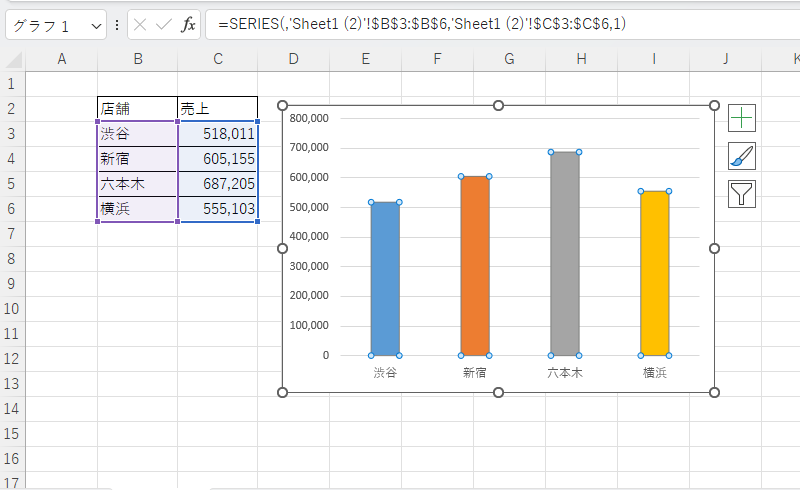
手順5: 各データ要素が異なる色で表示されることを確認する
これで各データ要素が異なる色で表示されるようになります。
まとめ:Excel棒グラフの要素を色分けする方法
棒グラフの各要素を色分けすることで、データの違いを視覚的に強調でき、より理解しやすいグラフに仕上がります。項目ごとに異なる色を設定することで、比較ポイントが明確になり、プレゼン資料や報告書での訴求力も高まります。
この記事で紹介した手順を活用し、Excelの棒グラフを効果的にカスタマイズして、見やすく魅力的なグラフを作成しましょう。
なお、「要素を塗り分ける」機能は、データ系列が1つしかない場合にのみ表示される設定です。複数のデータ系列がある場合は表示されませんので、ご注意ください。
記事のまとめ
- データ要素の上で右クリックし、「データ系列の書式設定」をクリックする
- 「塗りつぶしと線」をクリックし、「要素を塗り分ける」にチェックを入れる
