
Excelで作成したグラフを印刷する際、データの表や他の情報を除いて、グラフだけを印刷したい場合があります。シート全体をそのまま印刷すると、不要なデータまで含まれてしまうことがあります。
資料作成やプレゼンテーションでは、数値データは表示せず、グラフのビジュアルだけを強調したい場面も多いでしょう。そのような場合には、Excelの印刷設定を活用することで、グラフのみを選択して印刷することが可能です。
この記事では、Excelでグラフだけを印刷する簡単な方法を分かりやすく解説します。効率よく見やすい資料を作成するために、ぜひ参考にしてください。
グラフだけを簡単に印刷する方法
通常Excelで、印刷を実行すると元データの表とグラフが一緒に印刷されます。
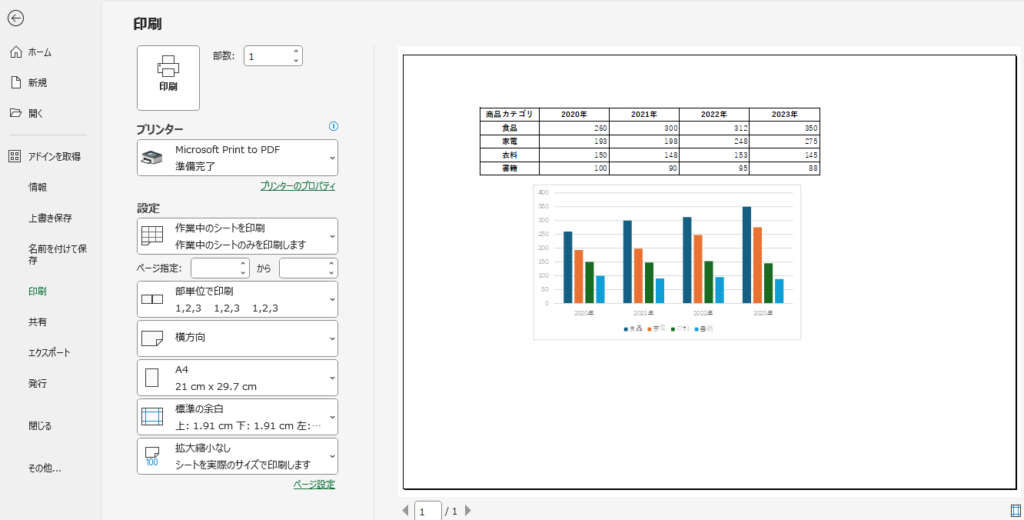
ただグラフだけを印刷したい場合もあると思います。
そんな場合に簡単にグラフだけを印刷することができます。
Excelでグラフだけを印刷する手順は次の通りになります。
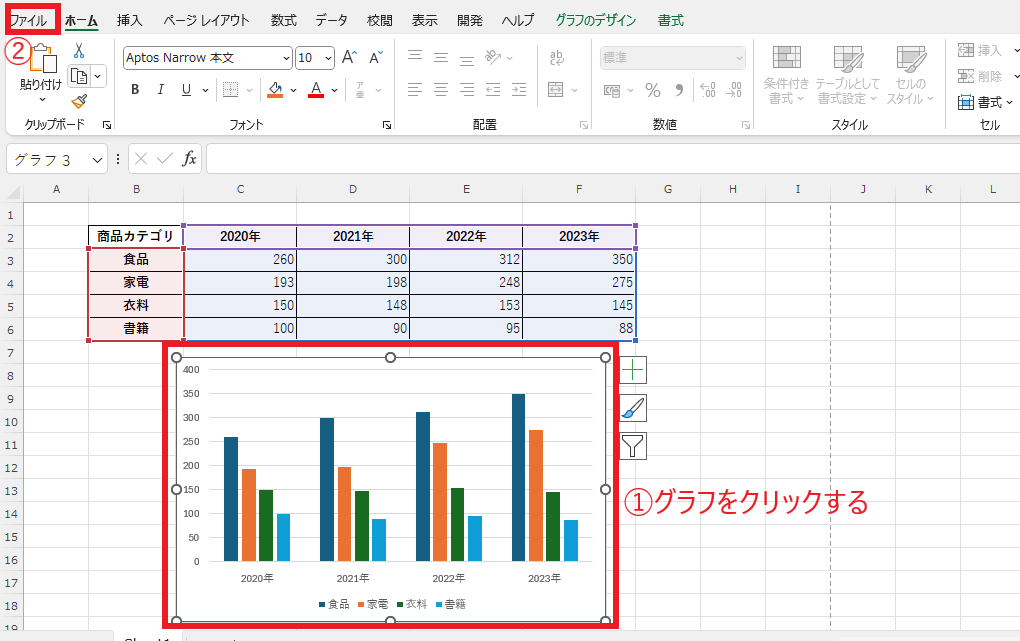
印刷したいグラフをクリックします。(①)
「ファイル」タブをクリックします。(②)
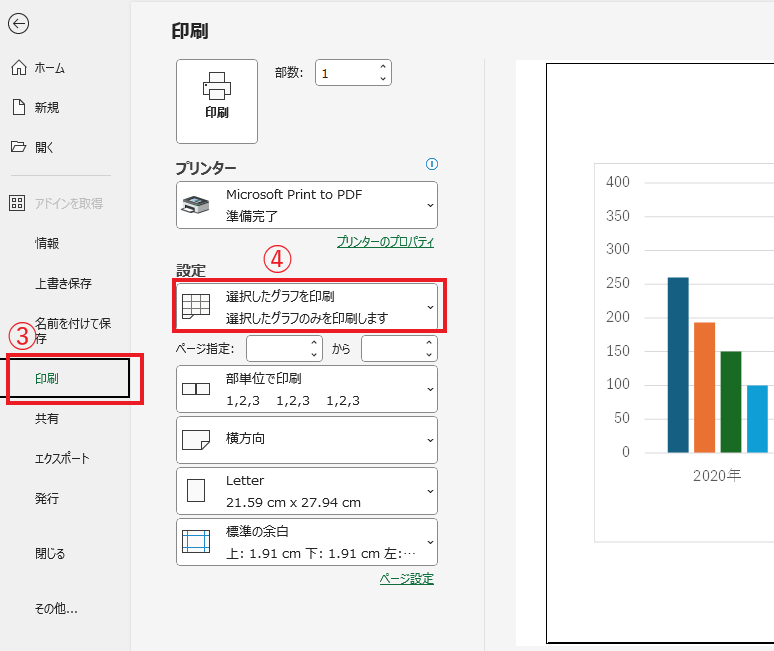
「印刷」をクリックします。(③)
「設定」で「選択したグラフを印刷」になっていることを確認します。(④)
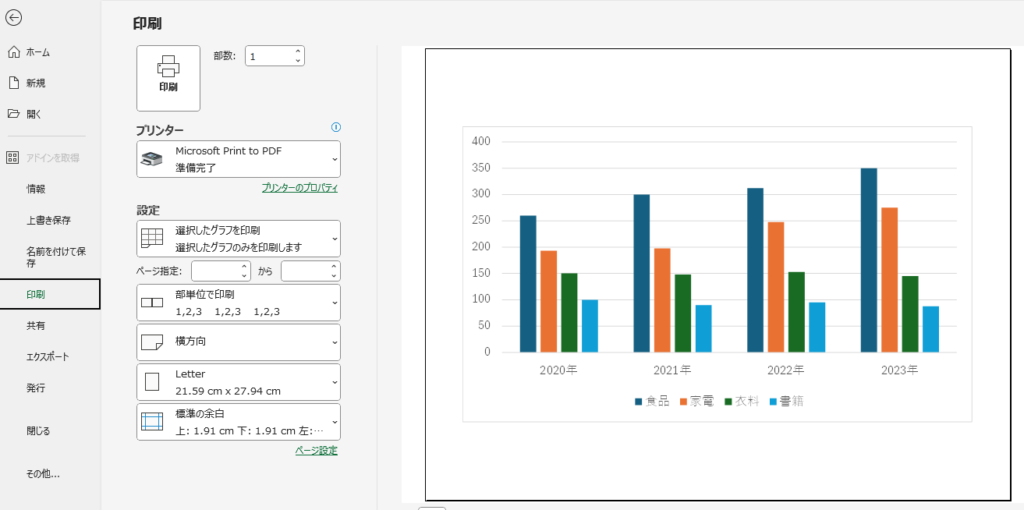
これでグラフだけを印刷することができます。
よくある質問 (FAQ)
Q1: グラフだけを印刷する手順を教えてください。
A1: 印刷したいグラフを選択し、「ファイル」 > 「印刷」 メニューから印刷設定画面を開きます。「設定」で「選択したグラフを印刷」を選ぶと、グラフだけを印刷できます。
Q2: グラフとデータを一緒に印刷する場合、どうすればいいですか?
A2: グラフを選択せずに、シート全体を印刷対象にすることで、グラフとデータを一緒に印刷できます。必要に応じて、印刷範囲を設定してください。
Q3: グラフを縦向きまたは横向きで印刷する方法は?
A3: 印刷設定で「用紙の方向」を変更することで、グラフを縦向きまたは横向きに設定して印刷できます。
まとめ
この記事では、Excelでグラフ部分のみを印刷する方法をご紹介しました。
印刷範囲を適切に設定し、グラフだけを出力することで、不要なデータを省いたシンプルで見やすい資料を作成できます。特にプレゼン資料や配布資料では、視覚的な分かりやすさが重要です。
状況に応じてこの方法を使い分け、Excelの印刷機能を上手に活用しながら、資料作成を効率化していきましょう。
記事のまとめ
- グラフだけを印刷したい場合は、印刷したいグラフをクリックし、その状態のまま印刷を行うとグラフだけを印刷することができる
