
Excelで作成した棒グラフをより見やすくするために、棒の重なり(系列の重なり)を調整したい場合があります。特に複数のデータ系列がある場合、表示方法によっては比較しづらくなることがあります。
実は、Excelには棒グラフの棒の重なりを簡単に設定できる機能が用意されています。「系列の重なり」を調整することで、グラフの見え方を柔軟に変更できます。
設定を工夫することで、データの比較がしやすくなり、プレゼン資料や報告書でもより分かりやすいグラフを作成できます。用途に応じて最適な表示に調整してみましょう。
棒グラフの重なりを調整する方法
Excelで棒グラフの重なりを調整する手順は次の通りになります。
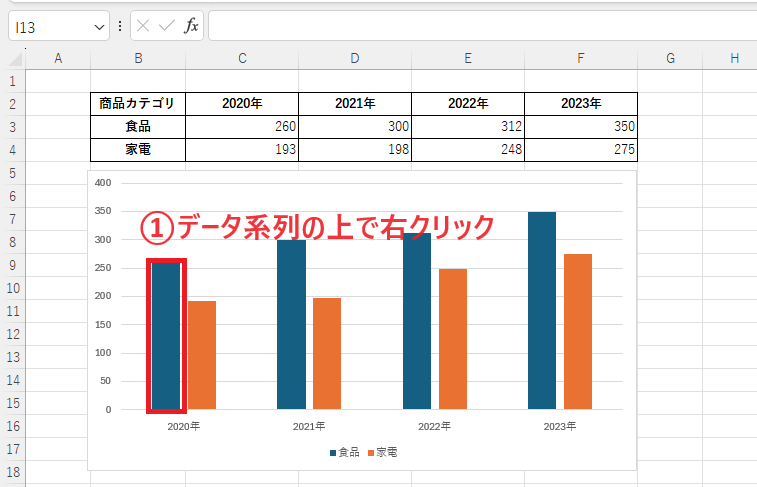
データ系列(棒)の上で右クリックします。(①)
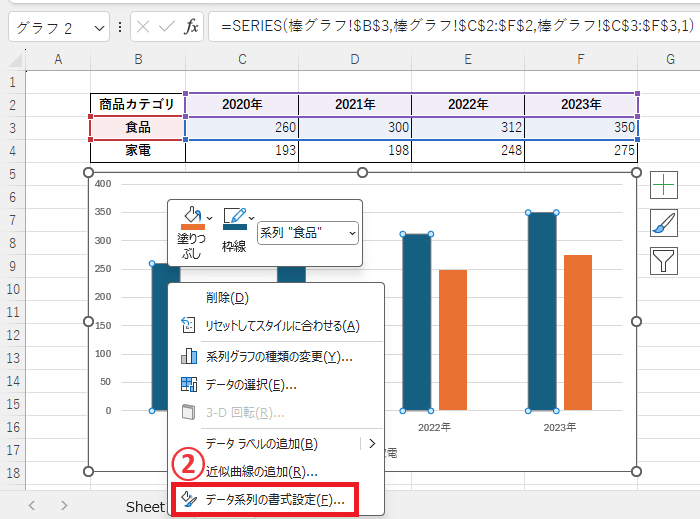
表示されたメニューから「データ系列の書式設定」をクリックします。(②)
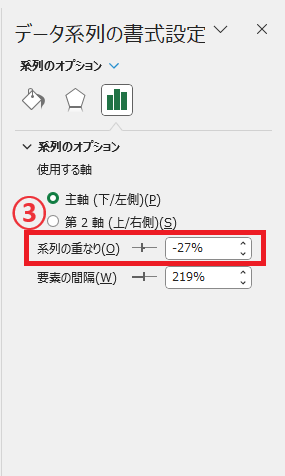
「データ系列の書式設定」作業ウィンドウが表示されます。
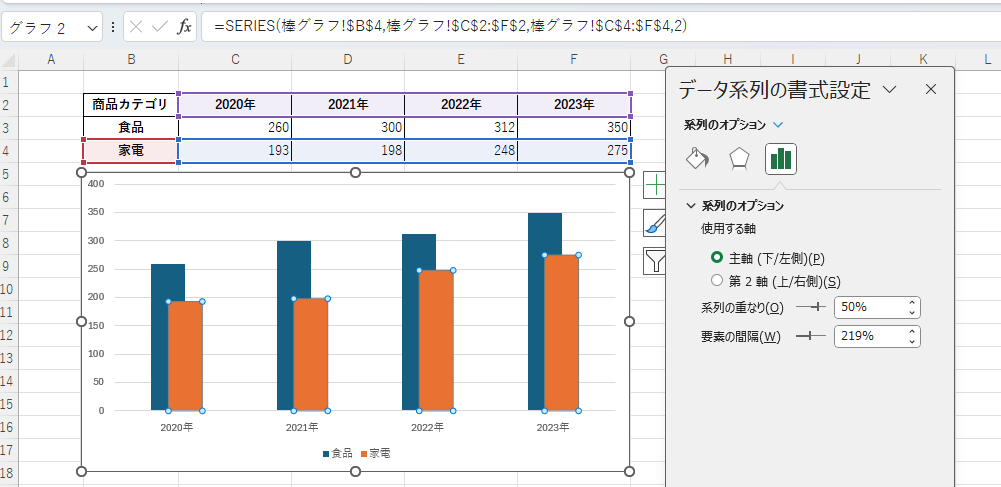
「系列の重なり」のスライダーを左右に動かす、または、ボックスの数値を変更して重なりを調整します。(③)
「系列の重なり」スライダーを右に動かす(数値を大きくする)と、棒グラフの棒が重なり、積み上げグラフのようになります。
「系列の重なり」スライダーを左に動かす(数値を小さくする)と、棒グラフの棒が離れます。
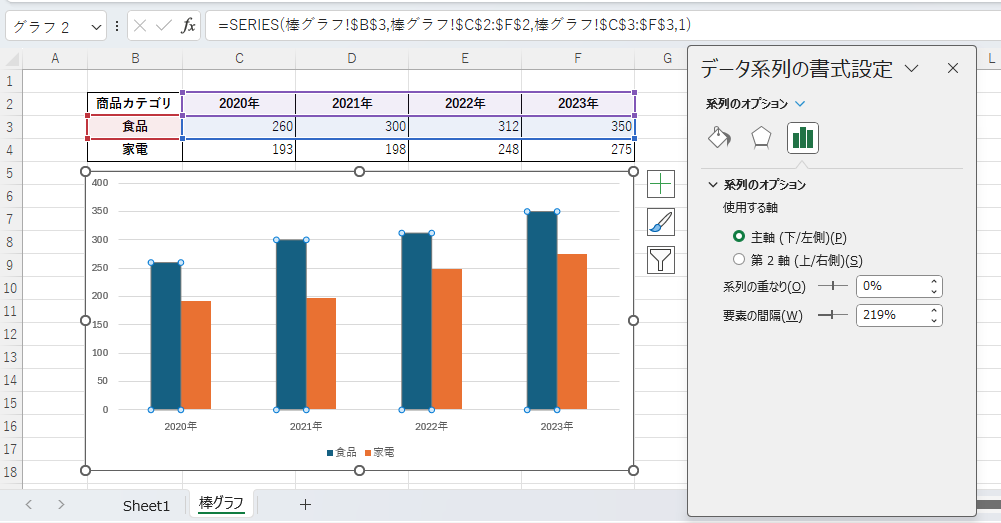
例えば「系列の重なり」を「0%」に設定すると、グラフの棒と棒がぴったりくっついて表示されます。
「系列の重なり」を「50%」に設定すると、棒の半分だけ重なって表示されます。
よくある質問 (FAQ)
Q1: 棒グラフの重なりを調整するにはどこを操作すればよいですか?
A1: 棒グラフを右クリックし、「データ系列の書式設定」を選択します。そこから「系列のオプション」に移動し、「系列の重なり」スライダーで調整が可能です。
Q2: 系列の重なりを重ねたまま、色を変えることはできますか?
A2: はい、重なった状態でも各系列ごとに色を変更できます。各系列を選択し「塗りつぶし」で、色を変更してください。
Q3: 横棒グラフでも重なりを調整することは可能ですか?
A3: はい、縦棒グラフと同じ手順で横棒グラフの重なりも調整できます。「系列の重なり」を調整することで、横方向の重なり具合が変わります。
Q4: 重なりの設定はどの種類のグラフでも使えますか?
A4: 重なりの設定は主に棒グラフや積み上げ棒グラフで利用可能です。折れ線グラフなどにはこの設定は適用されません。
Q5: 系列の重なりを変更すると自動的に他のグラフにも影響しますか?
A5: いいえ、特定のグラフの重なり設定はそのグラフのみに適用されます。他のグラフには影響しません。
まとめ
以上が、Excelで棒グラフの重なり(系列の重なり)を調整する方法です。
棒の重なりや間隔幅を適切に設定することで、データの視覚的な明瞭さが向上し、各項目の比較がしやすくなります。特に複数のデータ系列を扱う場合は、表示方法を工夫することでグラフの分かりやすさが大きく変わります。
ぜひこのテクニックを活用して、プレゼンテーションやレポートに最適な、見やすく伝わりやすいExcelグラフを作成してください。
記事のまとめ
- データ系列の上で右クリックし、「データ系列の書式設定」をクリックする
- 「系列の重なり」のスライダーを左右に動かす、または数値を変更して重なりを調整する
