Excelでグラフを作成する際、縦軸(値軸)の目盛間隔を適切に設定することは、データを正確かつ効果的に伝えるうえで非常に重要です。
目盛間隔が適切でないと、数値の差が分かりにくくなったり、変化が過度に強調されたりすることがあります。間隔を調整することで、グラフがより見やすくなり、データ分析や比較もスムーズに行えるようになります。
今回は、Excelのグラフで縦軸の目盛間隔を変更する方法を、初心者にもわかりやすく解説します。見やすいグラフ作成のポイントを押さえ、資料の完成度を高めましょう。
グラフで縦軸の目盛間隔を変更する方法
Excelでグラフの縦軸の目盛の間隔は、グラフの元になっているデータ範囲により自動的に決まります。
ただ、グラフの特性や表示の見やすさを考慮して、目盛の間隔を手動で設定したい場合があります。
目盛の間隔を手動で設定する手順は、次の通りになります。
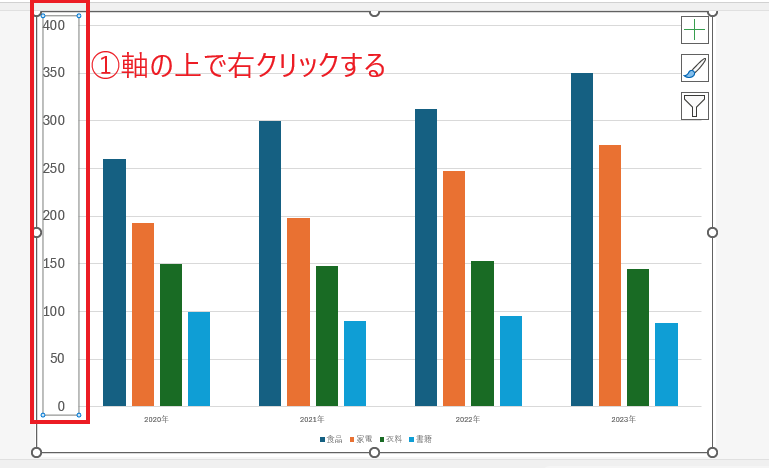
手順1 軸の上で右クリック
軸の上で右クリックします。(①)
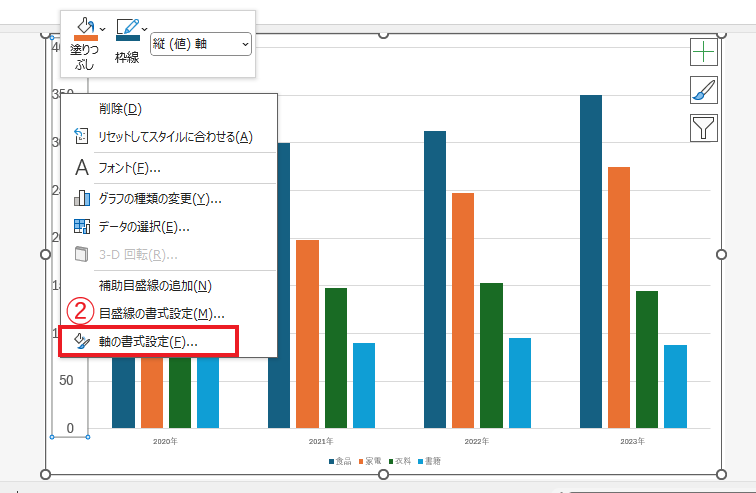
手順2 「軸の書式設定」を選択
表示されたメニューから「軸の書式設定」をクリックします。(②)
手順3 目盛の間隔を設定
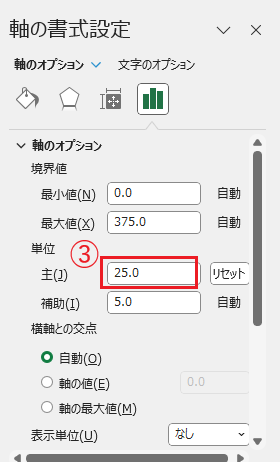
「軸の書式設定」作業ウィンドウが表示されます。
「軸のオプション」の「単位」の「主」が、目盛の間隔になります。
表示されている数値は、現在の目盛の間隔が表示されています。
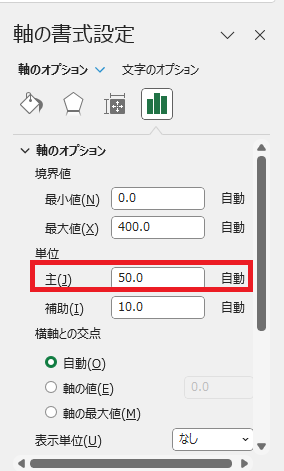
この項目に、希望する目盛の間隔を入力します。(③)
今回の例では、「25」と入力します。
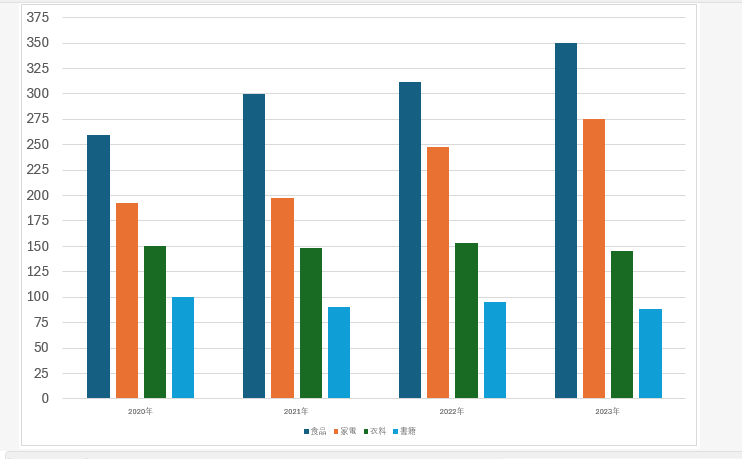
これで目盛の間隔が「50」から「25」に変更されます。
よくある質問 (FAQ)
Q1: 縦軸の目盛間隔を自動設定から手動設定に変更するにはどうすればよいですか?
A1: グラフの縦軸を右クリックし、「軸の書式設定」を選択します。表示される設定画面で「単位」を手動で入力すると、間隔を自由に設定できます。
Q2: 縦軸の最小値や最大値も変更できますか?
A2: はい、同じ「軸の書式設定」画面で、最小値や最大値も手動で設定できます。
Q3: 目盛間隔を「自動」に戻す方法はありますか?
A3: 「軸の書式設定」内で、「単位」の入力欄の隣に表示される「リセット」をクリックすると自動設定に切り替わります。
まとめ
以上が、Excelのグラフで縦軸の目盛間隔を変更する方法です。
縦軸の目盛間隔を適切に設定することで、グラフの可読性が大きく向上し、数値の差や傾向がより正確に伝わるようになります。データ分析や比較を行う際にも、見やすいグラフは理解度の向上につながります。
ぜひこの方法を活用して、Excelで視覚的に優れた分かりやすいグラフを作成し、資料作成やプレゼンテーションの質を高めてください。
目盛りの間隔を変更する際の注意点
- 目盛りの間隔を狭くしすぎると、グラフが見にくくなる場合があります。
- 目盛りの間隔を広くしすぎると、データの変化が見えにくくなる場合があります。
- データの範囲に合わせて、適切な目盛りの間隔を設定するようにしましょう。
記事のまとめ
- 軸の上で右クリックし、「軸の書式設定」をクリックする
- 「軸のオプション」の「単位」にある「主」に希望する目盛りの間隔を入力する
