
Excelでデータを管理する際、単一の基準だけでなく、複数条件で並べ替え(ソート)できるようになると、より柔軟で効率的なデータ分析が可能になります。
例えば、「部署ごとに並べ替えたうえで売上順に表示する」「日付順に並べ替えたあと、金額の大きい順に並べる」といった設定も簡単に行えます。複数の基準で表を整理することで、必要な情報を素早く見つけられるようになります。
本記事では、Excelのソート機能を使って表を複数条件で並べ替える方法を、初心者にも分かりやすく解説します。実務で役立つ操作手順を具体的に紹介しますので、ぜひ参考にしてください。
目次
表を複数の条件で並べ替える方法
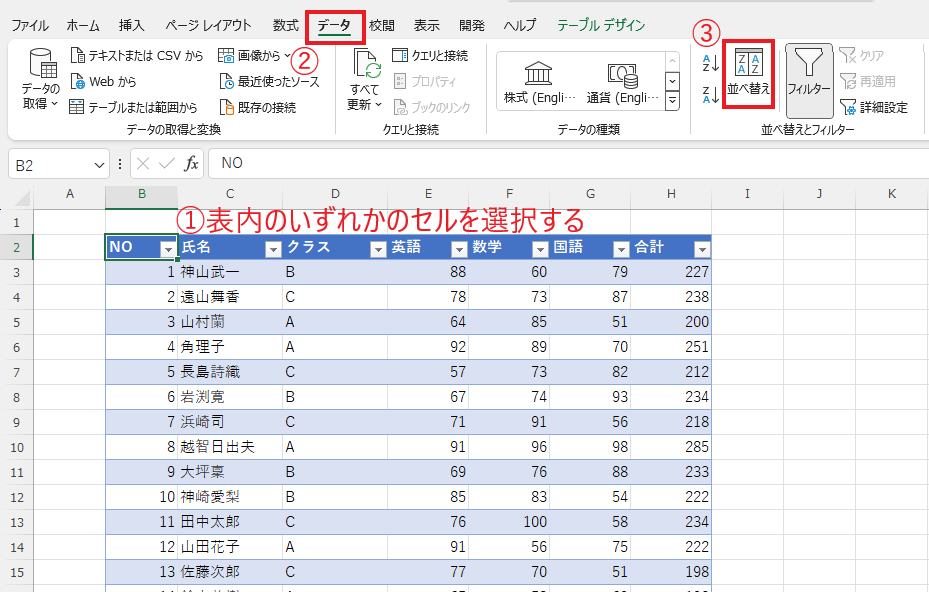
今回の記事では、以下の図の表を例として、クラスごとに「合計」が大きい順に並べ替える方法を紹介します。
表を複数の基準で並べ替える手順は、次の通りになります。
手順1: 「データ」タブの「並べ替え」を選択する
並べ替えを行う表内のいずれかのセルを選択します。(①)
「データ」タブをクリックします。(②)
「並べ替え」をクリックします。(③)
手順2: 1番目の並べ替え条件を設定する
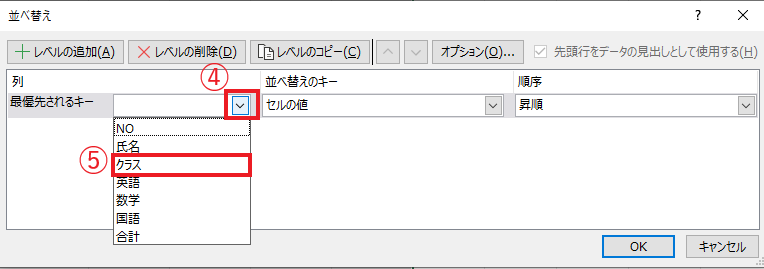
「並べ替え」ダイアログボックスが表示されます。
「最優先されるキー」のボックスをクリックします。(④)
「クラス」を選択します。(⑤)
クラスは昇順で表示したいので、「順序」はそのままにします。
手順3: 「レベルの追加」をクリックする
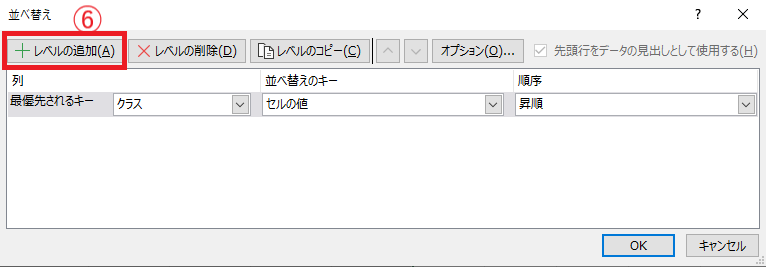
「レベルの追加」をクリックします。(⑥)
手順4: 2番目の並べ替え条件を設定する
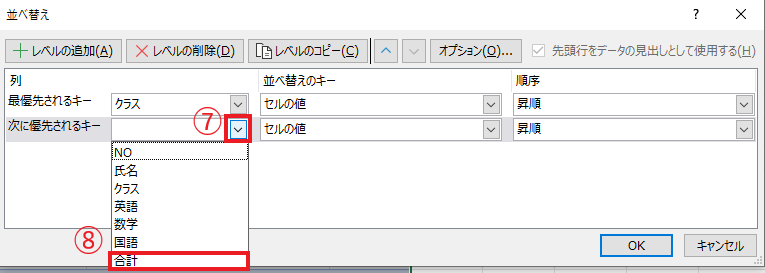
「次に優先されるキー」が表示されます。
「次に優先されるキー」のボックスをクリックします。(⑦)
「合計」をクリックします。(⑧)
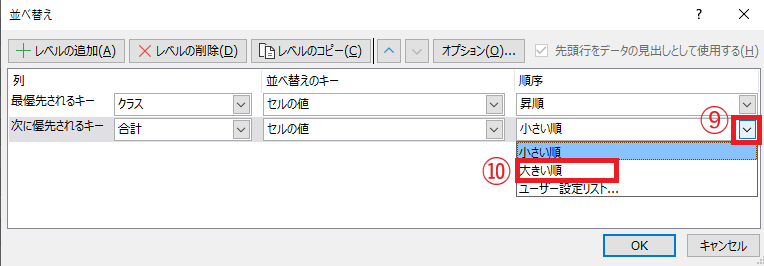
「合計」は大きい順に並べ替えたいので、「順序」のボックスをクリックします。(⑨)
「大きい順」をクリックします。(⑩)
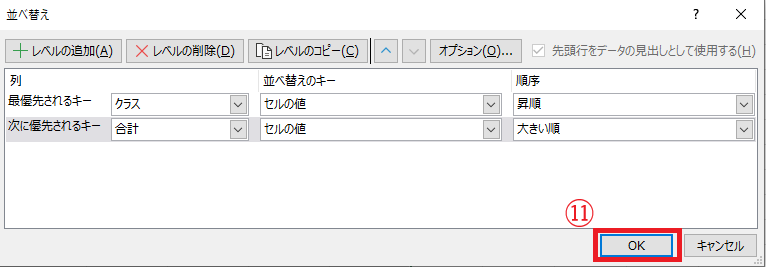
これで並べ替えの設定が完了したので、OKボタンをクリックします。(⑪)
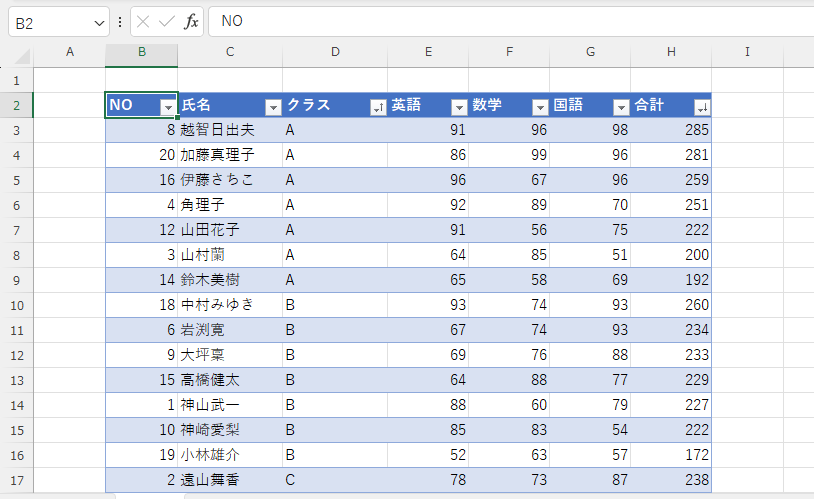
手順5: 並べ替えされていることを確認する
これでクラスごとに、「合計」の大きい順に並べ替えることができました。
表を複数の条件で並べ替える方法に関するよくある質問 (FAQ)
Q1: 複数の基準で並べ替えるにはどうすればいいですか?
A1: 「データ」タブの「並べ替え」機能を使い、「レベルの追加」で複数の並べ替え条件を指定します。例えば、「部門」で並べた後に「日付」で並べる、といった設定ができます。
Q2: 複数基準で並べ替えると、Excelの表に影響がありますか?
A2: 並べ替えは表の構造自体に影響を与えず、データの表示順序が変わるだけです。安心して並べ替えを行えます。
Q3: 昇順・降順を基準ごとに設定することはできますか?
A3: はい、各基準に対して「昇順」「降順」を指定できます。たとえば、最初の基準を昇順、次の基準を降順で並べ替えることも可能です。
Q4: 複数基準で並べ替える際にフィルターを使用することはできますか?
A4: フィルター機能は並べ替え条件を1つずつしか指定できません。複数基準の並べ替えには、フィルターではなく「並べ替え」機能を使用してください。
Q5: 複数基準で並べ替えた結果を新しいシートにコピーすることはできますか?
A5: はい、並べ替えた後、表をコピーして新しいシートに貼り付けることができます。これにより、並べ替え前のデータを保持しながら新しいデータも使えます。
まとめ:Excelで表を複数条件で並べ替える方法!優先順位を指定してデータを整理するコツ
Excelで複数条件を使って表を並べ替える方法を理解することで、データ分析をより正確かつ効率的に行えるようになります。単一の基準だけでなく、複数の項目を組み合わせてソートすることで、より実務に即したデータ整理が可能になります。
データの整理や分析が必要な場面では、Excelのソート機能を積極的に活用し、業務のスピードアップと作業効率化を図りましょう。適切な並べ替え設定が、正確な判断や迅速な意思決定につながります。
記事のまとめ
- 「データ」タブの「並べ替え」をクリックし、「並べ替え」ダイアログボックスを表示する
- 複数項目で並べ替えたい場合は、「並べ替え」ダイアログボックスで「レベルの追加」をクリックし、各項目の並べ替え条件を設定する

