Excelでデータを分析する際、表形式だけでなく、視覚的にわかりやすく表示したいと感じることはありませんか?
そのような場合に役立つのが、条件付き書式の「アイコンセット」機能です。アイコンセットを使えば、数値の大小関係や増減の傾向を、3種類から5種類のアイコンで直感的に表現できます。
たとえば、売上高の達成度を信号アイコンで表示したり、利益の増減を矢印アイコンで示したりすることが可能です。数値を細かく確認しなくても、ひと目で状況を把握できるため、データ分析や報告資料の作成に非常に便利です。
Excelの条件付き書式を活用してデータを視覚化すれば、判断スピードの向上や業務効率化にもつながります。
目次
アイコンセットを表示する方法
アイコンセットを表示する手順は、次の通りになります。
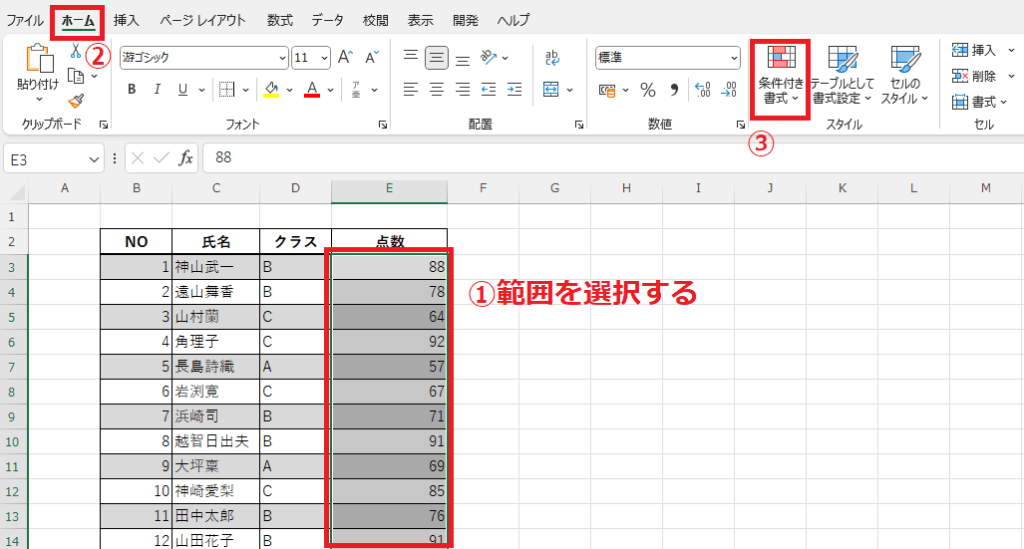
手順1 条件付き書式を適用する範囲を選択
アイコンセットを表示したいセル範囲を選択します。(①)
手順2 条件付き書式をクリック
「ホーム」タブをクリックします。(②)
「スタイル」グループの「条件付き書式」をクリックします。(③)
手順3 アイコンセットを選択する
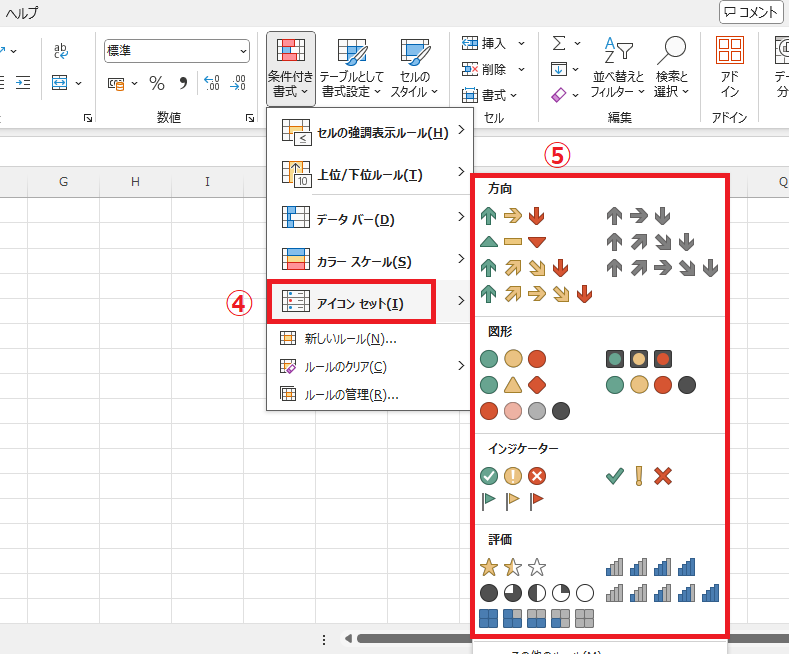
「アイコンセット」をクリックします。(④)
アイコンセットの一覧が表示されるので、適用したいアイコンセットをクリックします。(⑤)
今回の例では、「3つの矢印(色分け)」を選択します。
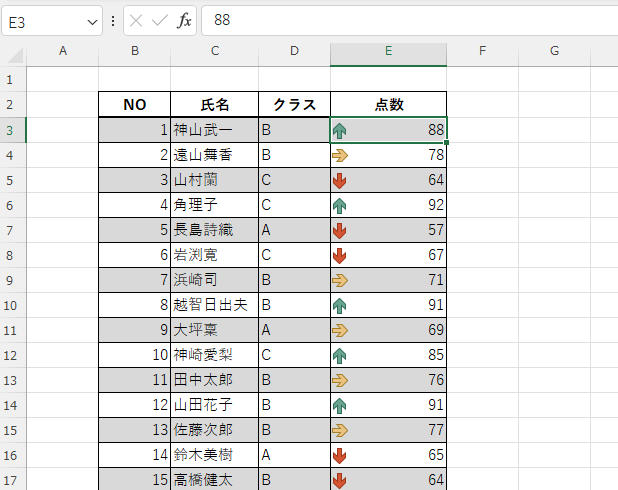
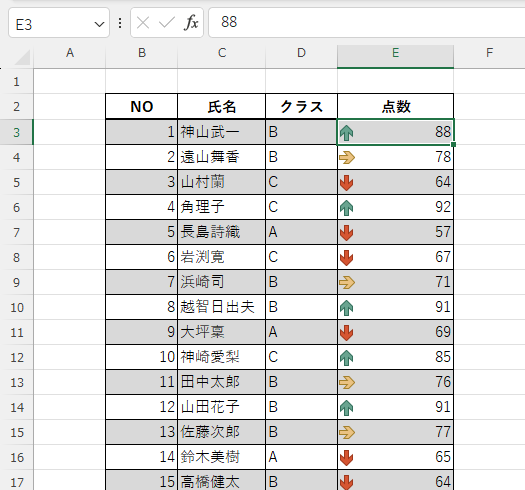
これでアイコンセットが表示されます。
値が大きいセルには、アイコンセットの左側のアイコンが表示され、値が小さくなるほどに右側のアイコンになります。
アイコンセットをカスタマイズする方法
アイコンセットを表示すると、数値の大小に応じて自動的にアイコンが割り当てられます。
さらに、どのアイコンを表示するかを条件設定することも可能です。
アイコンの表示条件をカスタマイズする手順は、次の通りになります
手順1 条件付き書式から「ルールの管理」を選択
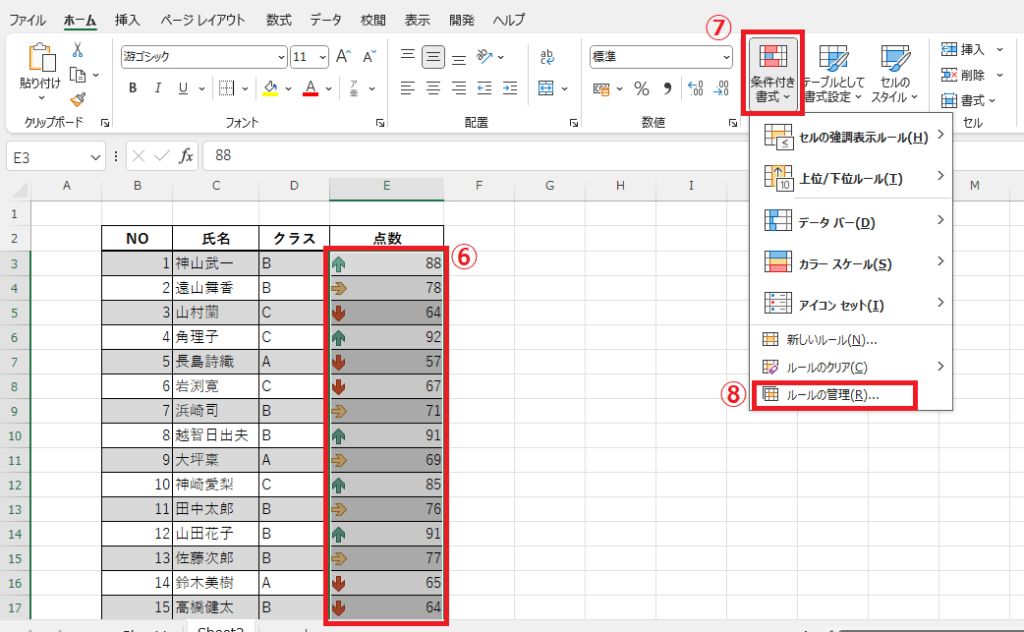
アイコンセットが設定されているセルを選択します。(⑥)
「条件付き書式」をクリックします。(⑦)
「ルールの管理」をクリックします。(⑧)
手順2 ルールの編集を選択
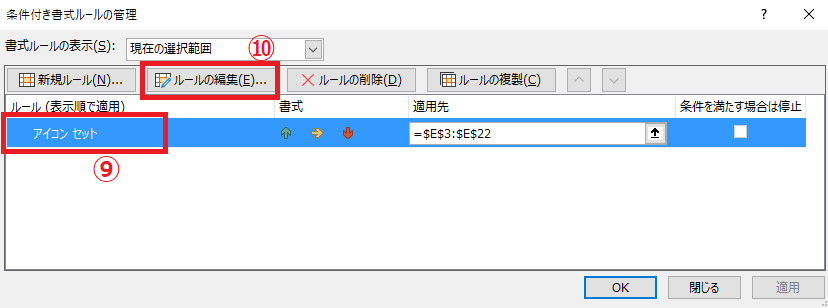
「条件付き書式ルールの管理」ダイアログボックスが表示されます。
編集するルールを選択します。(⑨)
「ルールの編集」をクリックします。(⑩)
手順3 ルールの編集を行う
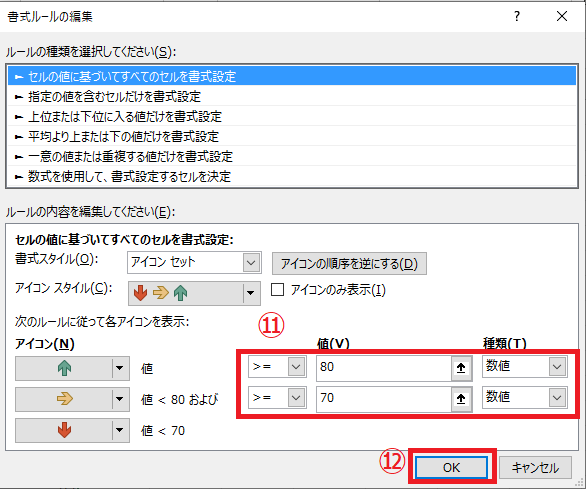
「書式ルールの編集」ダイアログボックスが表示されます。
各アイコンの表示条件が表示されるので、適用したい条件に変更します。(⑪)
今回の例では、値が80以上だったら上矢印、値が70以上80未満だったら横矢印、値が70未満だったら下矢印に設定します。
まず上矢印の条件を、「種類」を「数値」に設定し、「値」に「80」を入力します。
次に横矢印の条件を、「種類」を「数値」に設定し、「値」に「70」を入力します。
これで設定が完了したので、OKボタンをクリックします。(⑫)
手順4 条件付き書式を適用する
「条件付き書式のルール管理」ダイアログボックスに戻るので、OKボタンをクリックします。(⑬)
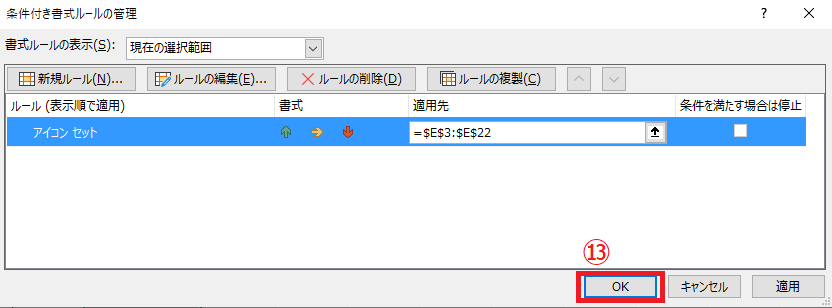
これでアイコンを表示する条件を変更することができます。
アイコンセットで数値を視覚化する方法に関するよくある質問 (FAQ)
Q1: アイコンセットはどのように設定できますか?
A1:適用したい範囲を指定し、 「条件付き書式」から「アイコンセット」を選択することで設定できます。
Q2: どのようなアイコンが利用可能ですか?
A2: 矢印や信号、星、丸印など、数値の大小や傾向を表現するさまざまなアイコンが用意されています。
Q3: アイコンの表示基準をカスタマイズすることはできますか?
A3: はい、条件付き書式のルール設定からアイコンの基準値を自由に設定可能です。
Q4: アイコンセットを使うと、元の数値が非表示になりますか?
A4: いいえ、デフォルトでは数値とアイコンが同時に表示されますが、設定で数値を非表示にすることもできます。
Q5: 条件付き書式で複数のアイコンセットを同じ範囲に適用できますか?
A5: いいえ、1つのセル範囲には1つのアイコンセットしか設定できません。ただし、複数の範囲に異なるアイコンセットを適用することは可能です。
まとめ:Excelのアイコンセットで数値を視覚化し、データ分析や評価を自動化する方法
Excelの条件付き書式にあるアイコンセット機能を活用すれば、数値データをわかりやすく視覚化でき、データ分析をよりスムーズに進められます。数値の大小や増減をアイコンで直感的に表現できるため、一覧表や集計表の可読性が大きく向上します。
信号マークや矢印、評価マークなど、さまざまな種類のアイコンセットを用途に応じて使い分けることで、報告資料や管理表の完成度も高まります。
ぜひ複数のアイコンセットを試しながら、自社の業務や分析内容に合った設定を見つけ、Excelでのデータ分析やデータ管理をより効果的に進めてください。
記事のまとめ
- アイコンセットを表示するには、「ホーム」タブ > 「条件付き書式」 >「アイコンセット」から設定することができる
- アイコンの表示条件を変更したい場合は、「条件付き書式」> 「ルールの管理」>「ルールの編集」から行うことができる