Excelで印刷する際は、用紙の向きを「縦向き」または「横向き」に切り替えることができます。
例えば、データが横に広がっている表の場合は「横向き」に設定すると、内容を切らさずに見やすく印刷できます。
一方で、縦長の表や文章が中心の資料の場合は「縦向き」にすることで、用紙を効率よく使うことができます。
このように、印刷する内容に合わせてExcelの印刷方向(縦向き・横向き)を適切に設定することが重要です。
本記事では、Excelで印刷の向きを縦向き・横向きに変更する方法を、初心者の方にも分かりやすく解説します。
Excelで資料をきれいに印刷するための基本操作として、ぜひ参考にしてください。
印刷の向きを変更する方法
Excelで印刷の向きを変更する手順は、次の通りになります。
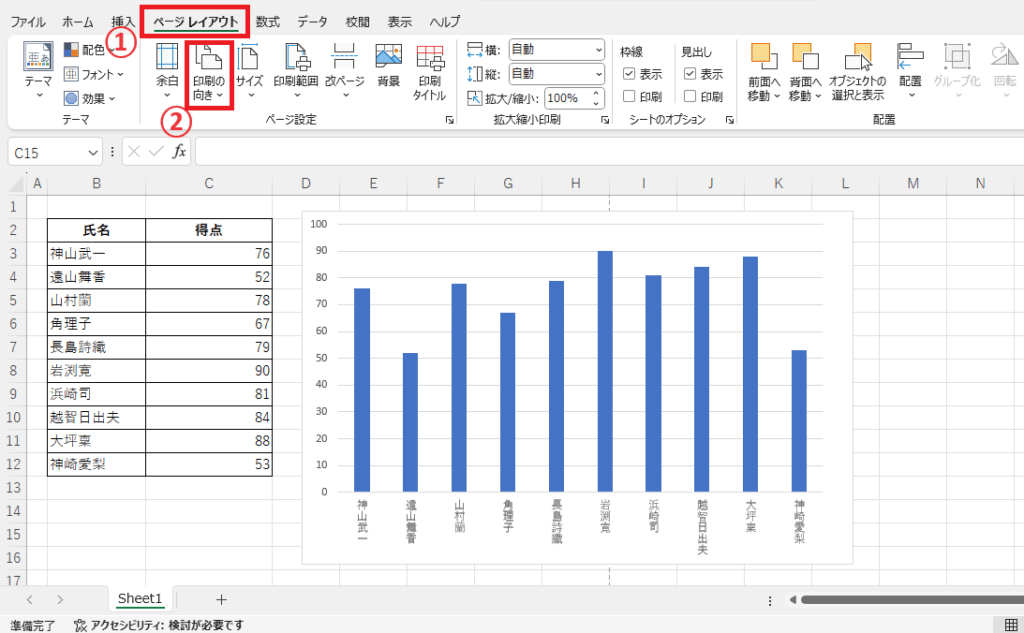
「ページレイアウト」タブをクリックします。(①)
「ページ設定」グループにある「印刷の向き」をクリックします。(②)
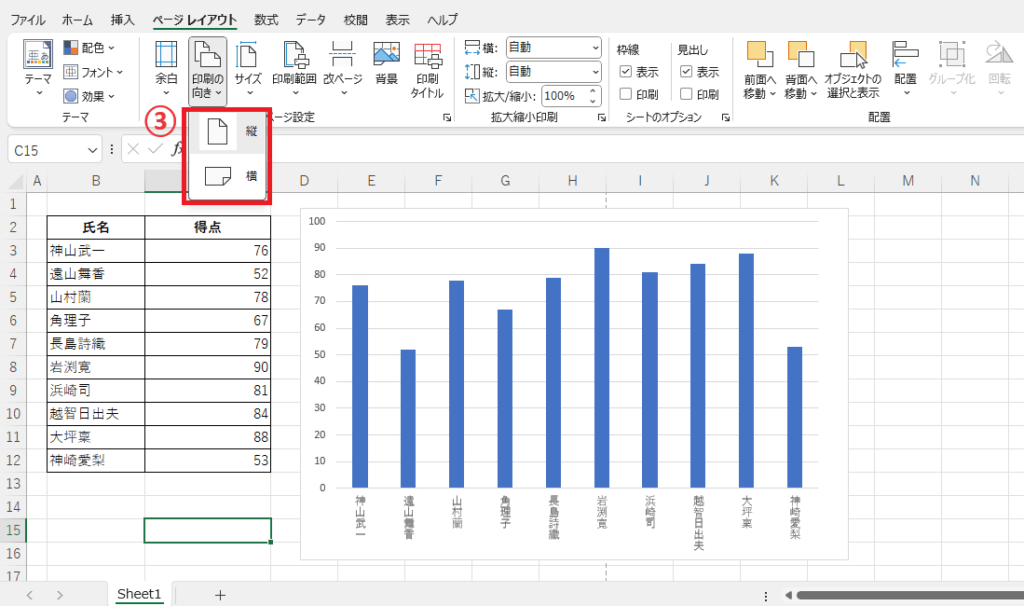
「縦」または「横」をクリックします。(③)
これで印刷の向きを「縦向き」または「横向き」に変更することができます。
「ページ設定」ダイアログボックスから変更する方法
「ページ設定」ダイアログボックスからも印刷の向きを変更することができます。
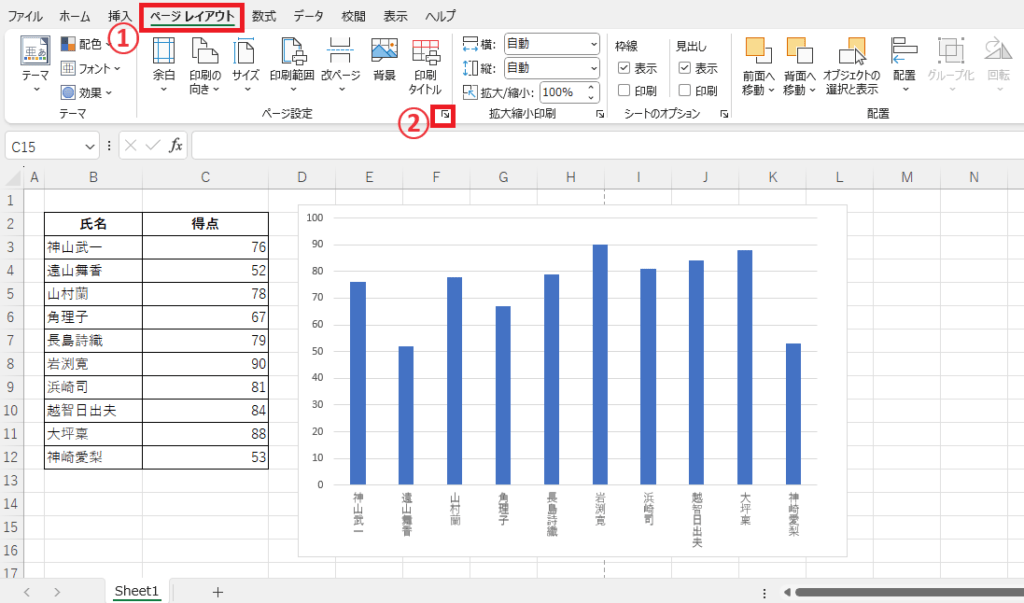
「ページレイアウト」タブをクリックします。(①)
「ページ設定」グループの右下にある「ページ設定」をクリックします。(②)
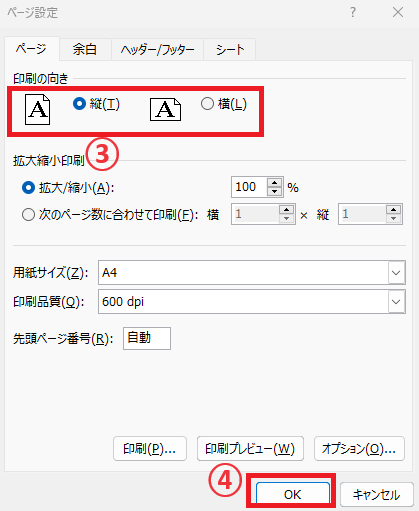
「ページ設定」ダイアログボックスが表示されます。
「ページ」タブの「印刷の向き」にある「縦」または「横」をクリックします。(③)
OKボタンをクリックします。(④)
これで印刷の向きを「縦向き」または「横向き」に変更することができます。
よくある質問 (FAQ)
Q1: 印刷の向きを縦向きから横向きに変更するにはどうすればよいですか?
A1: 「ページレイアウト」タブで「印刷の向き」から「横」を選択すると、印刷の向きを横向きに変更できます。
Q2: 複数のシートで一度に印刷の向きを変更する方法はありますか?
A2: すべてのシートを選択し、「ページレイアウト」タブから印刷の向きを変更すると、選択中のシート全てに適用されます。
Q3: 縦向きと横向きを同時に印刷設定することは可能ですか?
A3: Excelでは1つのシート内で異なる向きを設定できませんが、複数シートを印刷する場合、シートごとに設定を変えてから印刷することで、異なる向きの印刷ができます。
Q4: 印刷範囲を設定しても印刷が1ページに収まりません。どうすればよいですか?
A4: 「ページレイアウト」タブで「印刷範囲を設定」し、さらに「拡大縮小印刷」オプションを使って1ページに収める設定をしてください。
Q5: ページ設定での用紙サイズと印刷の向きの違いはありますか?
A5: 用紙サイズは紙の大きさ、印刷の向きは印刷される内容の向きの指定です。どちらも「ページレイアウト」タブで設定できます。
Q6: 向きを変更したときに列幅や行の配置が崩れるのですが、どうすればよいですか?
A6: 列幅や行の高さを調整し、必要に応じて「拡大縮小印刷」機能で用紙に合わせて印刷することで、見やすく整えることが可能です。
Q7: 片方のシートのみ向きを変更したいのですが、他のシートに影響はありますか?
A7: 個別のシートで設定を行う限り、他のシートには影響しません。シート単位で設定を適用できます。
まとめ
Excelで印刷の向きを変更する方法は非常に簡単で、数ステップで設定することができます。
印刷内容に合わせて縦向き・横向きを適切に設定することで、表やデータの見やすさが大きく向上し、より分かりやすい資料を作成できます。
また、印刷結果を意識してレイアウトを整えることで、資料の完成度や情報の伝わりやすさも高まります。
ぜひ、Excelの印刷方向(縦向き・横向き)の設定を活用して、受け手にとって見やすく、分かりやすい資料作成を心がけてみてください。
記事のまとめ
- 「ページレイアウト」タブの「印刷の向き」から縦方向や横方向に変更することができる
- 「ページ設定」ダイアログボックスからも印刷の向きを変更することができる

