Excelでメモ(旧コメント)を活用している場合、その内容も含めて印刷したいと思うことがあります。
しかし、Excelの通常の印刷設定ではメモ(コメント)は自動的には印刷されません。
そのため、メモを印刷するには、あらかじめ印刷設定を変更する必要があります。
この記事では、Excelでメモ(旧コメント)を印刷する方法を、初心者の方にも分かりやすく解説します。
メモを含めた資料を作成したい場合に、ぜひ参考にしてください。
メモ(旧コメント)を印刷する方法
メモも含めて印刷する手順は次の通りになります。
手順1 メモを表示する
まず印刷するメモを表示する必要があります。
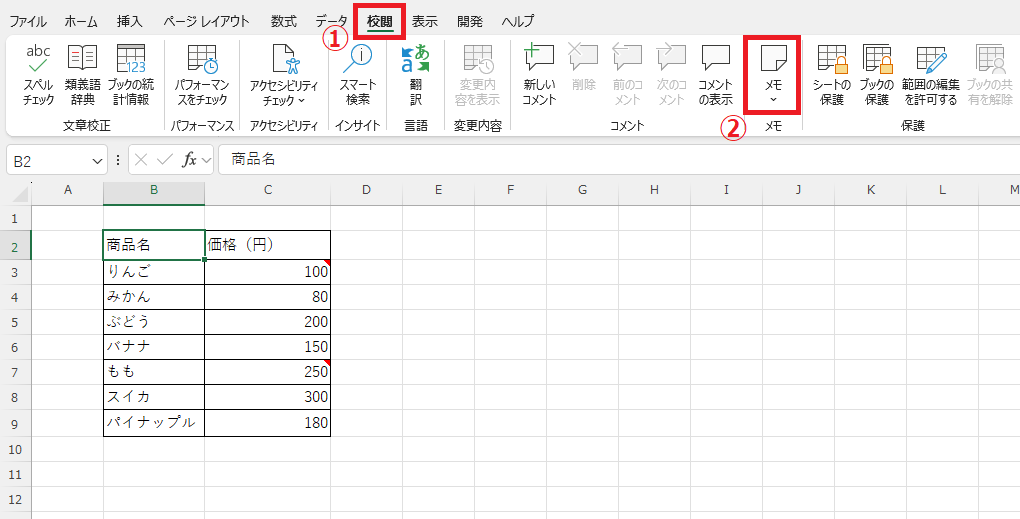
「校閲」タブを選択します。(①)
「メモ」をクリックします。(②)
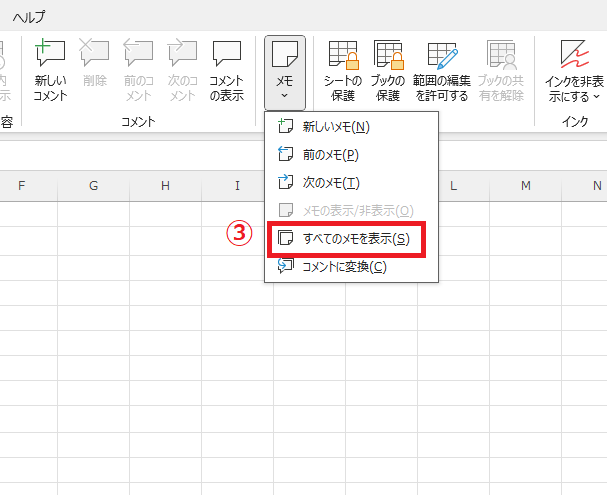
表示されたメニューから「すべてのメモを表示」をクリックします。(③)
これでシート内のすべてのメモが表示されます。
※個別で印刷するメモを変更したい場合は、「メモの表示/非表示」を使ってメモを表示してください。
手順2 ページ設定を変更する
メモを表示することができたら、メモを含めて印刷するように設定を行います。
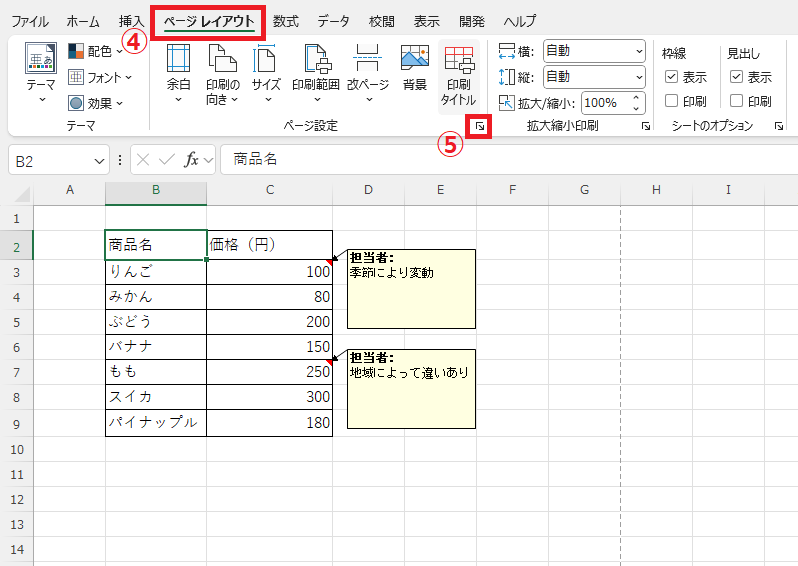
「ページレイアウト」タブを選択します。(④)
「ページ設定」をクリックします。(⑤)
「ページ設定」ダイアログボックスが表示されます。
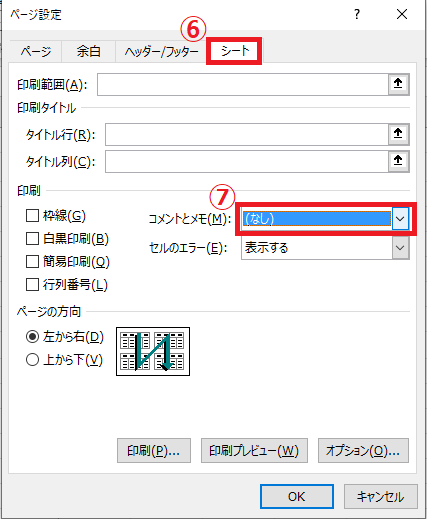
「シート」タブを選択します。(⑥)
「コメントとメモ」のプルダウンリストをクリックします。(⑦)
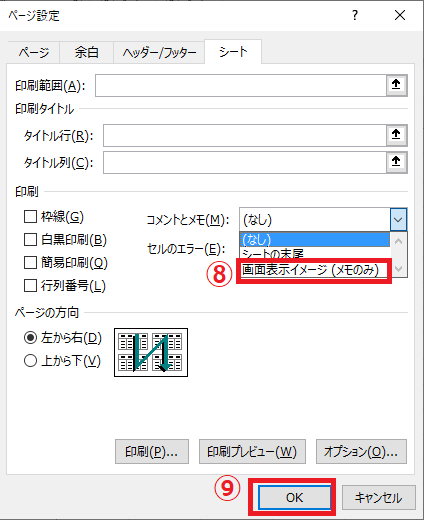
「画面表示イメージ(メモのみ)」を選択します。(⑧)
OKボタンをクリックします。(⑨)
手順3 印刷を実行する
これでメモを印刷する設定が完了になります。
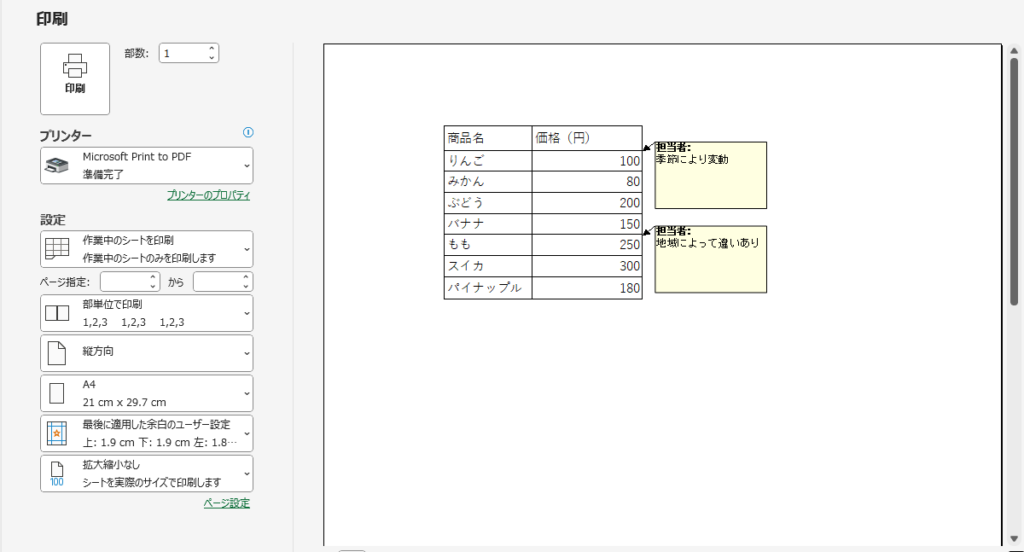
通常通り印刷を行うとメモも含めて印刷されるようになります。
よくある質問 (FAQ)
Q1: Excelのメモ(コメント)はデフォルトで印刷されますか?
A1: いいえ、Excelのメモ(コメント)はデフォルトでは印刷されません。設定を変更する必要があります。
Q2: メモ(コメント)を別のページにまとめて印刷することはできますか?
A2: はい、「ページ設定」から「シート」タブを開き、「コメントとメモ」を「シートの末尾」に設定すると、メモとコメントを別ページにまとめて印刷できます。
Q3: Excelの「メモ」と「コメント」は違うのですか?
A3: はい、Excel 2019以降では「メモ」と「コメント」は異なります。メモはシンプルな注釈、コメントはスレッド形式のやり取りが可能な機能です。
Q4: 印刷プレビューにメモ(コメント)が表示されないのですが?
A4: メモ(コメント)の印刷設定が「なし」になっている可能性があります。または、メモが表示する設定になっていない可能性があります。
Q5: メモ(コメント)のフォントサイズを変更して印刷できますか?
A5: はい、メモの枠を右クリックして「コメントの書式設定」を開き、フォントサイズを変更できます。
Q6: 印刷後にメモ(コメント)がずれて表示されることがありますが、対処法は?
A6: メモの位置を手動で調整し、適切な位置に固定することで改善できます。
まとめ
今回は、Excelのメモ(旧コメント)を含めて印刷する方法について解説しました。
Excelでは、メモは初期設定のままでは印刷されないため、メモを印刷したい場合は「ページ設定」から印刷オプションを変更する必要があります。
また、メモのフォントサイズや表示位置を調整することで、印刷時の見やすさをさらに改善することも可能です。資料として共有する場合にも、より分かりやすい印刷結果を作成できます。
ぜひ今回紹介した手順を活用して、Excelのメモ(コメント)を含めた資料作成や印刷作業を効率化してみてください。

