
Excelで表を作成していると、適用した書式をクリアして元の状態に戻したいと思うことがあります。
例えば、別のシートからコピーしたセルに不要な書式が含まれている場合や、誤って書式を設定してしまった場合などです。
このようなときは、Excelの「書式のクリア」機能を使うことで、セルの書式だけを簡単に削除することができます。
この記事では、Excelで書式をクリアする方法(書式を削除する方法)を、初心者の方にも分かりやすく解説します。
不要な書式をすばやくリセットしたい方は、ぜひ参考にしてみてください。
この記事を読みことで得られるメリット
Excelでセルの書式設定をクリアする方法がわかります
目次
Excelで書式をクリアする方法
Excelで書式設定をクリアする手順は以下の流れになります。
手順1: 書式をクリアするセルを選択する
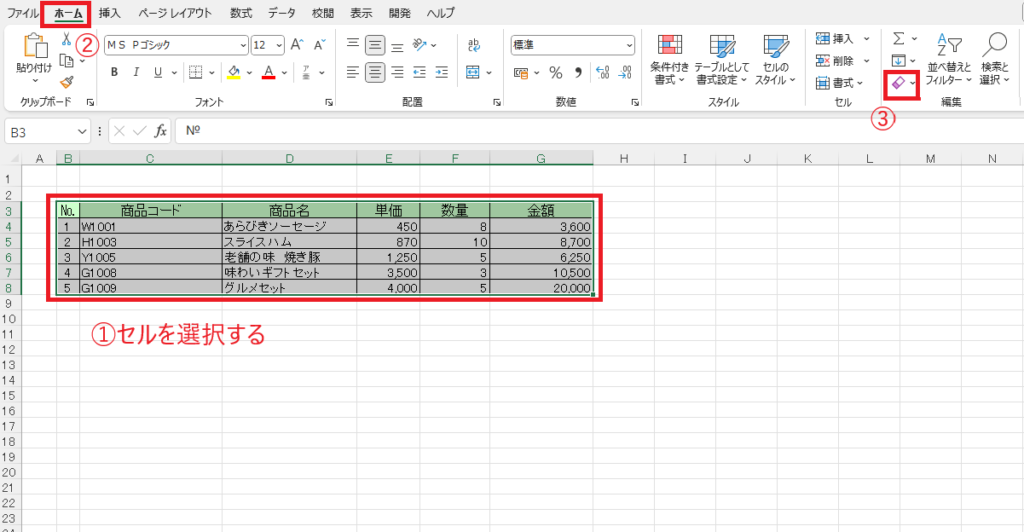
書式をクリアしたいセルを選択します。(①)
手順2: 「ホーム」タブの「クリア」をクリックする
「ホーム」タブを選択します。(②)
「編集」グループにある「クリア」をクリックします。(③)
手順3: 「書式のクリア」をクリックする
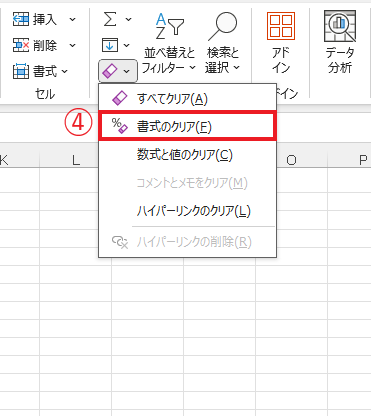
表示されたメニューから「書式のクリア」をクリックします。(④)
手順4: セルの書式がクリアされていることを確認する
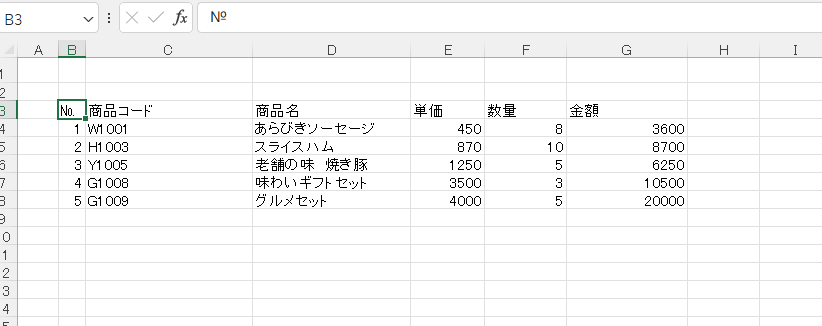
これで選択したセルの書式(罫線や塗りつぶし、表示形式、条件付き書式等)がすべて削除されます。
書式をクリアする方法に関するよくある質問 (FAQ)
Q1: セルの書式設定をクリアすると、データは削除されてしまいますか?
A1: 書式設定をクリアしても、セル内のデータや数式はそのまま残ります。クリアされるのはフォントの色や背景色、数値の表示形式などの書式設定のみです。
Q2: 複数のセルの書式設定を一度にクリアする方法はありますか?
A2: クリアしたい範囲を選択し、「ホーム」タブから「クリア」→「書式のクリア」を選択することで、一度に複数セルの書式設定を削除できます。
Q3: セルの特定の書式のみ(例:フォントの色や背景色)をクリアすることはできますか?
A3: 特定の書式のみをクリアするオプションはありませんが、セルの書式設定ダイアログを開いて該当する設定を手動でリセットすることで対応できます。
Q4: セルの数値の表示形式(例:通貨や日付)だけをクリアする方法はありますか?
A4: 「セルの書式設定」ダイアログで「標準」に設定することで、数値の表示形式のみクリアできます。また、「書式のクリア」を選択すると、表示形式も標準に戻ります。
Q5: シート全体の書式設定を一括でクリアすることはできますか?
A5: シート全体の書式をクリアする場合、シート左上の全選択ボタンをクリックしてすべてのセルを選択し、「クリア」→「書式のクリア」を選択すれば一括で書式を削除できます。
まとめ:Excelで書式のみをクリアする方法
セルの書式をクリアすることで、不要な書式をリセットし、データを見やすく整え直すことが簡単になります。
Excelを使いこなすためには、こうした基本的な操作をマスターしておくことで作業効率が大きく向上します。
表のレイアウトを整えたり、不要な書式を削除したりする場面でとても役立つ機能です。
ぜひ、必要な場面でExcelの「書式のクリア」機能を試してみてください。
なお、書式だけでなく数式や値もまとめて削除したい場合は、
「ホーム」タブの 「クリア」メニュー →「すべてクリア」 をクリックすることで、書式・数式・値をすべて削除することができます。
用途に応じて「書式のクリア」と「すべてクリア」を使い分けることで、Excelでのデータ整理をよりスムーズに行えるようになります。

