
Excelでデータを印刷する際、行番号や列番号(見出し)を一緒に印刷すると、データの位置が分かりやすくなり、資料の確認や共有がしやすくなります。
特に、表の内容を説明したり、特定のセル位置を伝えたりする場合には、行番号や列番号を印刷しておくと非常に便利です。
この記事では、Excelで行番号や列番号を印刷する方法(見出しを印刷する方法)を、初心者の方にも分かりやすく解説します。
資料の見やすさや使いやすさを高めるために、ぜひ参考にしてください。
目次
行番号と列番号を印刷する方法
通常Excelで印刷をすると、行番号と列番号は印刷されません。
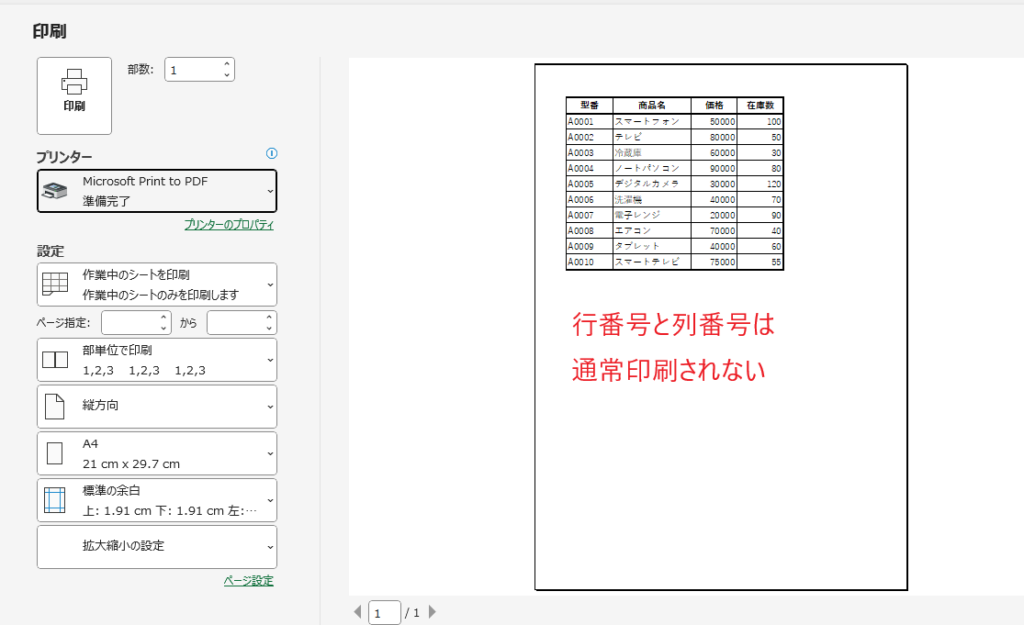
もしExcelの行番号と列番号も一緒に印刷したい場合は、次の設定を行うことで印刷されるようになります。
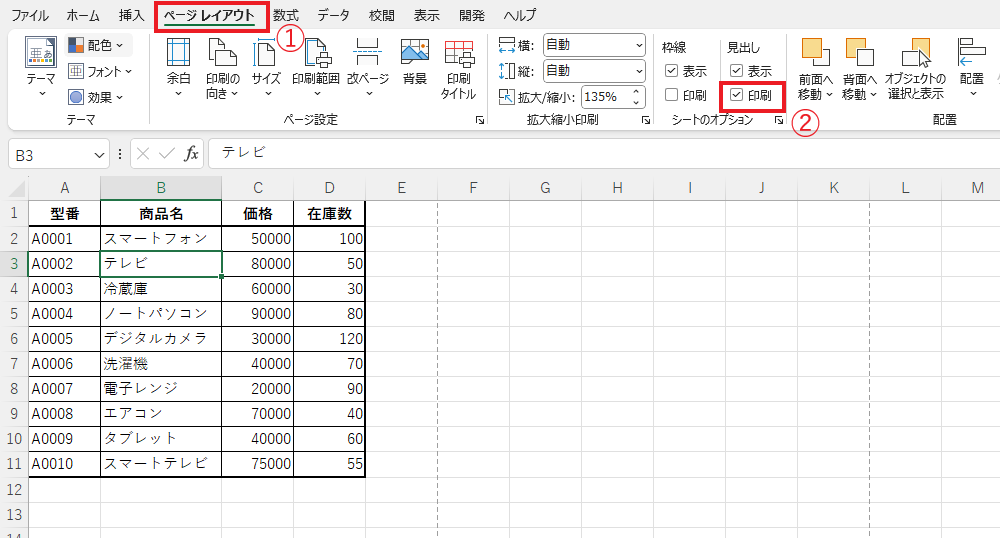
手順1: 「ページレイアウト」タブを選択する
「ページレイアウト」タブをクリックします。(①)
手順2: 「見出し」の「印刷」のチェックボックスにチェックを入れる
「シートのオプション」グループの「見出し」の「印刷」のチェックボックスにチェックを入れます。(②)
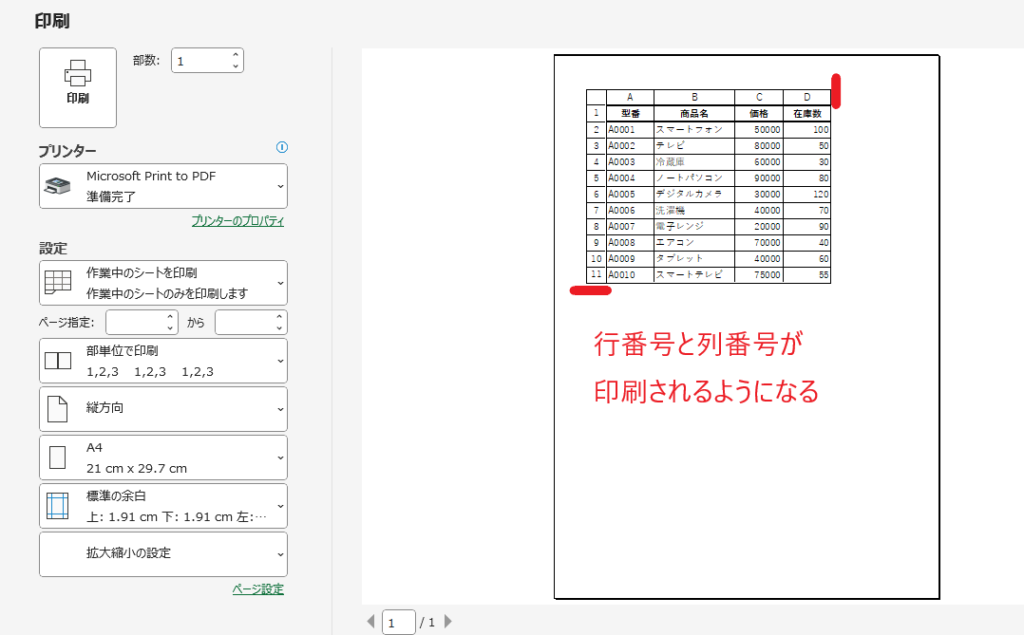
手順3: 行番号と列番号も印刷されることを確認する
この状態で印刷プレビューを見てみると、行番号と列番号も印刷されることがわかります。
行番号と列番号を印刷する方法に関するよくある質問 (FAQ)
Q1: Excelで行番号と列番号を印刷するにはどうすればいいですか?
A1: 行番号と列番号を印刷するには、「ページレイアウト」タブから「シートオプション」で「見出し」の「印刷」にチェックを入れると、行と列の番号も印刷されます。
Q2: 行番号と列番号を印刷すると何に使えますか?
A2: 行番号や列番号が印刷されることで、データの位置がわかりやすくなり、印刷物を使ってデータを参照する際に便利です。
Q3: 行番号と列番号を印刷する設定にすると、すべてのシートに適用されますか?
A3: いいえ、この設定は現在のシートにのみ適用されます。別のシートにも設定したい場合は、そのシートごとに「見出し」の「印刷」にチェックを入れてください。
Q4: 行番号と列番号が表示されない場合、どうすればいいですか?
A4: 表示されない場合は、「ページレイアウト」タブの「シートオプション」で「見出し」の「印刷」にチェックが入っているかを確認してください。
Q5: 印刷プレビューで行番号と列番号が表示されるか確認できますか?
A5: はい、「ファイル」メニューの「印刷」から印刷プレビューを開くと、行番号と列番号が印刷されるかどうか確認できます。
Q6: 行番号と列番号を印刷する設定を保存することはできますか?
A6: はい、この設定はシートごとに保存されるため、ファイルを再度開いても行番号と列番号の印刷設定が残ります。
まとめ:Excelで行番号・列番号を印刷する方法
Excelで行番号と列番号(見出し)を印刷する方法は、簡単な設定変更だけで行うことができます。
この機能を活用することで、データの位置が一目で分かる資料を作成でき、確認作業や共有時の効率も向上します。特に、表の内容を説明したり、特定のセル位置を伝えたりする場合に便利です。
ぜひ、Excelで資料を印刷する際の設定として活用してみてください。
なお、行番号や列番号の印刷をやめたい場合は、今回設定した「ページレイアウト」タブ →「見出し」→「印刷」のチェックボックスを外すことで、印刷されなくなります。

