
Microsoft Wordには、マクロの作成やフォーム機能の利用、VBAエディターを操作するための「開発」タブが用意されています。
しかし、この「開発」タブは初期設定では非表示になっているため、利用するには表示設定を行う必要があります。
開発タブを有効にすることで、作業の自動化や高度なカスタマイズが可能になり、業務効率の向上にもつながります。
本記事では、Wordで開発タブを表示する方法を、初心者の方にもわかりやすく解説します。
目次
開発タブを表示するメリット
開発タブを表示することで、以下のような便利な機能が使えるようになります
- マクロの記録と管理
- VBAエディターの起動
- フォームコントロール(チェックボックスやドロップダウンリスト)の挿入
これらは、特にWordを高度にカスタマイズしたい場合や、効率よく文書を作成したい場合に役立ちます。
開発タブを表示する手順
以下の手順で、簡単に開発タブを表示できます。
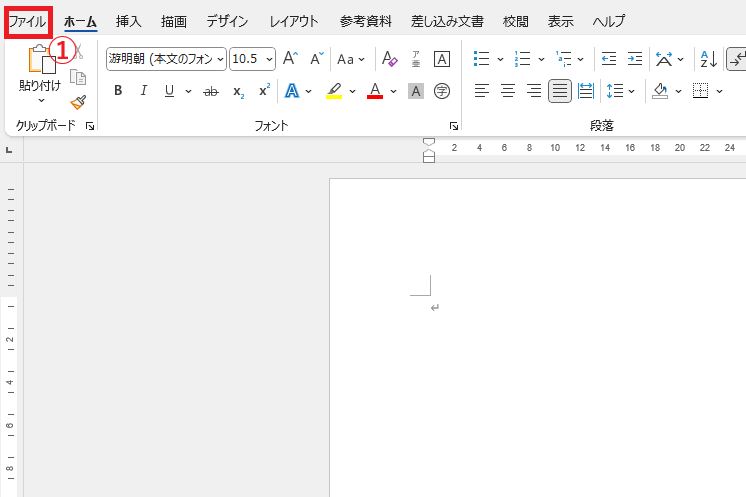
手順 1: 「ファイル」タブを開く
左上の「ファイル」タブをクリックします。(①)
手順 2: 「オプション」を選択
左側のメニューから「その他」にある「オプション」をクリックします。(②)
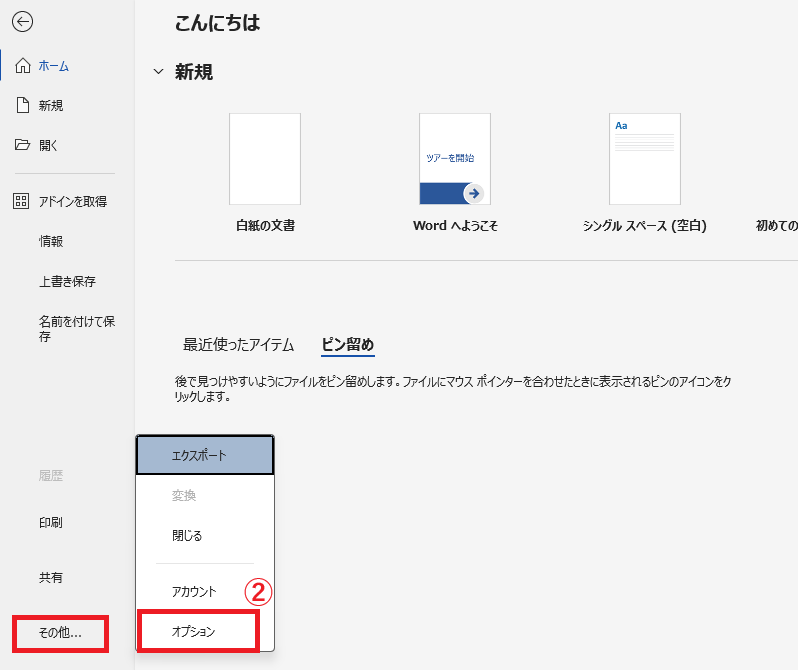
これで「Wordのオプション」が表示されます。
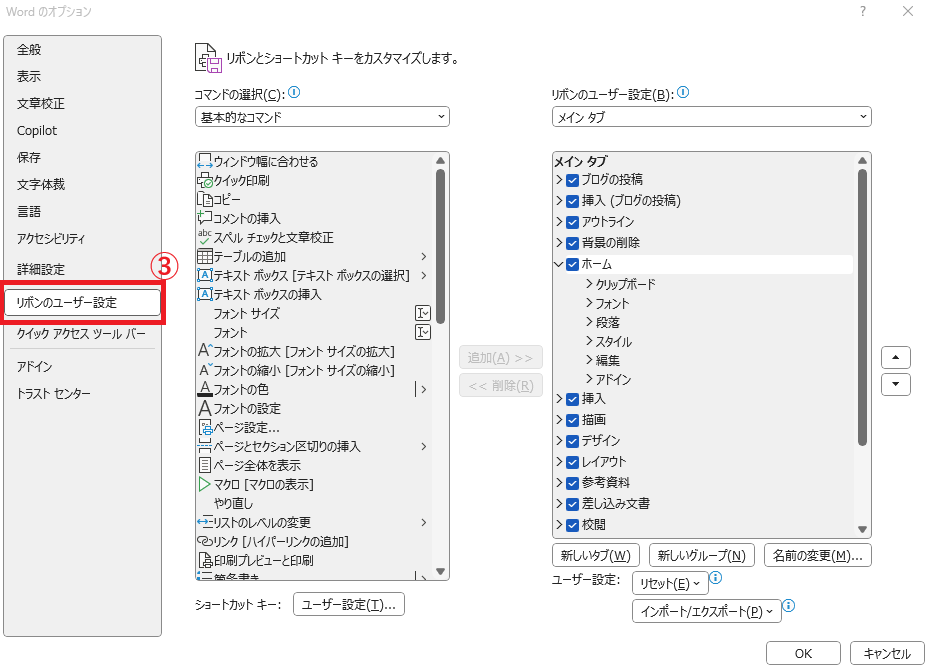
手順 3: 「リボンのユーザー設定」を開く
「Wordのオプション」画面で、左側のメニューから「リボンのユーザー設定」を選択します。(③)
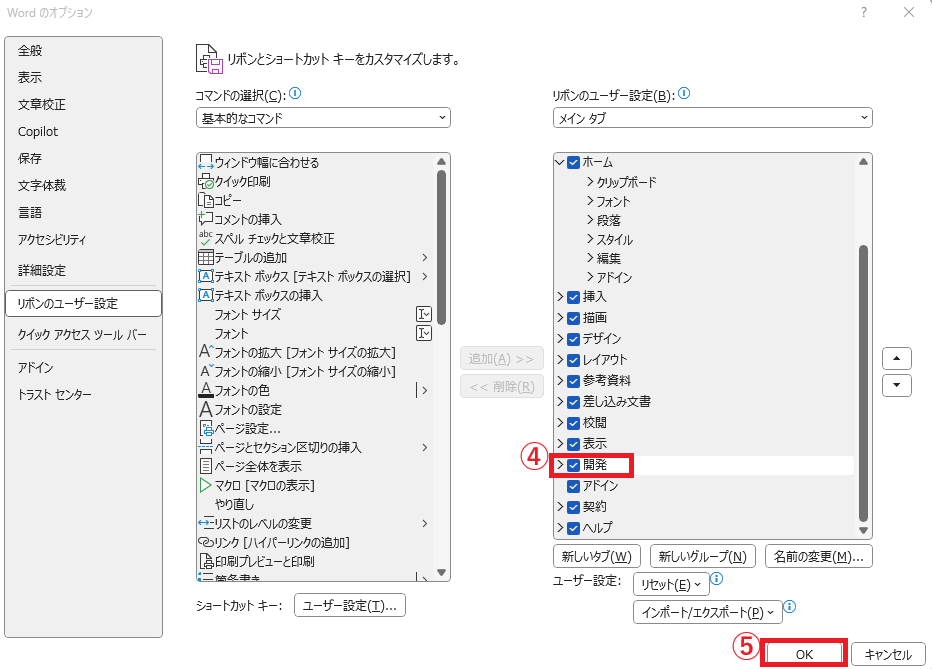
手順 4: 開発タブを有効化
右側の「リボンのユーザー設定」欄を確認します。
「メインタブ」の一覧にある「開発」にチェックを入れます。(④)
「OK」をクリックして設定を保存します。(⑤)
手順 5: 開発タブの確認
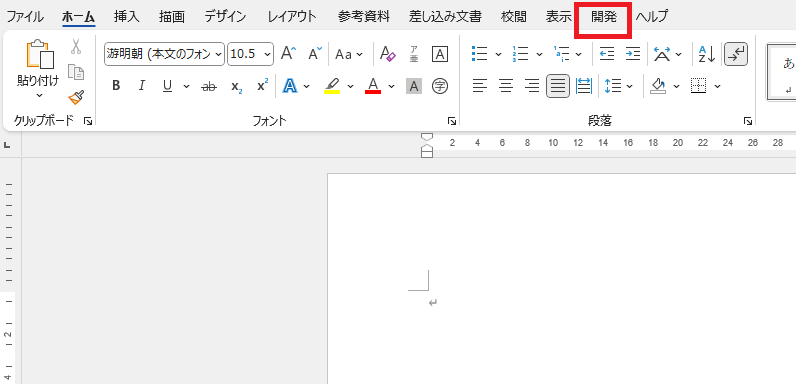
リボンに「開発」タブが表示されていることを確認してください。
これで設定は完了です!
よくある質問 (FAQ)
Q1: 開発タブを表示しても問題ありませんか?
A1: 開発タブは、特に上級者向けの機能が多く含まれていますが、表示しておいても問題ありません。通常のWordの操作に影響はありません。
Q2: 開発タブを非表示に戻したい場合は?
A2: 同じ手順で「リボンのユーザー設定」から「開発」のチェックを外すだけで非表示にできます。
Q3: VBAって何ですか?
A3: VBA(Visual Basic for Applications)は、WordやExcelなどのOfficeアプリケーションを自動化するためのプログラミング言語です。開発タブを表示することでVBAエディターを使えるようになります。
Q4: マクロを使うと便利な場面は?
A4: 同じ操作を繰り返す必要がある場合に、マクロを使うと作業を自動化できて非常に便利です。
まとめ
Wordの「開発」タブは、マクロの作成やフォームのデザイン、VBAの活用など、より高度な機能を利用するために欠かせないツールです。
初期設定では非表示になっていますが、本記事で紹介した手順を参考にすれば、簡単に表示することができます。
開発タブを有効にすることで、作業の自動化や効率化が進み、より高度な文書作成が可能になります。
ぜひこの機能を活用して、Wordでの作業効率をさらに向上させてみてください。

