
Wordで表を作成した際に、左寄りに表示されていて「バランスが悪い」と感じたことはありませんか?
特に、レポートやプレゼン資料などのビジネス文書では、表をページ中央に配置することで見栄えが大きく向上し、文書全体がすっきり整った印象になります。
Wordでは、簡単な設定変更で表を中央揃えにすることが可能です。
この記事では、Wordの表をページ中央にきれいに配置する方法を、初心者にも分かりやすく解説します。
表全体の配置を中央にする方法
下の図のように左側に配置されている表を、ページの中央に配置します。
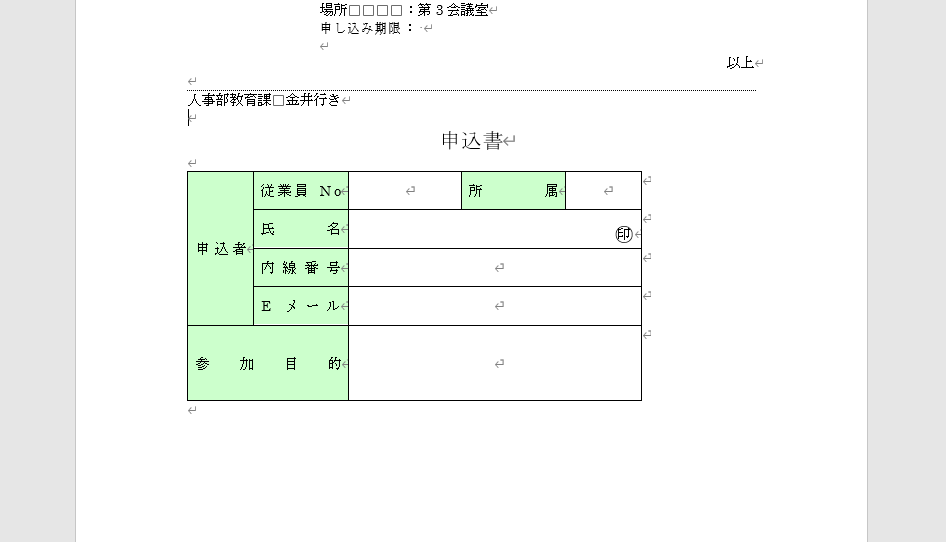
以下の手順で簡単に中央揃えにできます。
手順1 表全体を選択する
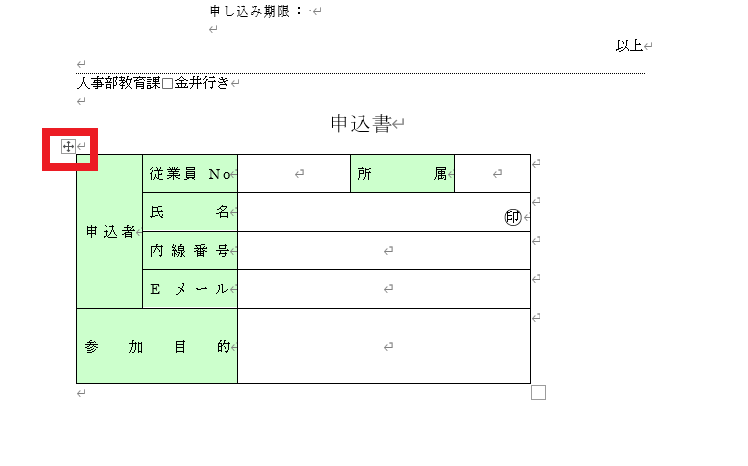
表全体を選択します。
表の左上に表示される「移動ハンドル」(十字のアイコン)をクリックしましょう。
※マウスを表の上に置くと表示されます。
手順2 中央揃えを設定する
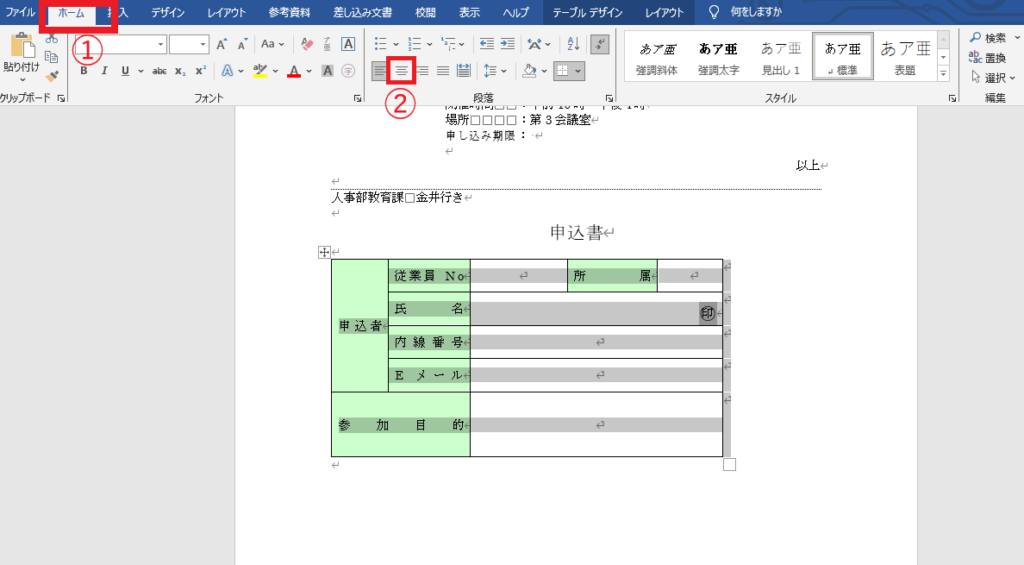
「ホーム」タブをクリックします。(①)
「段落」グループにある「中央揃え」をクリックします。(②)
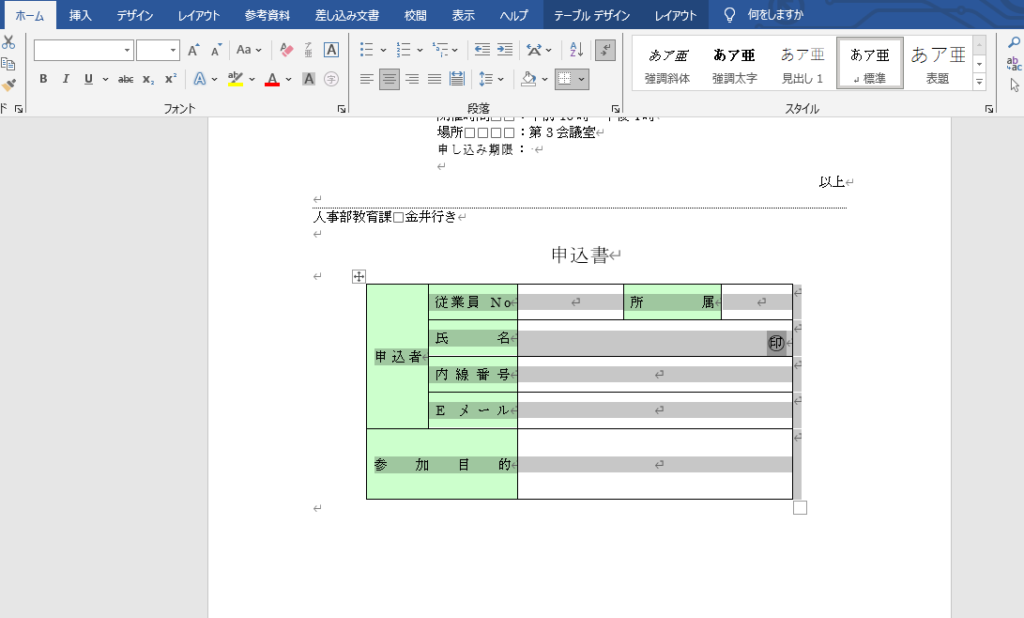
✅ これで表がページの中央に整列されます!
表の一部のセルだけを選んでしまうと、中の文字だけが中央揃えになってしまいます。
必ず「表全体」を選択してから操作するようにしましょう。
まとめ
Wordで表をページの中央に配置する方法はとても簡単です。
- 表全体を選択する
- 「ホーム」タブを開く
- 「中央揃え」をクリックする
これだけで、表をページ中央に配置できます。
表を中央揃えにすることで、レイアウトが整い、文書全体が見やすくなります。レポートやプレゼン資料など、見栄えを重視したい文書作成にぜひ活用してみてください。

