Wordを開くたびにフォントを変更するのが面倒だと感じたことはありませんか?
既定(デフォルト)のフォントを自分好みに設定しておけば、毎回手動で変更する手間を省け、作業効率を大幅に向上させることができます。
あらかじめフォントやサイズを統一しておくことで、文書全体の見た目にも一貫性が生まれ、より整った仕上がりになります。
本記事では、Wordの既定のフォントを変更する方法を、初心者の方にもわかりやすく解説します。
標準書式をカスタマイズして、快適で効率的な文書作成を実現しましょう。
既定のフォントを変更する手順
手順1 フォントダイアログボックスを開く
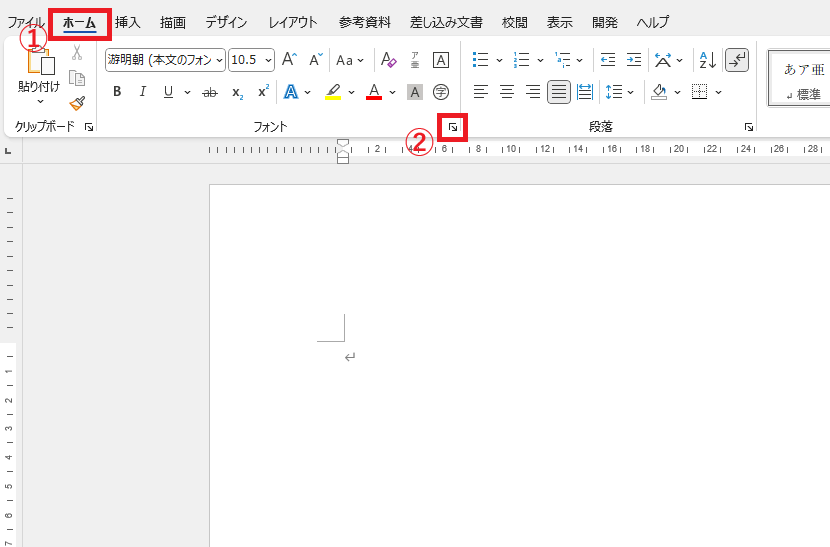
「ホーム」タブを選択します。(①)
「フォント」グループの右下にある小さな矢印をクリックします。(②)
手順2 フォントの設定を変更する
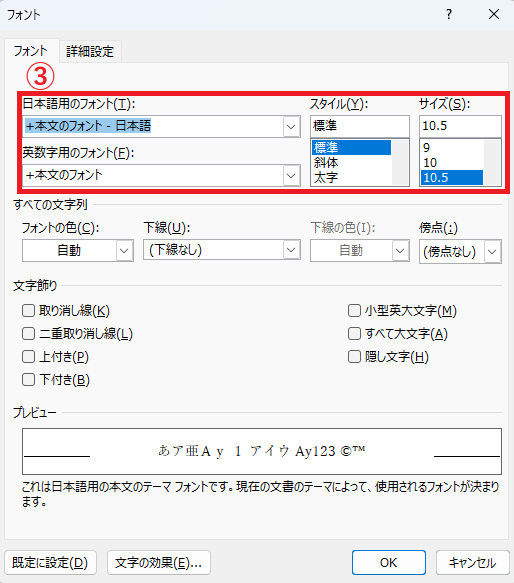
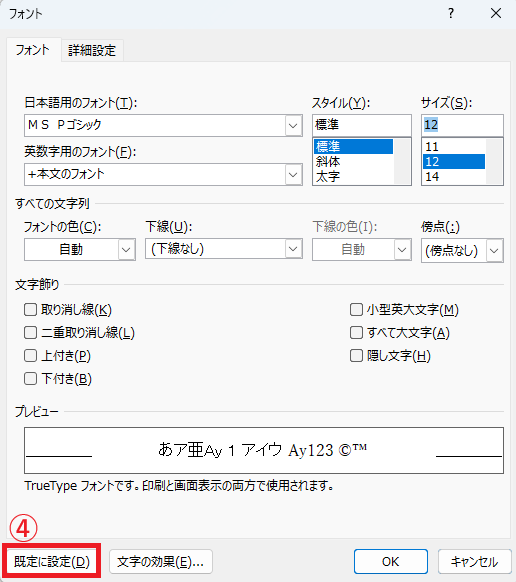
「フォント」ダイアログボックスが表示されます。
フォント、スタイル、サイズを好みに合わせて選択します。(③)
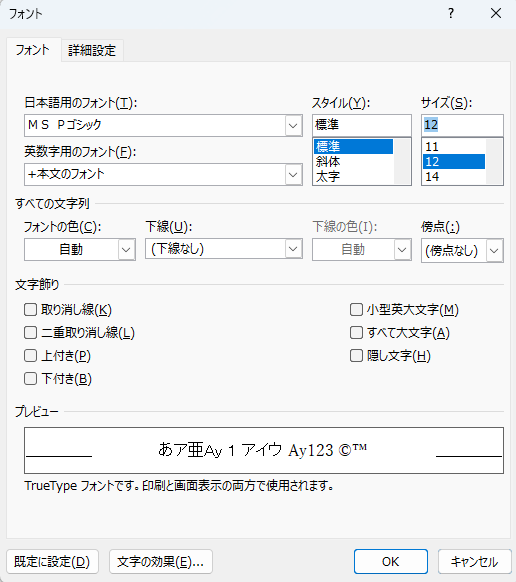
今回の例では、「フォント」に「MSPゴシック」、「フォントサイズ」を「12」に設定しています。
手順3 「既定に設定」ボタンをクリック
フォントの設定が完了したら、ダイアログボックスの左下にある「既定に設定」ボタンをクリックします。(④)
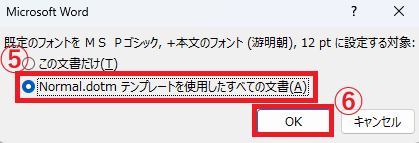
手順4 適用範囲を選択する
適用範囲の確認が表示されるので、「Normal.dotmテンプレートを使用したすべての文書」を選択します。(⑤)
OKボタンをクリックします。(⑥)
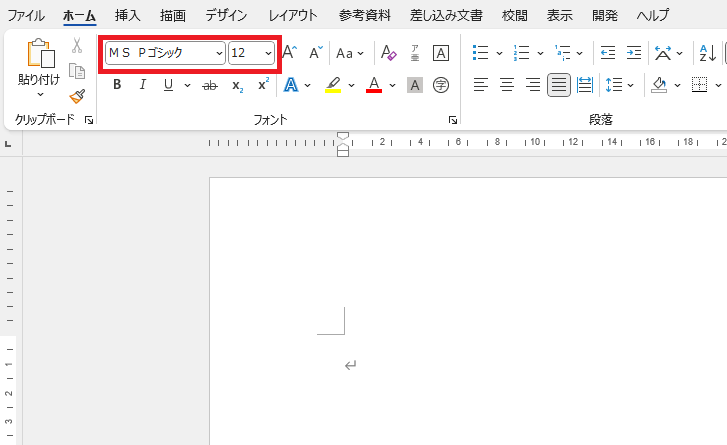
これで設定は完了になります。
これ以後Wordで新規文書を作成する際に、設定したフォントになります。
よくある質問 (FAQ)
Q1: 変更したフォントは他の文書にも適用されますか?
A1: 「Normal.dotmテンプレートを使用したすべての文書」を選択すれば、新規作成する文書に適用されます。ただし、既存の文書には適用されません。
Q2: フォントのサイズも既定に設定できますか?
A2: はい、フォントの種類だけでなく、サイズやスタイル(太字・斜体など)も設定可能です。
まとめ
Wordの既定のフォントを変更することで、新しい文書を開くたびにフォントを設定し直す手間を省き、自分好みの書式で快適に作業できるようになります。
本記事で紹介した手順を参考に標準フォントを設定すれば、文書作成の効率が向上し、見た目にも統一感のある仕上がりになります。
また、会社やチームでフォントを統一することで、資料全体の品質やブランドイメージの向上にもつながります。
日々の作業をスムーズに進めるために、ぜひこの設定を活用して効率的なWord運用を実現してみてください。

