Wordでフォントサイズを変更する場合、通常は「ホーム」タブにある「フォントサイズ」ボックスから選択する方法が一般的です。
しかし、このボックスに表示されるサイズは最大72ポイントまでに制限されています。
ポスターや見出しなどで、さらに大きな文字を使用したい場合には、別の方法でフォントサイズを指定する必要があります。
本記事では、Wordで72ポイントを超えるフォントサイズを設定する方法を、初心者の方にもわかりやすく解説します。
フォントサイズを72より大きくする方法
フォントサイズを72より大きくするには、「フォントサイズ」ボックスに直接数値を入力すれば72より大きくすることができます。
具体的な手順は、次の通りになります。
文字サイズを変更したいテキストを選択します。(①)
「ホーム」タブをクリックします。(②)
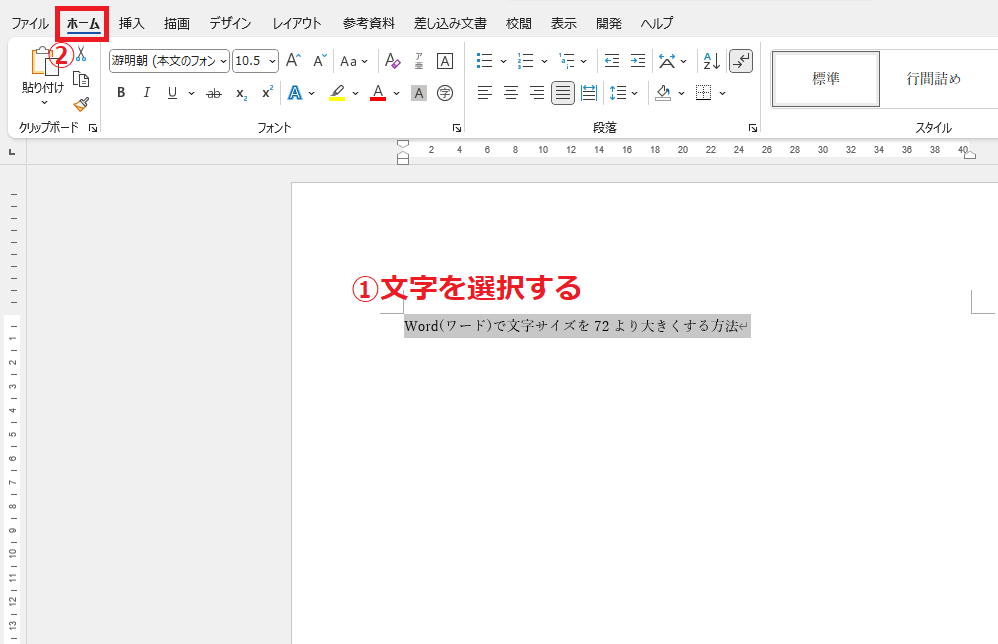
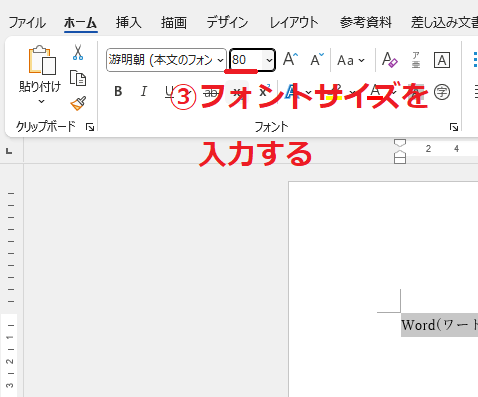
「フォントサイズ」ボックスをクリックして、希望するサイズを入力し、Enterキーを押します。(③)
例えば、「80」と入力してEnterキーを押します。これにより、選択したテキストのサイズが80ポイントに変更されます。
※フォントサイズには、1~1638の数値を設定することができます。
※フォントサイズには、小数点を含む数値を入力することもできます。
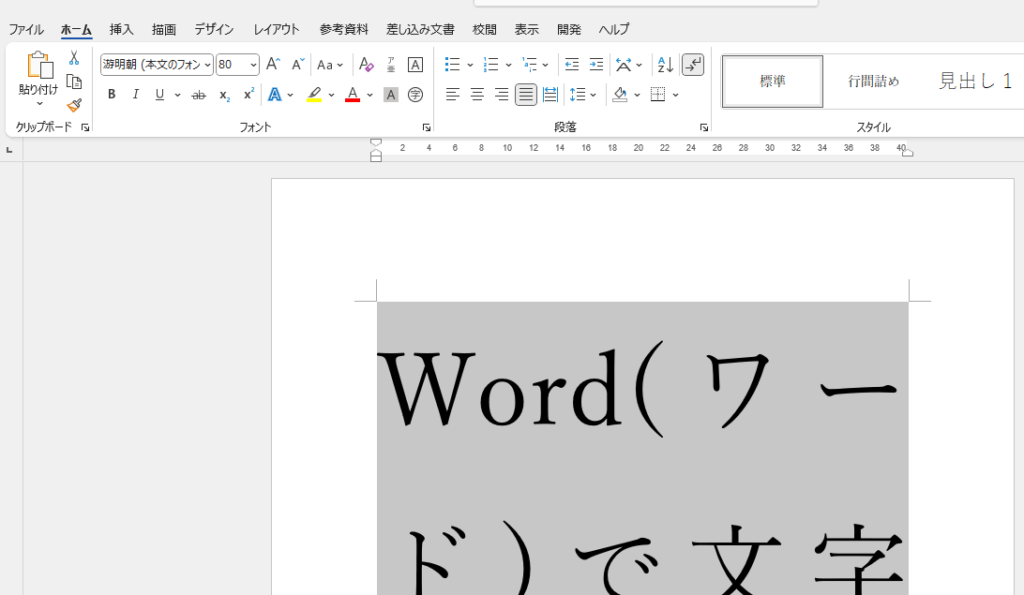
これでフォントサイズを72よりも大きい数値に設定することができます。
よくある質問 (FAQ)
Q1: Wordでフォントサイズを72ポイント以上に設定する方法は?
A1: フォントサイズのボックスに直接大きい数値(例:100)を入力することで、72ポイント以上のサイズを設定できます。
Q2: フォントサイズを大きくする際に、レイアウトが崩れることがありますが、どうすればいいですか?
A2: レイアウトを崩さないためには、段落の設定やページの余白も調整する必要があります。特に、ページ設定を見直してください。
Q3: フォントサイズを72以上に設定すると、印刷時に問題が発生することはありますか?
A3: 一部のプリンターや設定によっては、非常に大きなフォントサイズが印刷できない場合があります。印刷プレビューで確認してから印刷することをおすすめします。
Q4: フォントサイズを大きくした際に、改行や段落の設定を変更する必要がありますか?
A4: はい、大きなフォントサイズを使用すると、改行や段落間隔の設定を見直す必要がある場合があります。文書全体のバランスを考慮してください。
Q5: 特定の部分だけフォントサイズを大きくする方法は?
A5: 変更したい部分を選択し、フォントサイズを直接変更することで、特定の部分だけに適用できます。
Q6: フォントサイズを大きくした場合、文書をPDF形式に変換するとどうなりますか?
A6: フォントサイズを大きくした状態でPDFに変換すると、そのサイズが保持され、PDF上でも正しく表示されます。
まとめ
Wordでは、標準で表示される最大フォントサイズ「72ポイント」を超える大きな文字も、サイズを手入力することで自由に設定することができます。
大きなフォントサイズを活用することで、見出しやタイトルを強調でき、プレゼン資料やポスターなど、視覚的なインパクトを高めたい文書の作成にも効果的です。
用途に応じてフォントサイズを柔軟に調整し、伝わりやすく印象的なレイアウトを実現しましょう。
記事のまとめ
- フォントサイズを72より大きくするには、「フォントサイズ」ボックスに直接数値を入力する

