段落番号や箇条書きを活用して情報を整理することは、Wordでの文書作成において非常に効果的です。
箇条書きを使えば要点をシンプルにまとめることができ、番号付きリストを活用すれば手順や項目を順序立ててわかりやすく伝えることができます。
これにより、読み手にとって理解しやすく、見やすい文書を作成することが可能になります。
本記事では、Wordで段落番号や箇条書きを設定する基本的な方法を、初心者にもわかりやすく解説します。文書の可読性を高めたい方は、ぜひ参考にしてください。
段落番号を設定する方法
段落番号を設定すると、段落の先頭に自動的に「1.」「2.」「3.」などの番号が付与されます。番号の種類は「①」「②」「③」などに設定することもできます。
段落番号を設定する手順は次の通りになります。
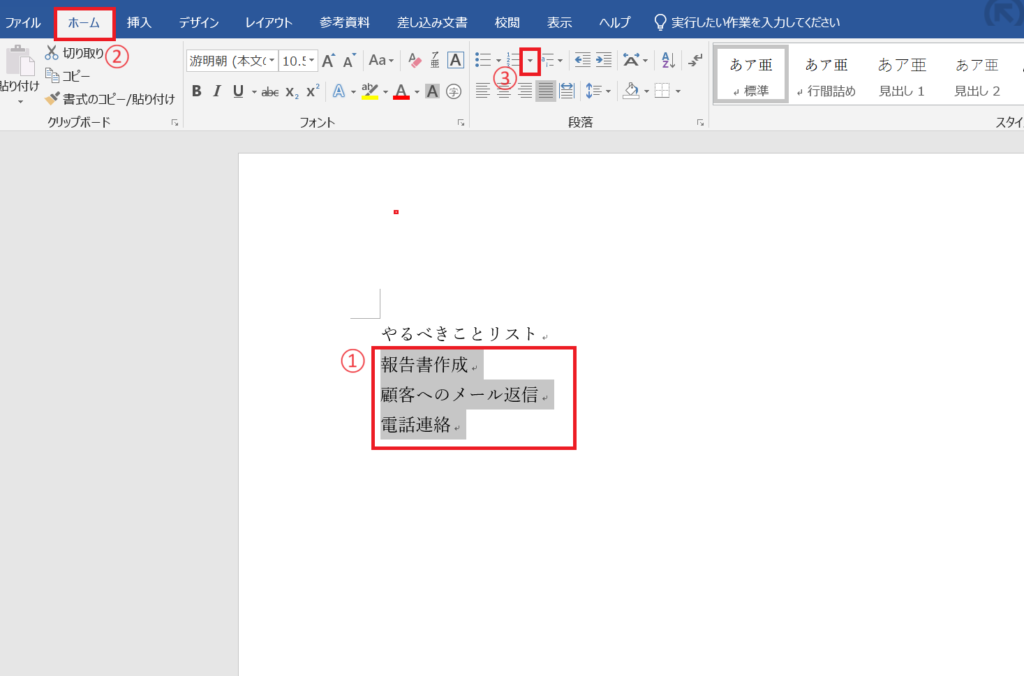
段落番号を設定したい範囲を選択します。(①)
「ホーム」タブをクリックします。(②)
「段落」グループにある「段落番号」(矢印)をクリックします。(③)
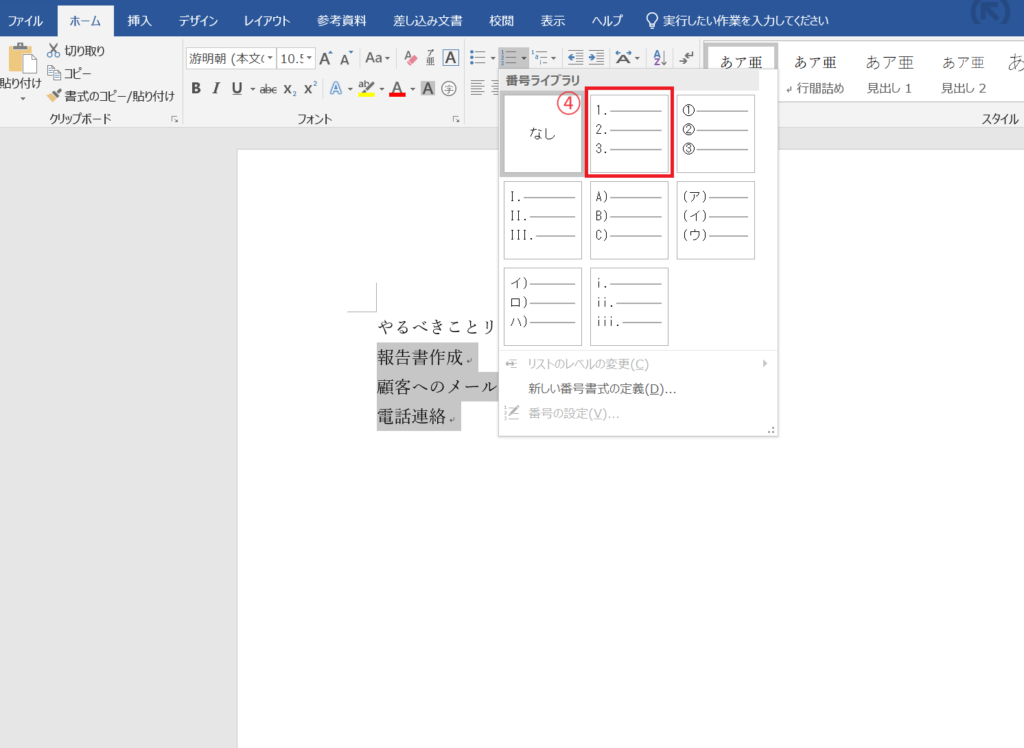
番号ライブラリから、使用する段落番号のスタイルを選択します。(④)
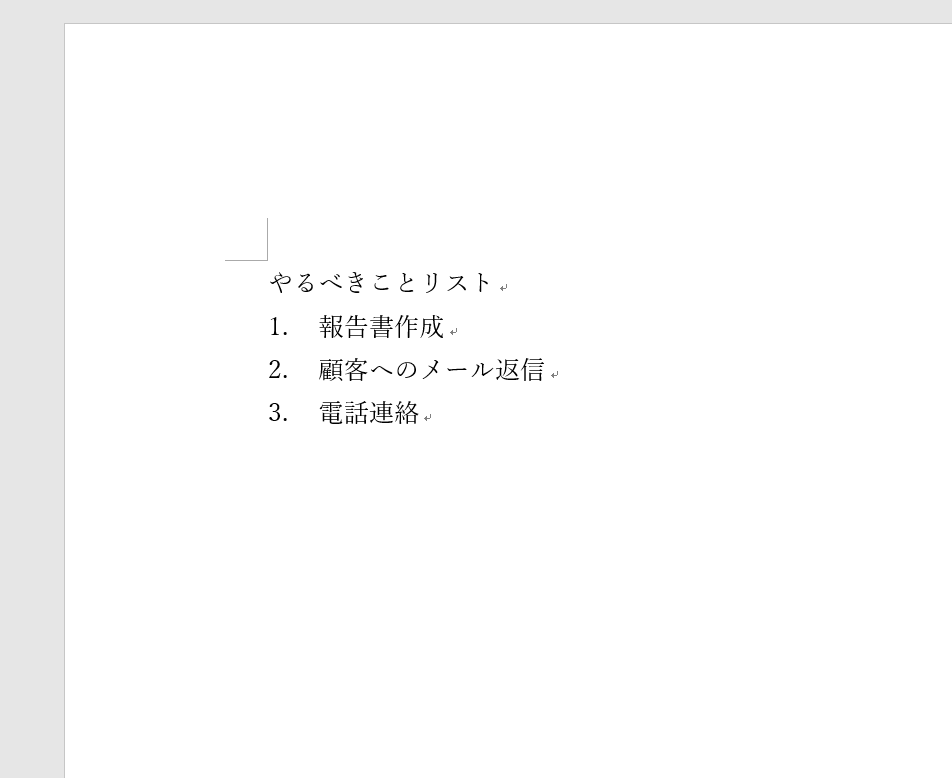
これで段落番号が設定されます。
箇条書きを設定する方法
箇条書きを設定すると、段落の先頭に自動的に「●」などの記号が付与されます。記号の種類は「■」などに設定することもできます。
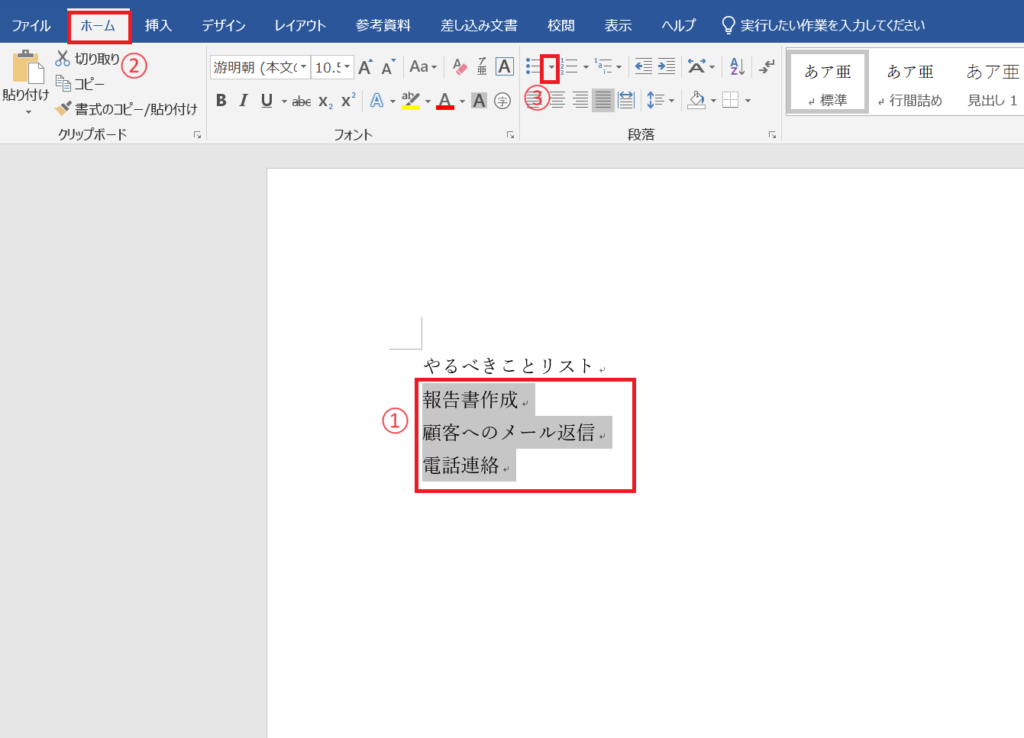
箇条書きを設定する手順は次の通りになります。
箇条書きを設定したい範囲を選択します。(①)
「ホーム」タブをクリックします。(②)
「段落」グループにある「箇条書き」(矢印)をクリックします。(③)
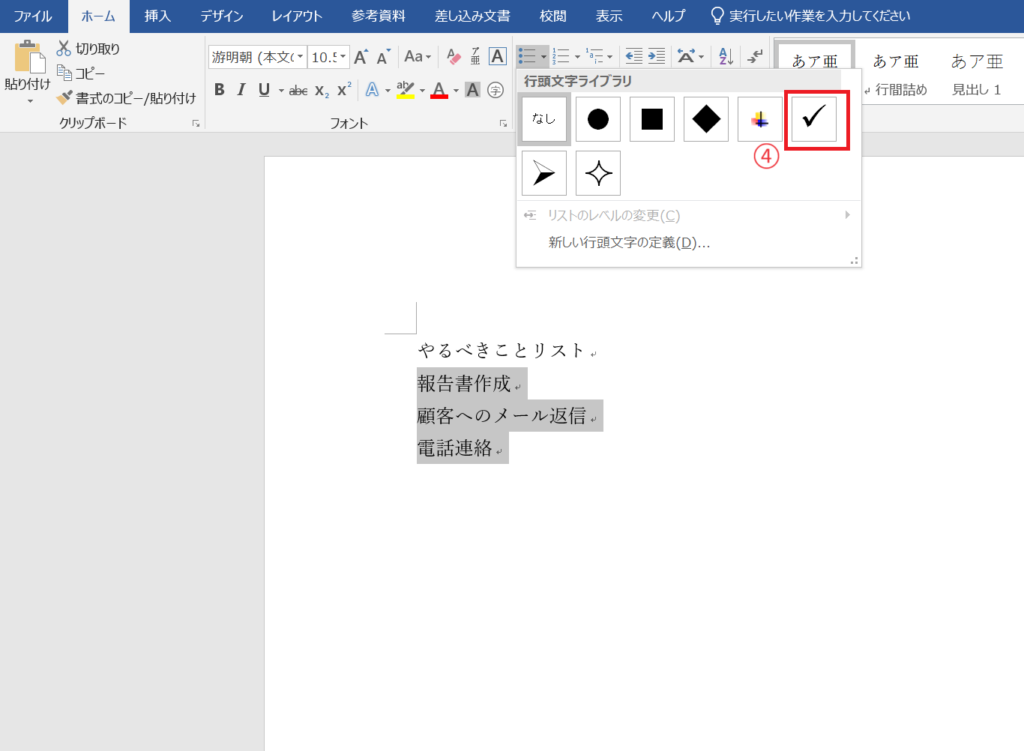
行頭文字ライブラリから、使用する箇条書きのスタイルを選択します。(④)
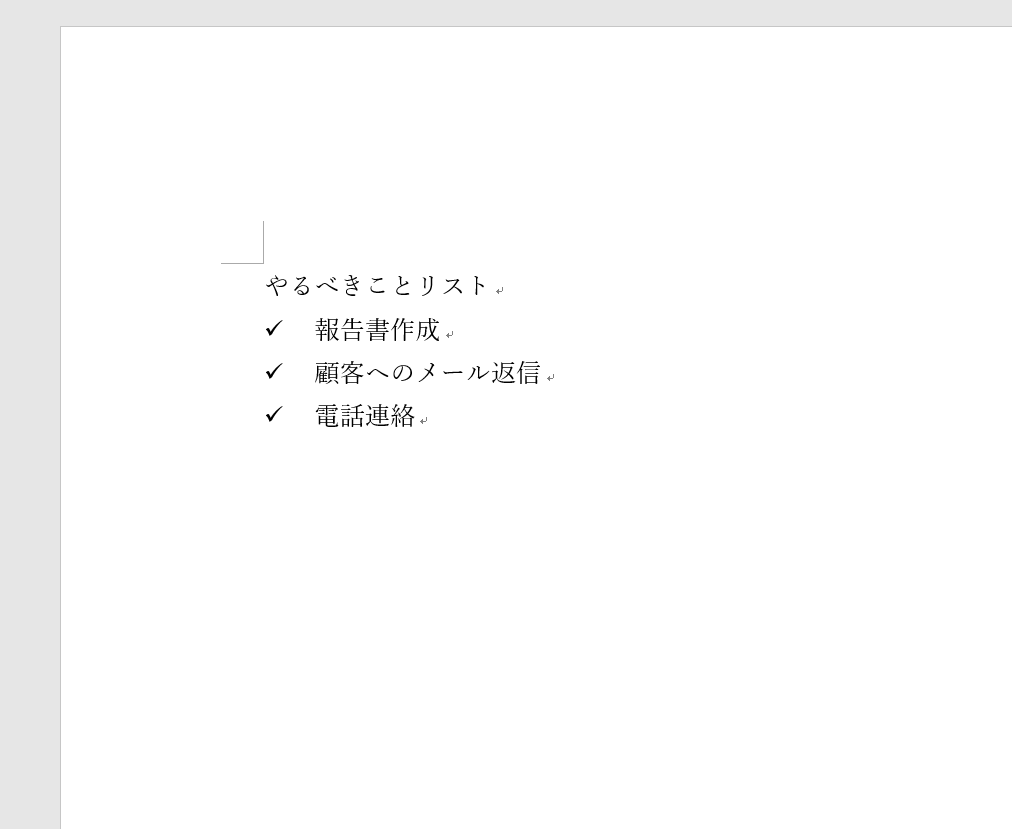
これで箇条書きが設定されます。
よくある質問 (FAQ)
Q1: 段落番号を設定するにはどうすればいいですか?
A1: 段落を選択し、「ホーム」タブの「段落」グループから「段落番号」をクリックすると、段落番号を簡単に設定できます。
Q2: 箇条書きと段落番号のスタイルを変更することは可能ですか?
A2: はい、「ホーム」タブの「段落」グループから「箇条書き」や「段落番号」をクリックし、「行頭文字ライブラリ」や「番号ライブラリ」からスタイルを選択できます。
Q3: 段落番号と箇条書きを同じ文書で併用できますか?
A3: 可能です。異なる段落で段落番号と箇条書きを自由に組み合わせて使うことができます。
Q4: 段落番号が途中でリセットされるのですが、どうすれば解決できますか?
A4: 段落番号がリセットされる場合は、右クリックして、「自動的に番号を振る」を選択してください。
詳しくは以下の記事をご覧ください。
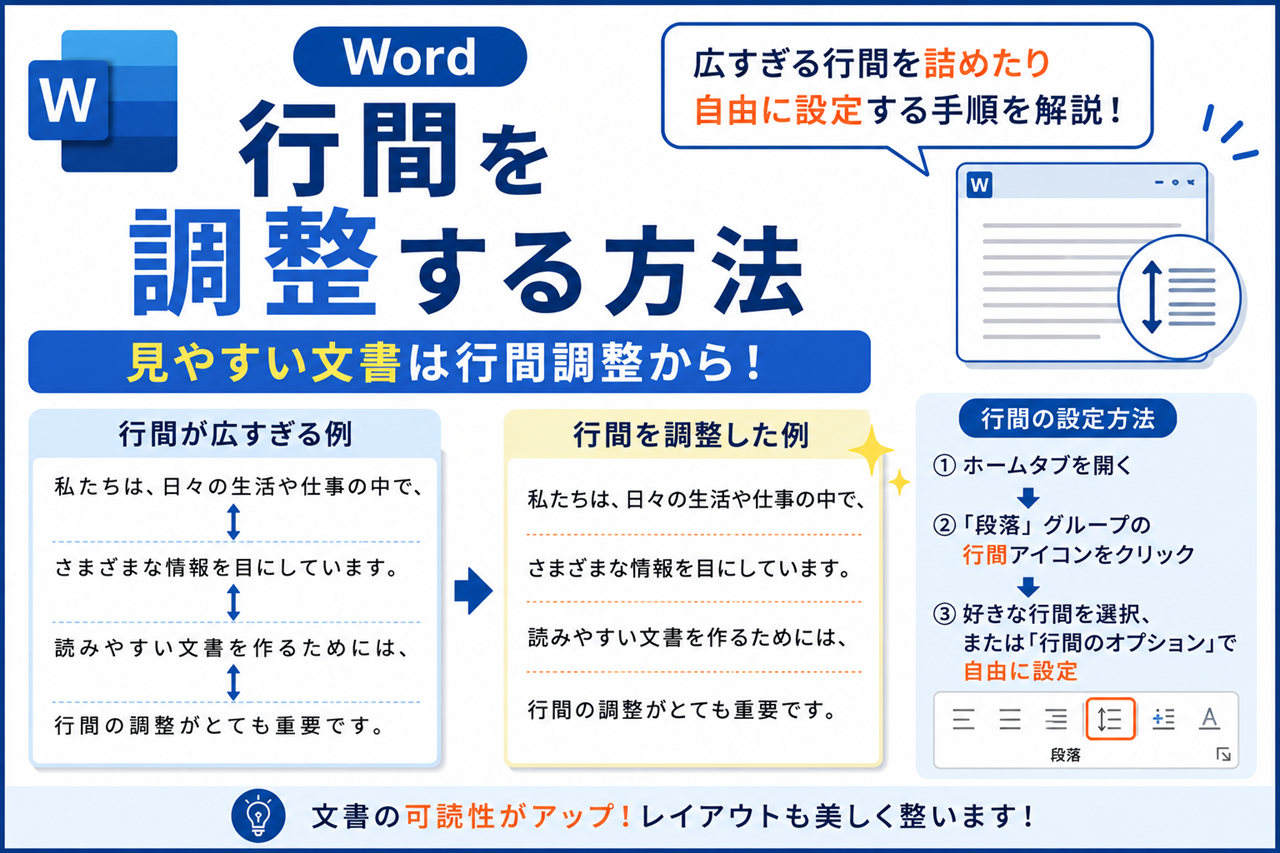
Q5: 段落番号や箇条書きの間隔を調整する方法はありますか?
A5: 段落番号や箇条書きの間隔は、段落設定の「行と段落の間隔」からカスタマイズできます。
詳しくは以下の記事をご覧ください。
Q6: 番号リストの番号形式を「1、2、3」から「i、ii、iii」に変更できますか?
A6: 可能です。「番号のライブラリ」からローマ数字やアルファベットなど、さまざまな形式を選択できます。
Q7: 本文と段落番号や箇条書きとの間隔を調整できますか?
A7: 可能です。右クリックし、「リストのインデントの調整」を選択することで調整することができます。
詳しくは以下の記事をご覧ください。
まとめ
段落番号や箇条書きの設定は、Wordでの文書作成において非常に重要な機能のひとつです。
特に、複数のポイントを明確に整理したい場合や、手順を段階的に示したい場合に効果的で、読み手にとって理解しやすい構成を作ることができます。
本記事で紹介した方法を活用すれば、情報を見やすく整理できるだけでなく、文書全体の可読性や完成度も向上します。プレゼン資料や報告書の品質向上にも大きく役立つでしょう。
ぜひ日常の文書作成に取り入れて、作業効率の向上と、伝わりやすい文書づくりを実現してみてください。
記事のまとめ
- 段落番号を設定するには、「ホーム」タブの「段落」グループにある「段落番号」から設定する
- 箇条書きを設定するには、「ホーム」タブの「段落」グループにある「箇条書き」から設定する

