Word文書には、重要な情報や個人データが含まれていることも多いため、適切に保護することが大切です。
そのような場合に役立つのが、パスワードを設定して文書を安全に保護する方法です。
Word文書にパスワードを設定することで、閲覧や編集を制限でき、不正アクセスや情報漏洩のリスクを軽減することができます。
特に、社外に共有するファイルや機密性の高い資料では、セキュリティ対策として非常に有効です。
本記事では、Wordでパスワードを設定する基本的な方法を、初心者の方にもわかりやすく解説します。これにより、安心して文書を管理・共有できるようになります。
目次
ファイルを開くときのパスワードを設定する方法
ファイルにパスワードを設定する手順は、次の通りになります。
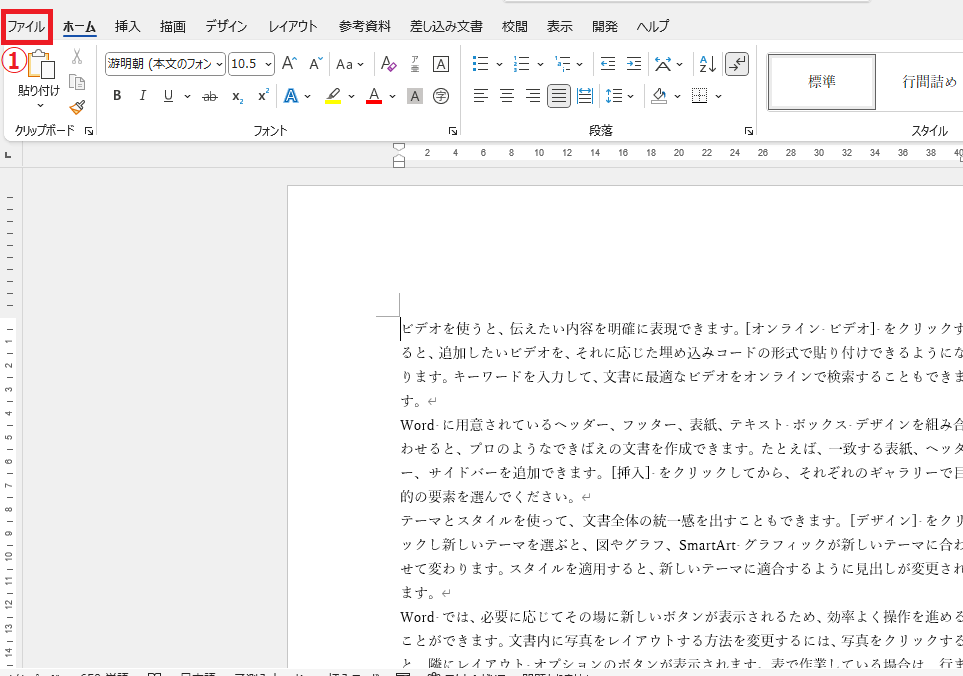
手順1: 「ファイル」タブをクリックする
まず、パスワードを設定したいWordファイルを開きます。ファイルが開いている状態で操作を行います。
Wordファイルを開いたら、「ファイル」タブをクリックします。(①)
手順2: 「情報」から「文書の保護」をクリックする
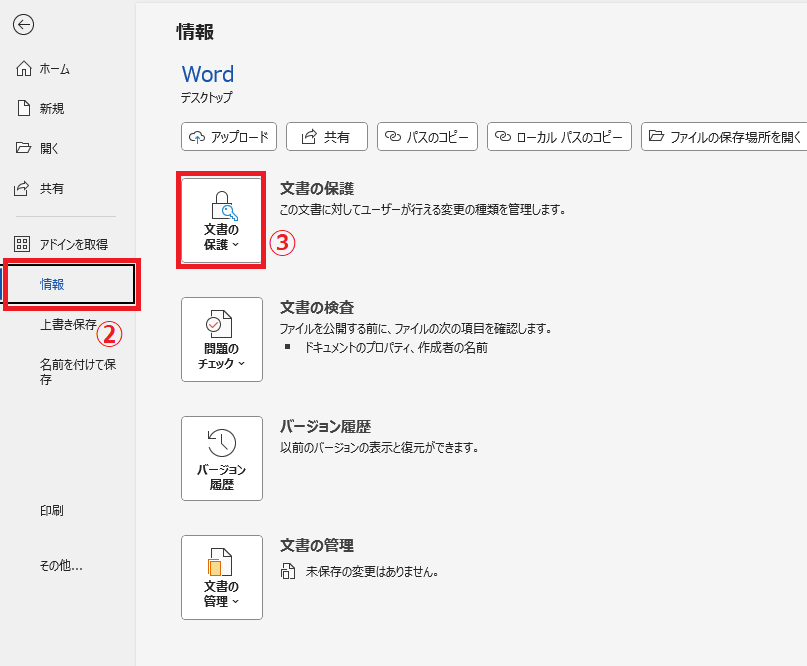
画面左側に表示されている「情報」をクリックします。(②)
「文書の保護」をクリックします。(③)
手順3: 「パスワードを使用して暗号化」をクリックする
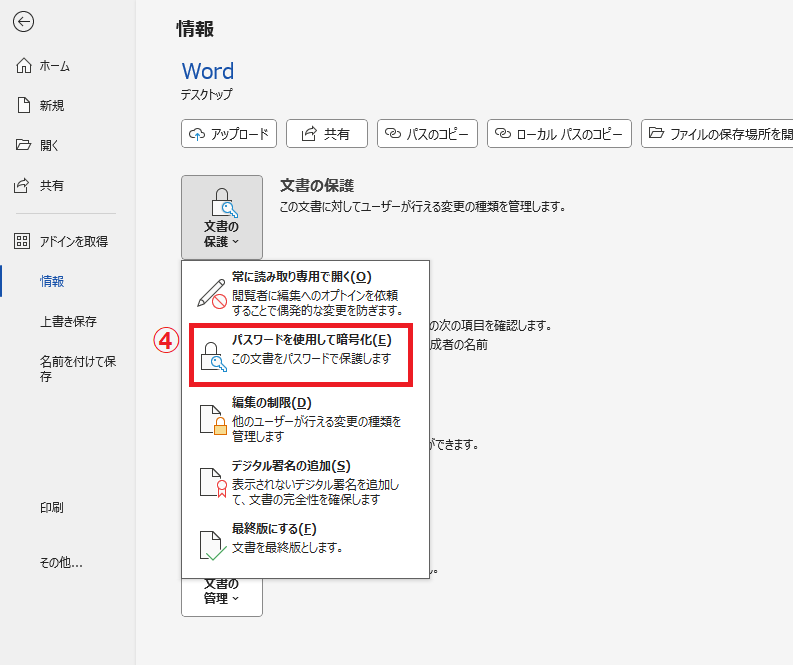
表示されたメニューから「パスワードを使用して暗号化」をクリックします。(④)
手順4: パスワードを設定する
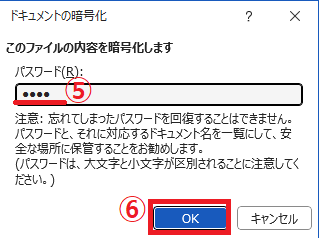
「ドキュメントの暗号化」ダイアログボックスが表示されます。
「パスワード」ボックスに、任意のパスワードを入力します。(⑤)
OKボタンをクリックします。(⑥)
パスワードを忘れないように注意してください。パスワードを忘れると、ファイルを開いたり編集したりできなくなります。
手順5: 同じパスワードを再度入力する
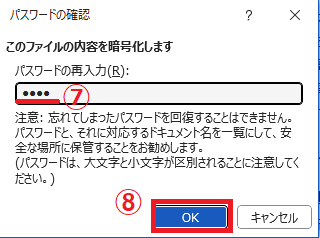
「パスワードの確認」ダイアログボックスが表示されます。
「パスワードの再入力」ボックスに、先ほど入力したのと同じパスワードを入力します。(⑦)
OKボタンをクリックします。(⑧)
手順6: ファイルの保存を行う
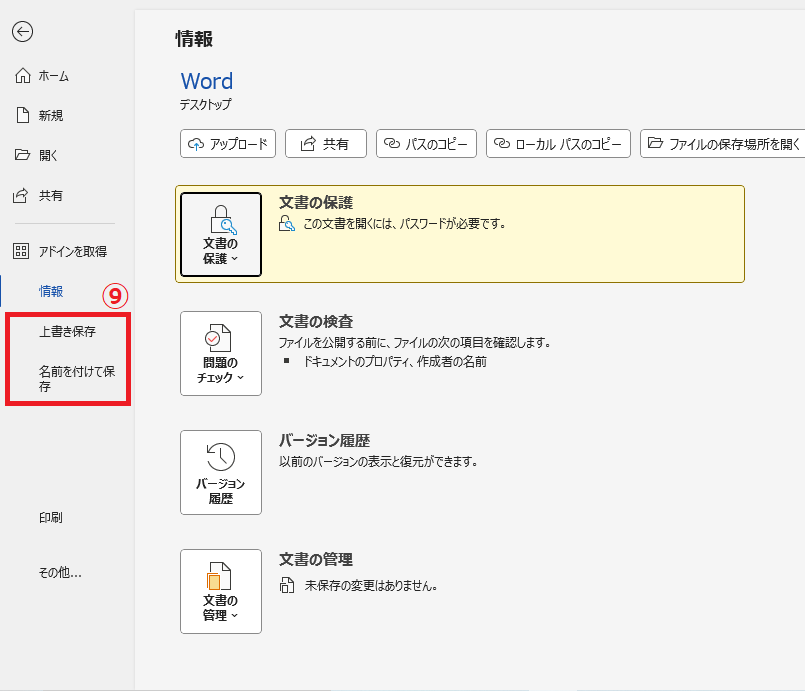
これでファイルにパスワードが設定されました。
最後に「保存」を行います。(⑨)
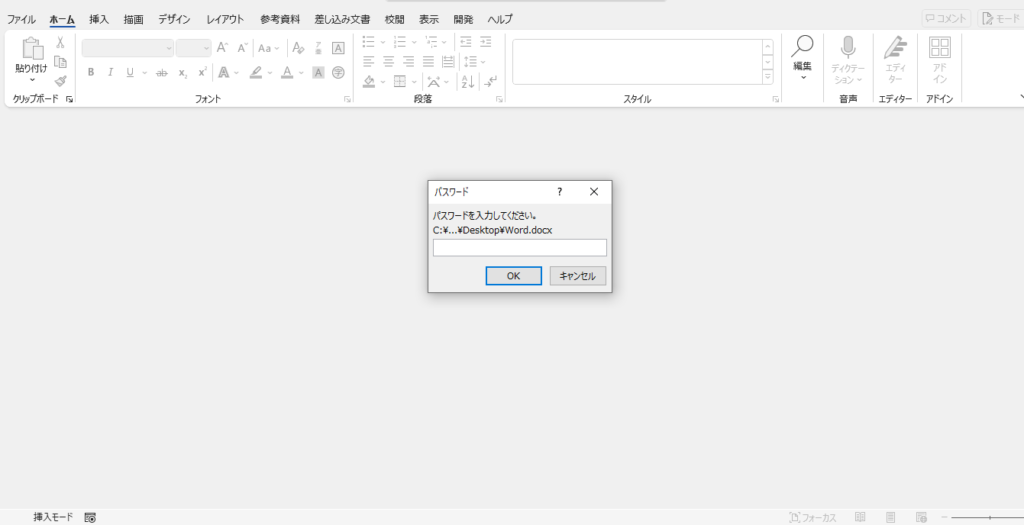
■完了: ファイルを開く際にパスワードが要求されるようになる
次にファイルを開く際にパスワードが要求されるようになります。
パスワードを解除する方法
ファイルに設定したパスワードを解除する手順は次の通りになります。
「ファイル」タブ → 「情報」 → 「文書の保護」から「パスワードを使用して暗号化」をクリックします。
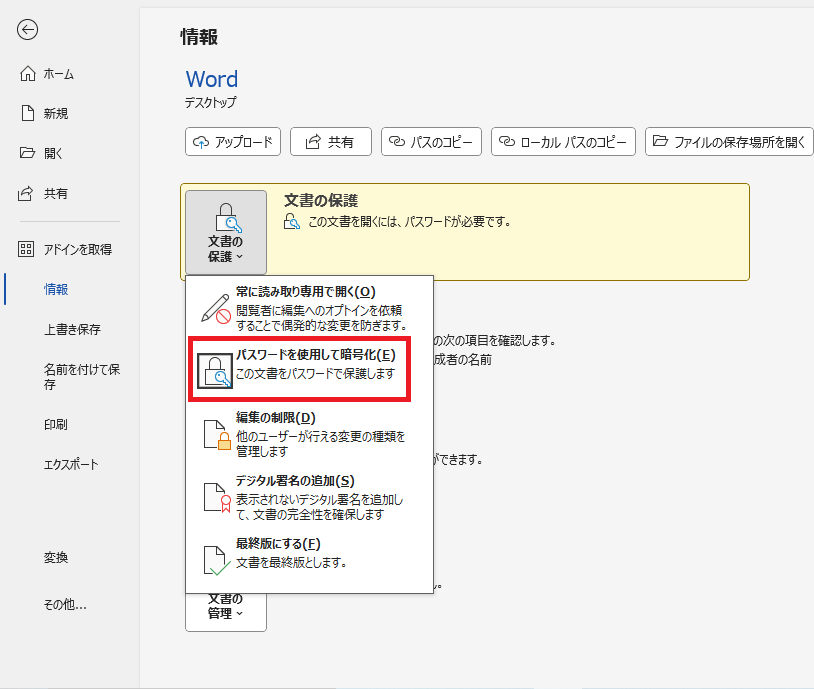
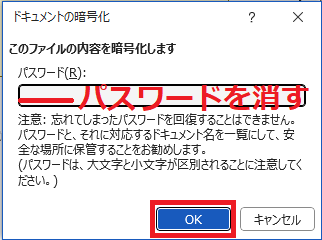
「ドキュメントの暗号化」ダイアログボックスが表示されます。
「パスワード」ボックスに入力されているパスワードを削除します。
OKボタンをクリックします。
最後に「保存」を行います。
これでパスワードが解除されて、次にファイルを開くときにはパスワードの入力はなくなります。
ファイルにパスワードを設定する方法に関するよくある質問 (FAQ)
Q1: Word文書にパスワードを設定するにはどうすればよいですか?
A1: 「ファイル」→「情報」→「文書の保護」→「パスワードを使用して暗号化」で、パスワードを設定できます。
Q2: 設定したパスワードを忘れた場合、Word文書を開く方法はありますか?
A2: 残念ながら、パスワードを忘れた場合、Word文書を開くことができません。よってパスワード管理に十分に注意してください。
Q3: Word文書のパスワードを解除するにはどうすればいいですか?
A3: 文書を開き、「ファイル」→「情報」→「文書の保護」→「パスワードを使用して暗号化」からパスワードを削除することで解除できます。
Q4: パスワードで保護された文書を他の人と共有する際、注意点はありますか?
A4: パスワードを別の方法(メール以外の手段など)で安全に共有し、適切な権限を確認して共有することが推奨されます
まとめ:Wordファイルにパスワードを設定する方法!文書のセキュリティを守る
今回は、Word文書にパスワードを設定する方法について解説しました。
この機能を活用することで、重要な情報や個人データを安全に保護し、不正アクセスや情報漏洩のリスクを大幅に軽減できます。
パスワード設定は簡単に行えるうえ、文書のセキュリティを高める効果的な対策です。特に、ビジネス文書や外部共有するファイルでは、必ず設定しておきたいポイントといえるでしょう。
ぜひ本記事の内容を参考に、Word文書のセキュリティ対策を強化し、安心して利用できる環境を整えてください。
記事のまとめ
- ファイルにパスワードを設定すると、ファイルを開くときにパスワードの入力が求められるようになる
- パスワードを設定するには、「ファイル」タブ > 「情報」 > 「文書の保護」とクリックする
- 「パスワードを使用して暗号化」をクリックすることで、パスワードの設定画面が表示される
- パスワードを忘れると、ファイルを開いたり編集したりできなくなるので、扱いには注意する

