Word文書に目次を作成することで、長文でも全体の構成が把握しやすくなり、必要な情報を素早く見つけられるようになります。
しかし、本文の内容や見出し、ページ番号が変更された場合は、目次も最新の情報に更新する必要があります。
目次を更新せずに放置すると、実際の内容とズレが生じ、読み手に混乱を与えてしまう可能性があります。
本記事では、Wordで目次を簡単に更新する方法を、初心者の方にもわかりやすく解説します。
数ステップで操作できるので、常に正確で見やすい目次を維持できるようにしましょう。
目次
目次を更新する方法
本文の見出しの文言を変更したり、ページ数に変更があった場合に、その内容を目次にも反映する必要があります。
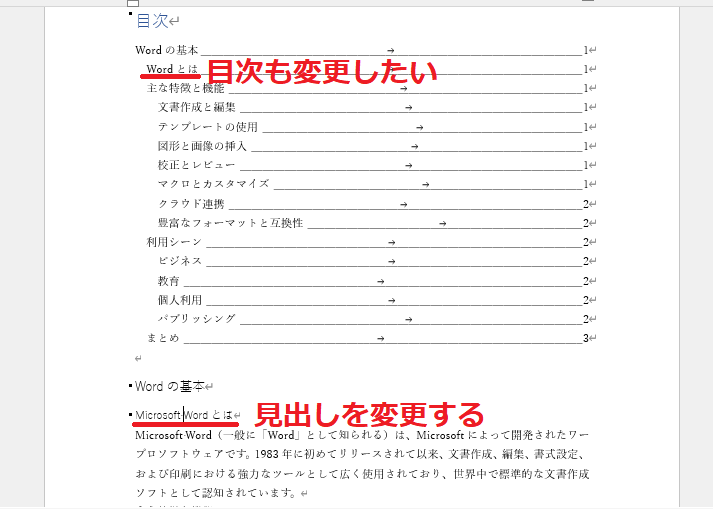
目次を更新する手順は、次の通りになります。
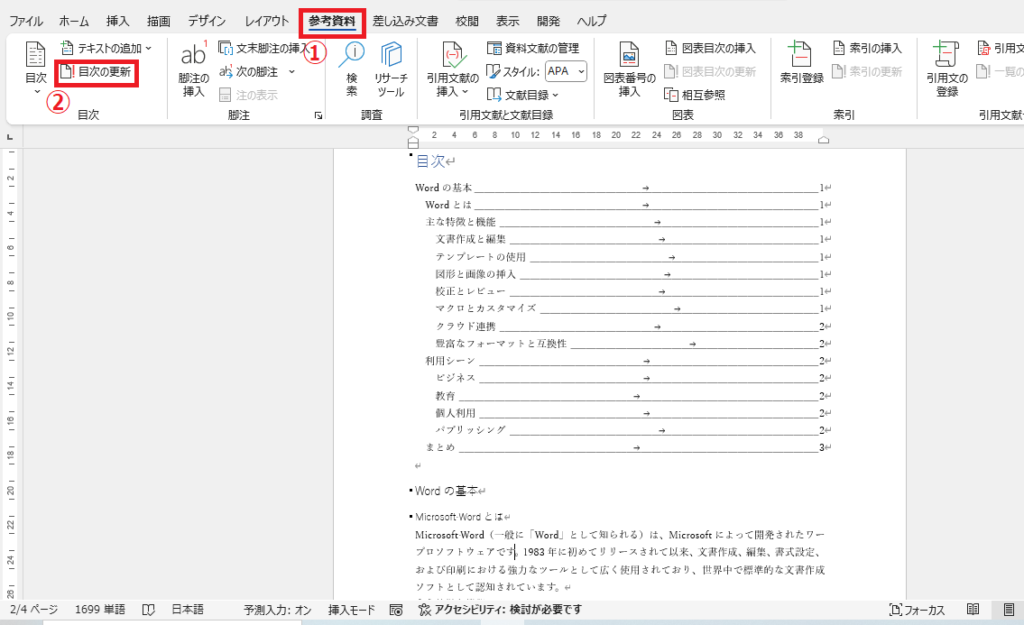
手順1: 「参考資料」タブの「目次の更新」をクリックする
「参考資料」タブをクリックします。(①)
「目次」グループにある「目次の更新」をクリックします。(②)
手順2: 更新内容を設定する
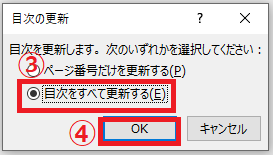
「目次の更新」ダイアログボックスが表示されます。
「目次をすべて更新する」にチェックを入れます。(③)
OKボタンをクリックします。(④)
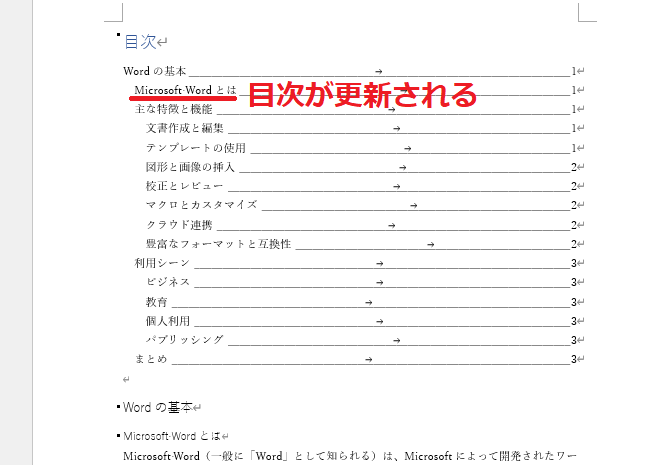
■完了: 目次が更新される
これで目次の内容も最新の状態に更新されます。
目次を更新する方法に関するよくある質問 (FAQ)
Q1: 目次を手動で更新する必要があるのはなぜですか?
A1: 文書に新しい見出しを追加したり、既存の見出しを変更した場合、目次を手動で更新しないと、最新の内容が反映されません。
Q2: 目次の更新オプションにはどのような種類がありますか?
A2: 目次の更新には、「ページ番号のみを更新する」または「目次をすべて更新する」の2つのオプションがあります。「目次をすべて更新する」を選ぶと、見出しの変更も反映されます。
Q3: 更新した目次が正しく表示されない場合はどうすればいいですか?
A3: 目次が正しく表示されない場合は、見出しスタイルが適用されているか確認してください。適切にスタイルが設定されていないと、目次に反映されません。
Q4: 目次を自動で更新することはできますか?
A4: Wordには目次を自動で更新する機能はありませんが、文書を保存する際に手動で更新することを習慣にすると便利です。
Q5: 目次の更新を忘れた場合、文書にどのような影響がありますか?
A5: 目次が古い情報のままだと、読者が文書の内容を正しく把握できなくなります。特に長い文書では、目次の正確さが重要です。
まとめ:Wordの目次を更新する方法!ページ番号のズレを直す
Wordで目次を更新することで、文書の内容が常に正確に反映され、読み手にとってわかりやすい構成を維持することができます。
特に、本文の修正や見出しの変更、新しいセクションの追加を行った際には、目次の更新を忘れずに行うことが重要です。
自動目次機能を活用すれば、数クリックで簡単に最新の状態へ反映できるため、作業効率の向上にもつながります。
ぜひ本記事で紹介した手順を参考に、目次をこまめに更新し、常に整った文書を維持しましょう。
記事のまとめ
- 目次を作成したのち、本文の見出しの文言を変更したり、ページ数が変更された場合は、目次を更新する必要がある
- 目次を更新するには、「参考資料」タブの「目次の更新」をクリックする

