Excelで文字列を扱う際、文字列の右側から特定の文字だけを取り出したい場面があります。
そのようなときに便利なのが、ExcelのRIGHT関数です。
RIGHT関数を使えば、文字列の右端から指定した文字数を簡単に抽出することができ、長い文字列の中から必要な情報だけを素早く取り出すことができます。
例えば、=RIGHT("Hello",2) と入力すると、結果として 「lo」 が表示されます。
この関数は、電話番号の末尾の桁数を取り出す場合や、郵便番号・商品コードの一部を抽出する場合などに便利です。
この記事では、ExcelのRIGHT関数の基本的な使い方や、文字列の右側からデータを抽出する方法を初心者にも分かりやすく解説します。
文字列処理を効率化したい方は、ぜひ参考にしてみてください。
RIGHT関数の基本的な構文
RIGHT関数の書式は以下の通りです。
RIGHT関数の使用例
具体的な使用例で説明しますと、以下のような郵便番号の一覧表があった場合
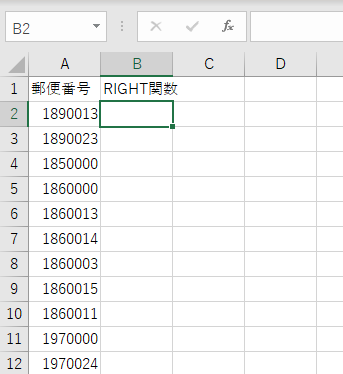
A列に書かれている郵便番号の右側から4文字抜き出したものをB列に記載したいとします。
手順は以下の通りになります。
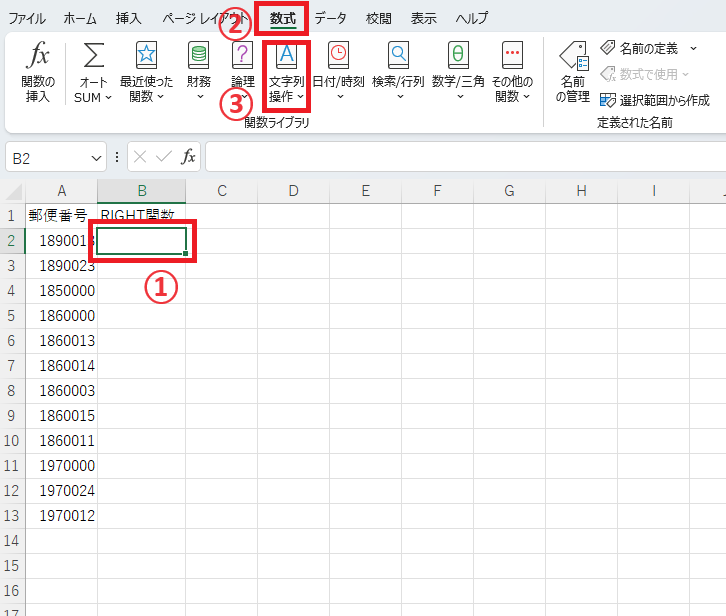
表示するセルを選択します。今回の場合は、セル「B2」。(①)
「数式」タブを選択します。(②)
「関数ライブラリ」グループの「文字列操作」をクリックします。(③)
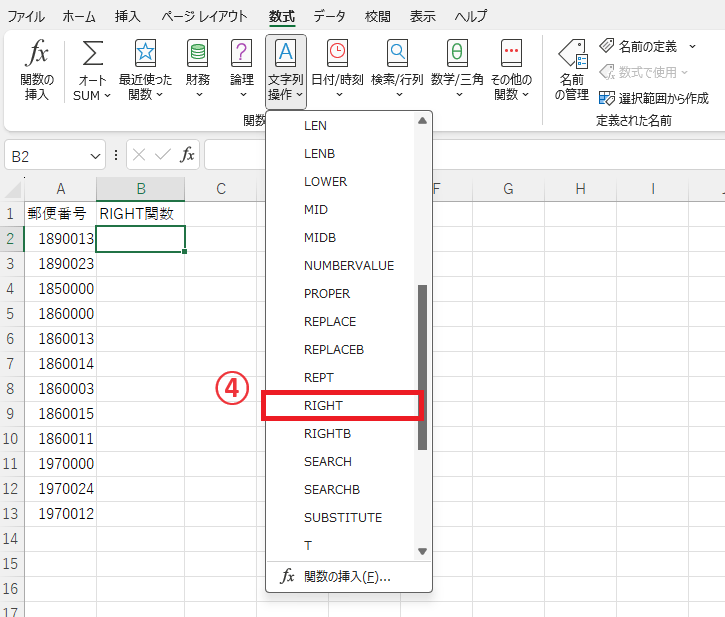
表示されたメニューから「RIGHT」をクリックします。(④)
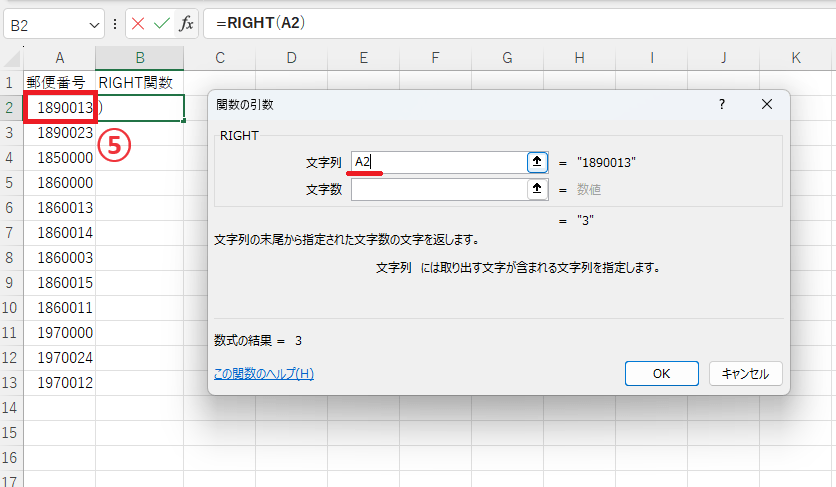
「関数の引数」ダイアログボックスが表示されます。
RIGHT関数の引数「文字列」に対象の文字列を指定します。今回の場合は、セル「A2」をクリックします。(⑤)
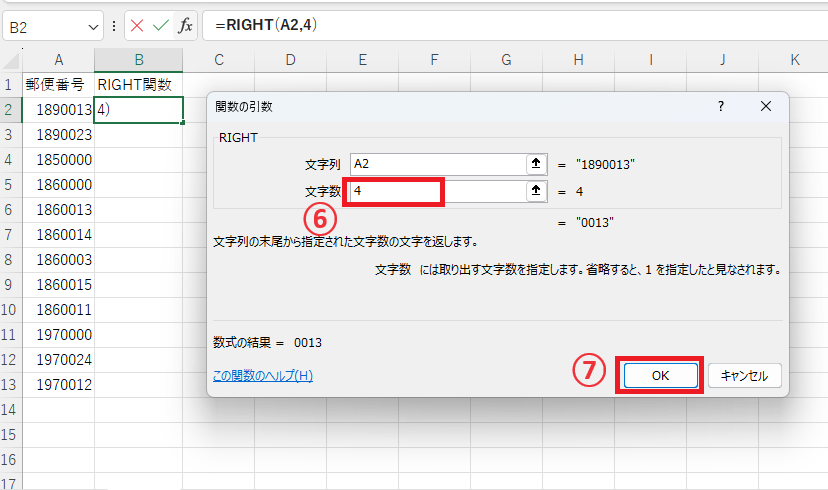
引数「文字数」に右端から切り出す文字数を入力します。今回は、4文字抽出したいので、「4」と入力します。(⑥)
最後に、OKボタンを押します。(⑦)
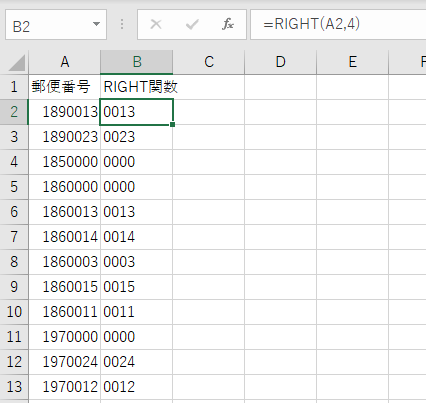
これでセル「B2」に郵便番号の右端から4文字抽出することができました。
残りのセルにオートフィルで反映します。
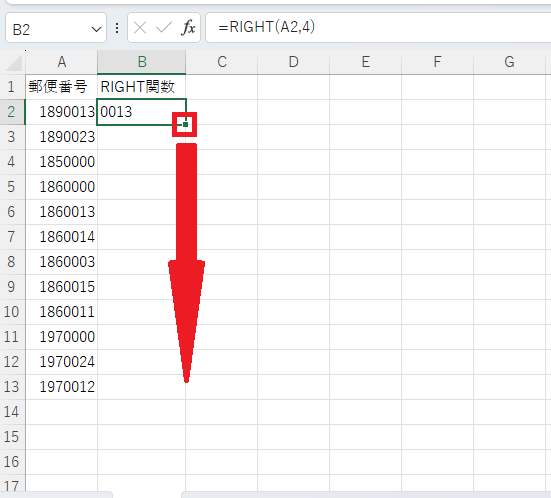
これですべて右側の4文字を抽出することができます。
まとめ
この記事では、ExcelのRIGHT関数の基本的な使い方について解説しました。
RIGHT関数を活用することで、文字列の右側から指定した文字数を簡単に抽出でき、データの整理や分析を効率的に行うことができます。特に、コード番号や電話番号、郵便番号などの一部を取り出したい場合に便利な関数です。
ぜひ今回紹介した方法を参考に、Excelで文字列の右側からデータを抽出するRIGHT関数を日常の業務やデータ処理に役立ててみてください。
なお、文字列の左側から文字を抽出する場合は「LEFT関数」、文字列の途中から指定した文字数を取り出す場合は「MID関数」を使用します。用途に応じてこれらの関数も使い分けてみましょう。