
Excelでデータを管理していると、空白セルの数を確認したい場面があるのではないでしょうか。
そのようなときに便利なのが、ExcelのCOUNTBLANK関数です。
COUNTBLANK関数を使うと、指定した範囲の中にある空白セルの数を簡単に数えることができます。
データの入力漏れを確認したり、入力状況を把握したりする際に役立つ関数です。
例えば、A1からA10までの範囲にある空白セルの数を調べたい場合は、次のような数式を入力します。
=COUNTBLANK(A1:A10)
この数式を入力すると、指定した範囲の空白セルの数が結果として表示されます。
本記事では、ExcelのCOUNTBLANK関数の基本的な使い方や、空白セルを数える方法について分かりやすく解説します。
COUNTBLANK関数の基本的な構文
COUNTBLANK関数の基本的な構文は以下の通りです。
COUNTBLANK関数の使い方は簡単ですが、注意点もあります。
- 空白セルとは、文字や数字など何も入力されていないセルのことです。つまり、0や空白文字(スペースやタブなど)が入っているセルは、空白セルとはみなされません。
- 数式が入っているセルも空白セルではありません。たとえ数式の結果が空白になっても、セルには数式が入っているので、空白セルではないのです。
COUNTBLANK関数の使用方法
具体的な使用例で説明します。
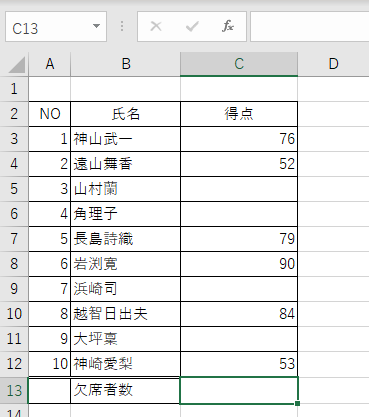
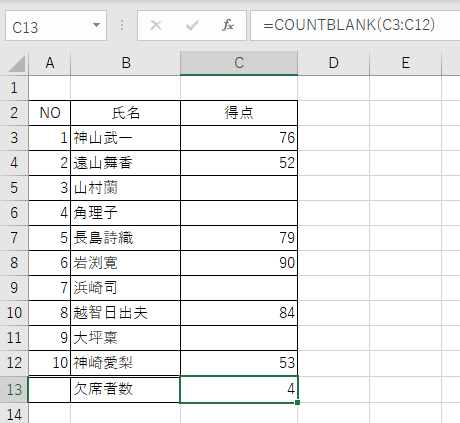
のような試験結果の表があり、セル「C13」に欠席者数を表示したいとします。
そのような場合に次のようにCOUNTBLANK関数を入力すると求めることができます。
COUNTBLANK関数を入力する手順は以下の通りです。
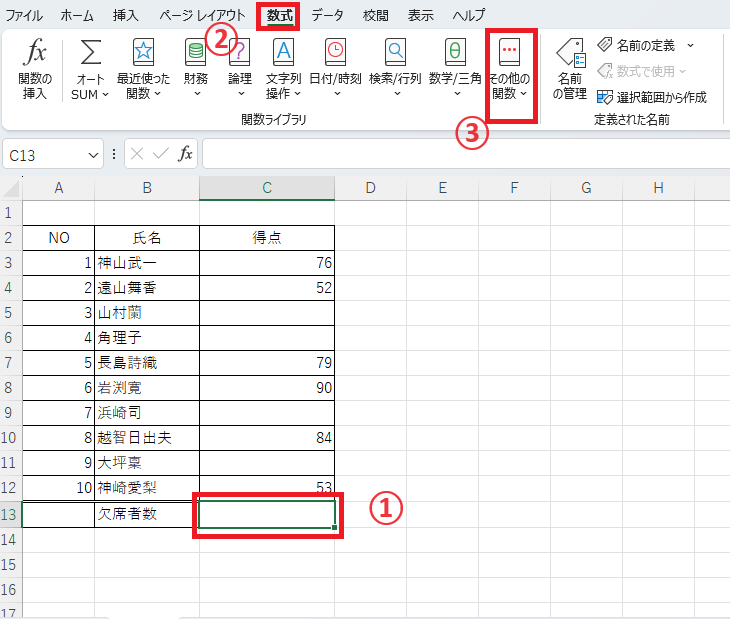
カウント数を表示するセルを選択します。(①)
「数式」タブを選択します。(②)
「その他の関数」をクリックします。(③)
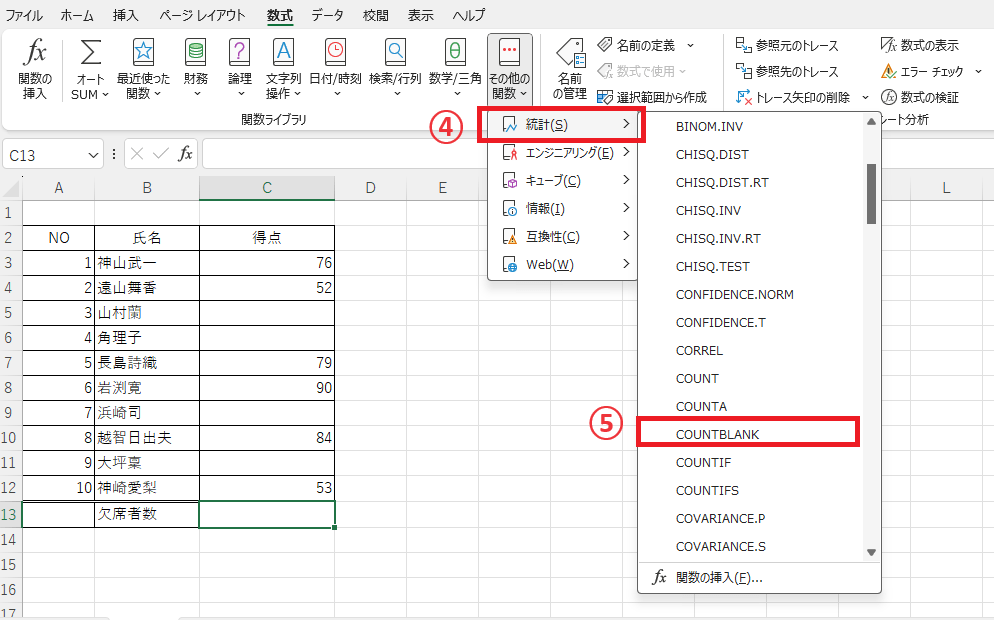
そうするとメニューが表示されるので、「統計」にマウスをポイントします。(④)
「統計」の関数一覧が表示されるので、「COUNTBLANK」をクリックします。(⑤)
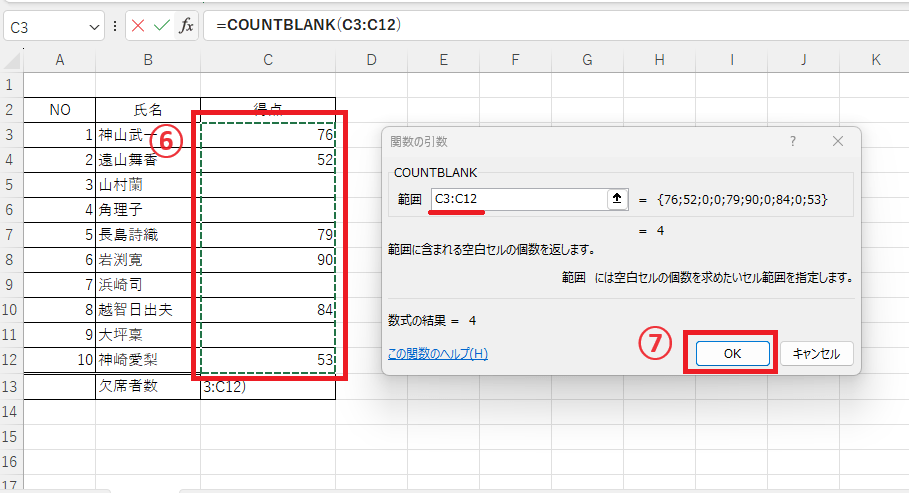
「関数の引数」ダイアログボックスが表示されます。
カウントしたい範囲をドラッグして指定します。今回の例ではセル「C3」から「C12」をドラッグします。(⑥)
そうすると引数の「範囲」にドラッグした範囲が入力されます。今回は、「C3:C12」と入力されます。
カウントする範囲が正しいことを確認し、OKボタンを押します。(⑦)
これCOUNTBLANK関数を入力することができます。
空白な箇所は4箇所でしたので、「4」と表示されました。
まとめ
空白セルの数を数える際には、ExcelのCOUNTBLANK関数が非常に便利です。
指定した範囲の空白セルを自動でカウントできるため、データの入力漏れの確認や入力状況の把握を効率的に行うことができます。
特に、大規模なデータを扱う場合は、手動で空白セルを確認すると時間がかかりますが、COUNTBLANK関数を使えば瞬時に空白の数を把握することが可能です。
データ分析やデータ管理の場面でも役立つ関数なので、ぜひ活用してExcel作業の効率化や作業時間の短縮に役立ててみてください。

