Excelで作成したブックを最終版として確定し、他の人に編集されないようにしたいと思ったことはありませんか?
Excelには、ブックを「最終版としてマーク」する機能があり、この設定を行うことで、ファイルを開いた際に編集が制限され、誤った編集を防ぐことができます。
特に、完成した資料や報告書、共有用のExcelファイルを配布する場合に、この機能を利用すると安全にデータを共有できます。
本記事では、Excelブックを最終版として設定し、編集できないようにする方法を初心者の方にも分かりやすく解説します。
ぜひ参考にして、Excelファイルの安全な管理に役立ててください。
最終版とは
Excelのブックの最終版とは、編集が完了し、これ以上の変更が不要であると示されたブック(ファイル)のことを指します。
最終版の特徴としては
- ブックが編集不可の状態になっている。
- ブックを開いたときに、編集が制限されている旨のメッセージが表示される。
Excelブックを最終版にする主な目的は以下のとおりです。
- 誤った編集を防ぐ
- ブックの内容を保護する
- ブックのバージョン管理を容易にする
Excelブックを最終版に設定する方法
Excelブックを最終版に設定する手順は、次の通りになります。
「ファイル」タブをクリックします。(①)
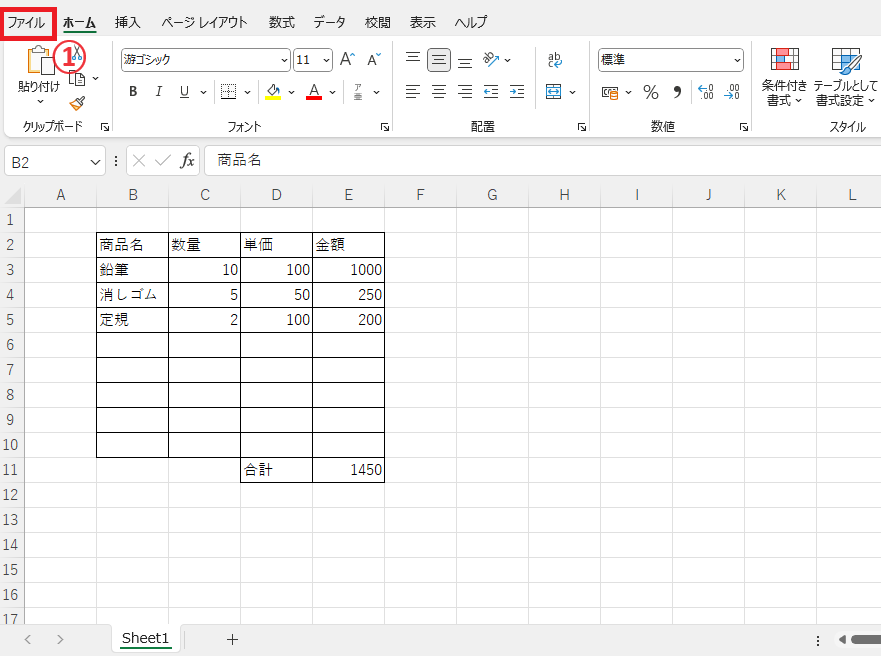
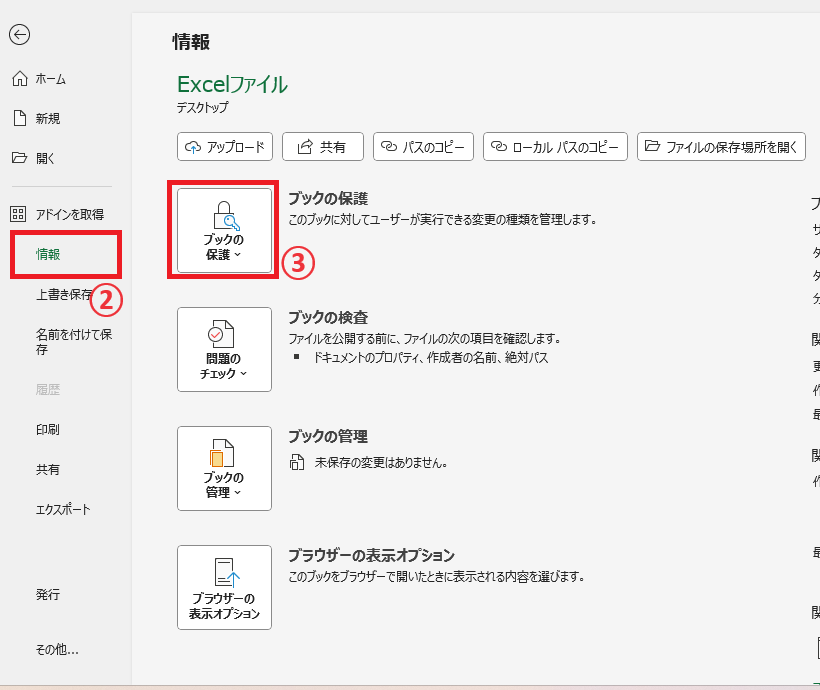
画面左側に表示されている「情報」をクリックします。(②)
「ブックの保護」をクリックします。(③)
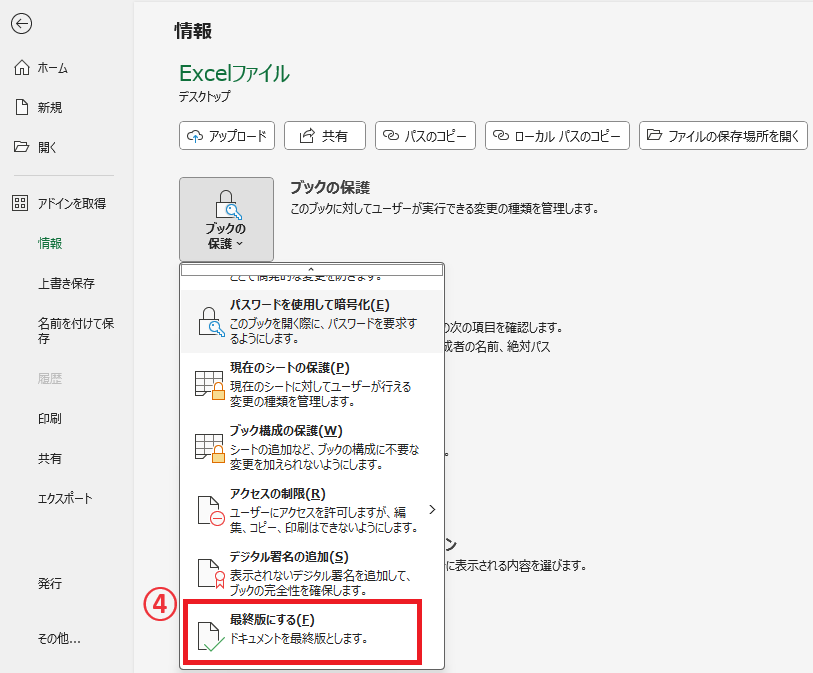
表示されたメニューから「最終版にする」をクリックします。(④)
最終版として保存されるメッセージが表示されるので、OKボタンをクリックします。(⑤)
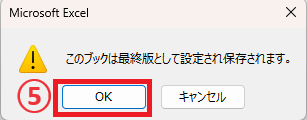
下の図のようなメッセージが表示され、最終版として保存されました。

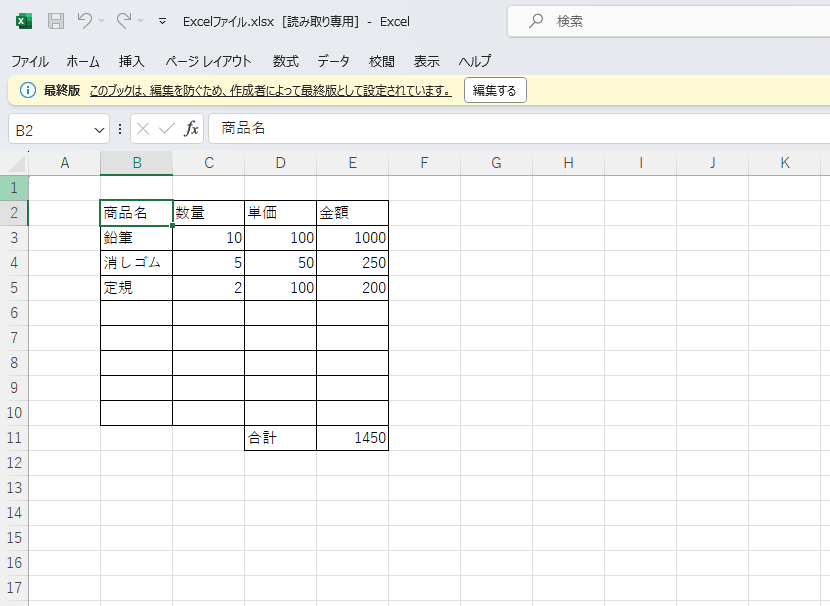
最終版になると、下の図のように、画面上部に最終版であるというメッセージが表示され編集を行うことができなくなります。
最終版を解除する方法
最終版を解除して再度編集することができるようにする手順は、次の通りになります。
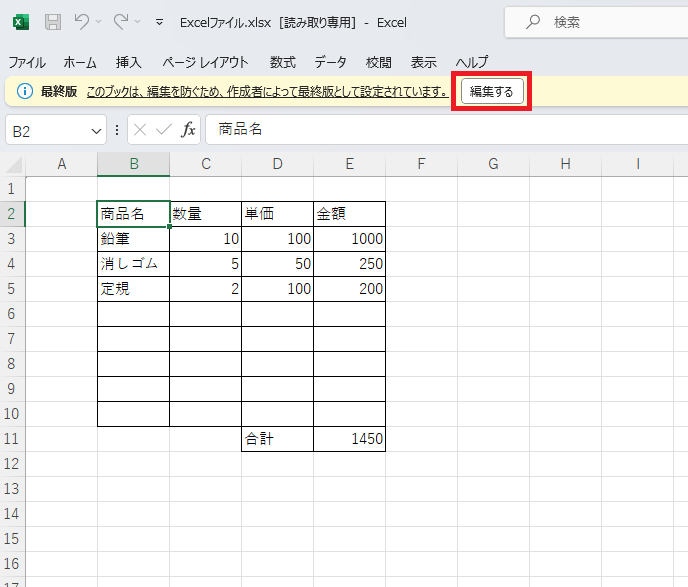
画面上部に表示されている最終版のメッセージの「編集する」をクリックします。
そうすると最終版が解除され、通常通り編集を行うことができるようになります。
よくある質問 (FAQ)
Q1: Excelブックを最終版にして編集できないようにするにはどうすればいいですか?
A1: 「ファイル」タブから「情報」→「ブックの保護」→「最終版にする」を選択すると、閲覧専用の最終版に設定できます。これにより、ブックが完成したことを他の人に示し、誤って編集されるのを防ぎます。
Q2: 最終版に設定しても、他のユーザーが編集を解除することはできますか?
A2: はい、最終版設定は編集を完全にロックするわけではありません。ユーザーが編集を有効にするオプションを選択すると、編集が可能になります。厳密な保護が必要な場合は、パスワード保護を併用することをお勧めします。
Q3: 最終版にしても印刷はできますか?
A3: はい、最終版に設定しても印刷は可能です。ブックの内容は変わりませんが、編集が制限されます。
Q4: 最終版設定を解除した場合、設定前の状態に戻りますか?
A4: はい、最終版の設定を解除すると、ブックは編集可能な状態に戻りますが、内容は保持されたままです。
Q5: 他の人が開いたときに最終版であることを明確に伝える方法はありますか?
A5: 最終版に設定すると、Excelで「このブックは最終版です」とメッセージが表示され、他の人にも編集が推奨されないことが明示されます。
Q6: PDFファイルに変換することで編集を防ぐこともできますか?
A6: はい、PDF形式で保存することで、編集を制限できます。Excelの「エクスポート」機能からPDFに変換するのが簡単です。
まとめ
以上で、Excelブックを最終版として設定する方法の解説は終了です。
なお、Excelの「最終版としてマーク」機能は、後から解除して再度編集することが可能です。
そのため、この機能は完全に編集を禁止するというよりも、「このファイルは最終版なので編集しないでください」という意思を関係者に伝えるための機能として利用されることが多いです。
最終版の仕組みや仕様を理解したうえで活用することで、誤編集の防止やExcelファイルの安全な共有に役立てることができます。
ぜひ、業務でExcelファイルを共有する際の管理方法として活用してみてください。

