
Excelのデータ分析機能を活用すると、大量のデータの中から必要な情報を素早く抽出することができます。
中でも便利なのが、オートフィルターの「上位10」機能です。この機能を使えば、指定した列の数値を基準に、上位10件のデータを簡単に抽出することができます。売上ランキングや成績一覧などの分析にも役立つ機能です。
この記事では、Excelのオートフィルターを使って上位10件のデータを抽出する方法を、初心者の方にも分かりやすく解説します。
効率的にデータを分析したい方は、ぜひ参考にしてみてください。
フィルターで上位10位のデータを抽出する方法
オートフィルター機能で上位10位のデータを抽出する手順は、次の通りになります。
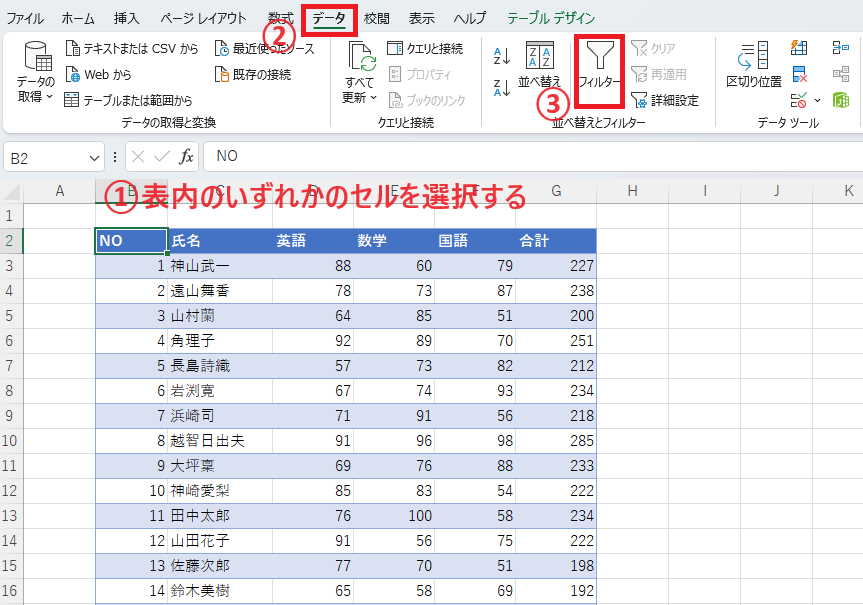
表にフィルターが表示されていない場合は、まずフィルターを表示します。
表内のいずれかのセルを選択します。(①)
「データ」タグをクリックします。(②)
「並べ替えとフィルター」グループの「フィルター」をクリックします。(③)
これで表にフィルターが表示されます。
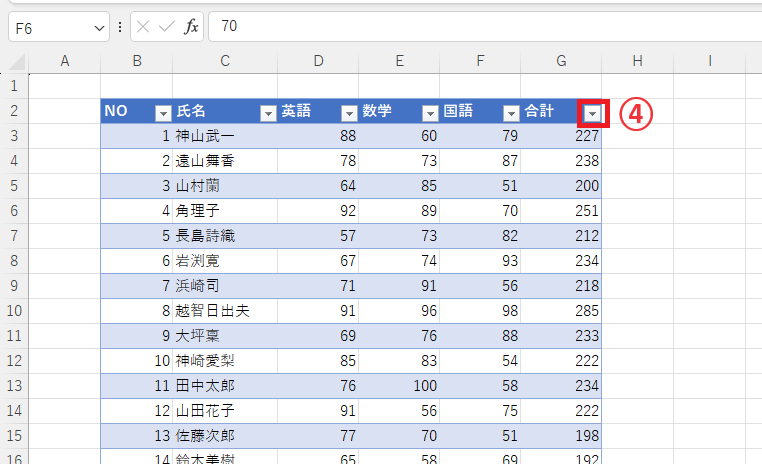
上位10件を調べたい見出しのフィルターボタンをクリックします。(④)
今回の例では、「合計」の上位10件を調べたいので、「合計」のフィルターボタンをクリックします。
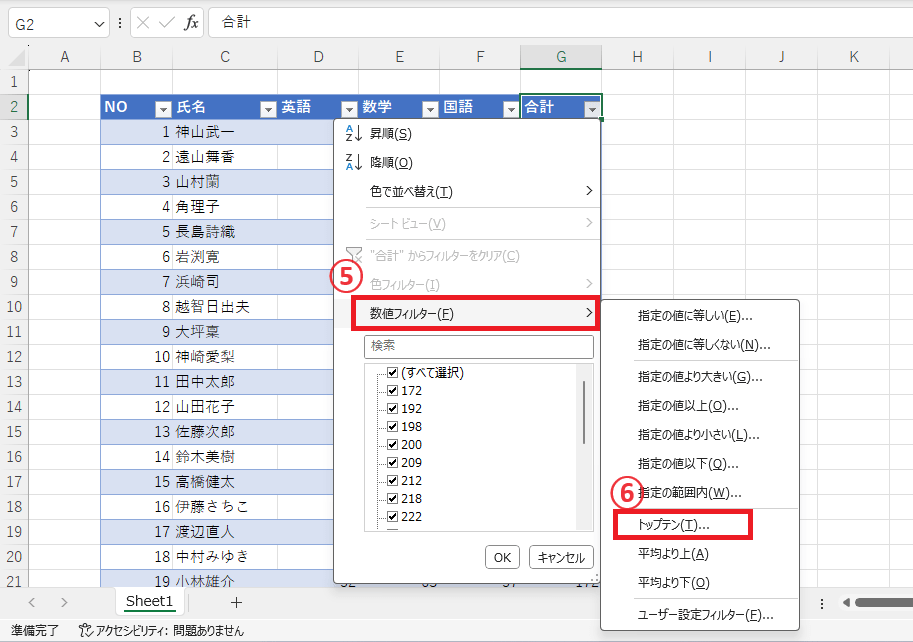
「数値フィルター」をクリックします。(⑤)
「トップテン」をクリックします。(⑥)
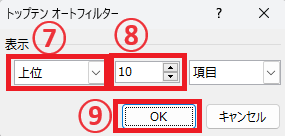
「トップテンオートフィルター」ダイアログボックスが表示されます。
「上位」または「下位」を選択します。(⑦)
何件のデータを抽出するかを設定します。(⑧)
今回の例では、合計の数値が大きい10件を抽出したいので、「上位」、「10」と設定します。
OKボタンをクリックします。(⑨)
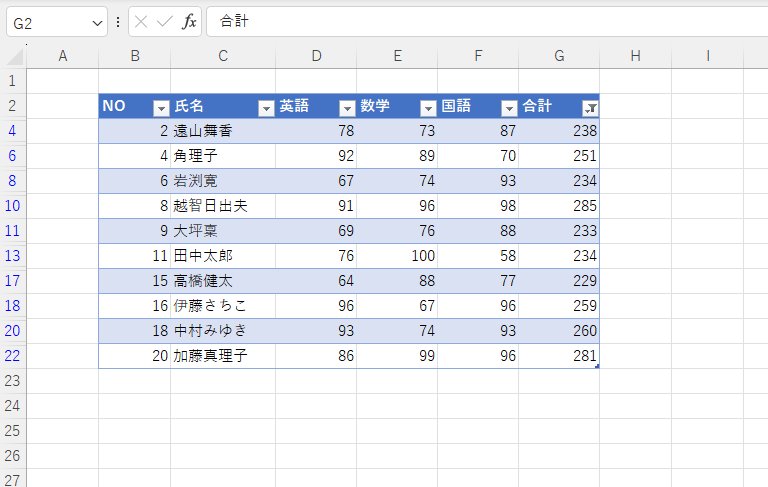
これで「合計」の数値が大きい10件のデータを抽出することができます。
フィルターは条件に一致するデータを抽出するのみなので、データの並び順は変更されません。
必要に応じて「並べ替え」を実施しましょう。
よくある質問 (FAQ)
Q1: オートフィルターで上位10位を抽出するにはどうすればいいですか?
A1: データ範囲を選択し、「データ」タブの「フィルター」からオートフィルターを適用し、列のフィルターボタンで「トップテン」を選択します。
Q2: 上位10位ではなく、上位5位や20位など任意の数に変更できますか?
A2: はい、フィルター設定時に「トップテン」の数値を任意の数に変更することで、上位5位や20位も抽出できます。
Q3: 上位10位を指定しているのに、10件以上のデータが表示されるのはなぜですか?
A3: 同じ数値が複数存在する場合、その数値を含む全データが表示されるためです。同順位のデータがある場合、10件を超えることがあります。
Q4: 上位10位だけでなく、下位10位も抽出できますか?
A4: できます。フィルター設定時に「上位」の代わりに「下位」を選択することで、最も小さいデータを抽出できます。
Q5: 上位10位のフィルターを解除するにはどうしたらよいですか?
A5: フィルター設定した列のフィルターアイコンをクリックし、「フィルターをクリア」を選択することで解除できます。
Q6: 上位10位を抽出した状態で、さらに条件を追加して絞り込むことはできますか?
A6: 可能です。「トップテン」のフィルターを適用した後、他の列に別の条件フィルターを追加することで、条件を絞り込めます。
まとめ
この記事では、Excelのオートフィルター機能を使って上位10件のデータを抽出する方法について詳しく解説しました。
この機能は、数ステップの簡単な操作で実行できるため、売上ランキングの作成やデータ分析、レポート作成などの場面で非常に役立ちます。大量のデータの中から重要な情報を素早く見つけることができるのも大きなメリットです。
ぜひ今回紹介した方法を活用して、Excelで上位10件のデータを効率よく抽出し、データ分析の精度と作業効率の向上に役立ててみてください。
記事のまとめ
- 対象の項目のフィルターボタンをクリックし、「数値フィルター」>「トップテン」をクリックする
- 「トップテンオートフィルター」ダイアログボックスで、抽出条件を設定する

