
プレゼンテーションで使用するSmartArtのデザインは、情報を効果的に伝えるうえで非常に重要な要素です。
PowerPointでは、SmartArtのレイアウトを簡単に変更でき、伝えたい内容や構成に応じて最適な形にカスタマイズすることが可能です。
レイアウトを適切に選ぶことで、情報の流れが明確になり、スライド全体の見やすさや理解度も大きく向上します。
本記事では、PowerPointでSmartArtのレイアウトを変更する方法を、初心者の方にもわかりやすく解説します。
SmartArtのレイアウトを変更する方法
PowerPointでSmartArtのレイアウトを変更する手順は、次の通りになります。
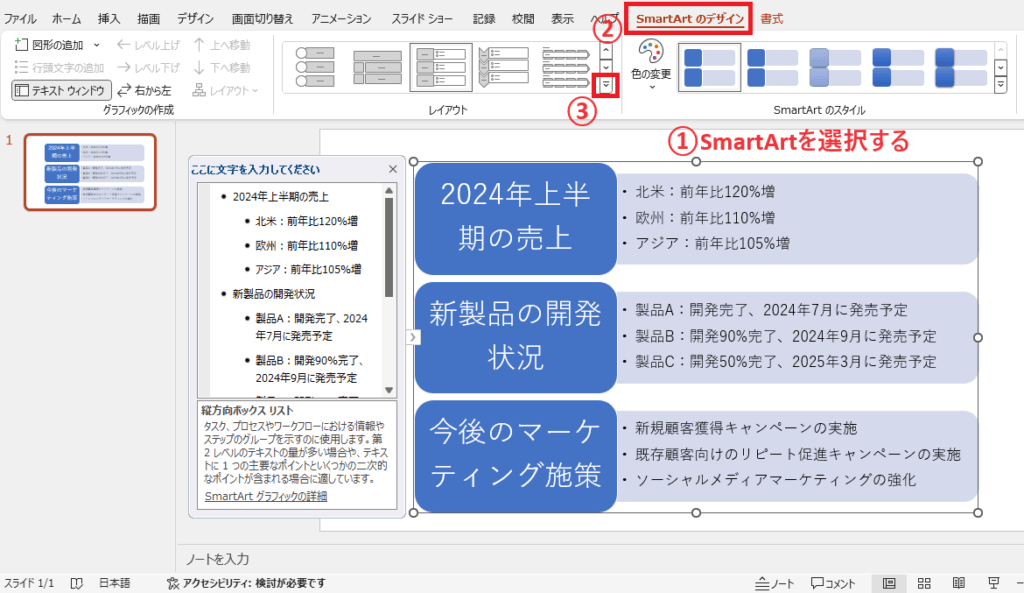
レイアウトを変更したいSmartArtを選択します。(①)
「SmartArtのデザイン」タブをクリックします。(②)
「レイアウト」グループにある「レイアウトの変更」をクリックします。(③)
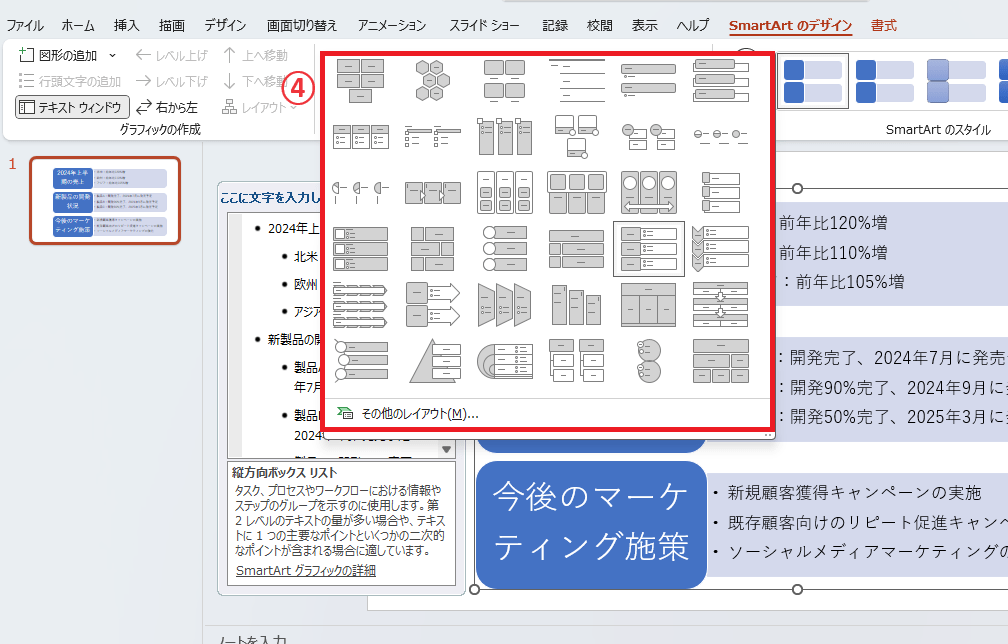
レイアウトの一覧が表示されます。
適用したいレイアウトを選択します。(④)
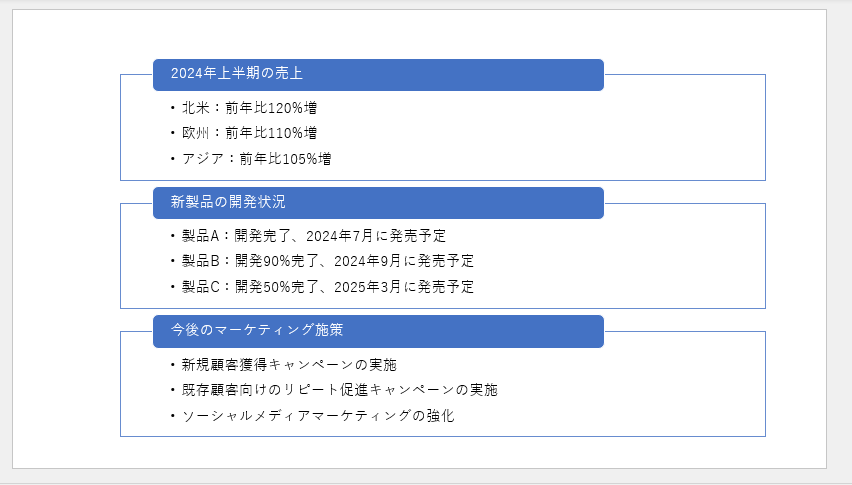
これでSmartArtグラフィックのレイアウトを変更することができます。
よくある質問 (FAQ)
Q1: SmartArtのレイアウトを変更するにはどうすればいいですか?
A1: SmartArtを選択後、「SmartArtのデザイン」タブの「レイアウト」グループから希望するレイアウトを選ぶことで変更できます。
Q2: SmartArtに追加した図形の順序を変更する方法はありますか?
A2: はい、「SmartArtのデザイン」タブで「上へ移動」や「下へ移動」を使い、図形の順序を変更できます。
Q3: 既存のSmartArtに図形を追加する方法は?
A3: 「SmartArtのデザイン」タブの「図形の追加」から、上や下、左や右に図形を追加することができます。
Q4: SmartArtの配色やスタイルを変更する方法を教えてください。
A4: 「SmartArtのデザイン」タブの「SmartArtのスタイル」や「色の変更」オプションで、配色やスタイルをカスタマイズできます。
Q5: SmartArtのテキストを個別にフォント変更できますか?
A5: はい、テキストを選択後、「ホーム」タブのフォント設定でフォントサイズや色を変更可能です。
まとめ
SmartArtのレイアウトを簡単に変更できることを理解すれば、PowerPointでのプレゼンテーション作成の自由度が大きく広がります。
レイアウトを工夫することで、情報の伝え方が明確になり、視覚的にもインパクトのあるスライドを作成することが可能です。
操作はシンプルで、少しの調整でもスライドの印象を大きく変えることができます。
ぜひ本記事で紹介した方法を活用して、見やすく魅力的なPowerPoint資料を作成してみてください。
記事のまとめ
- SmartArtのレイアウトを変更するには、「SmartArtのデザイン」タブの「レイアウトの変更」から行う
