PowerPointファイルは、編集中に誤って内容を変更してしまう可能性があります。
特に、複数人で同じファイルを共有・編集する場合は、意図しない変更や上書きが発生しやすくなります。
このようなトラブルを防ぐためには、ファイルを「読み取り専用」で開く設定を活用するのがおすすめです。読み取り専用にすることで、内容を閲覧しながらも編集を防止でき、安全にファイルを扱うことができます。
本記事では、PowerPointでファイルを読み取り専用で開くように設定する方法を、初心者の方にもわかりやすく解説します。
ファイルを読み取り専用で開くのを推奨する設定方法
PowerPointでファイルを読み取り専用で開くのを推奨する設定は、次の手順で行うことができます。
「ファイル」タブをクリックします。(①)
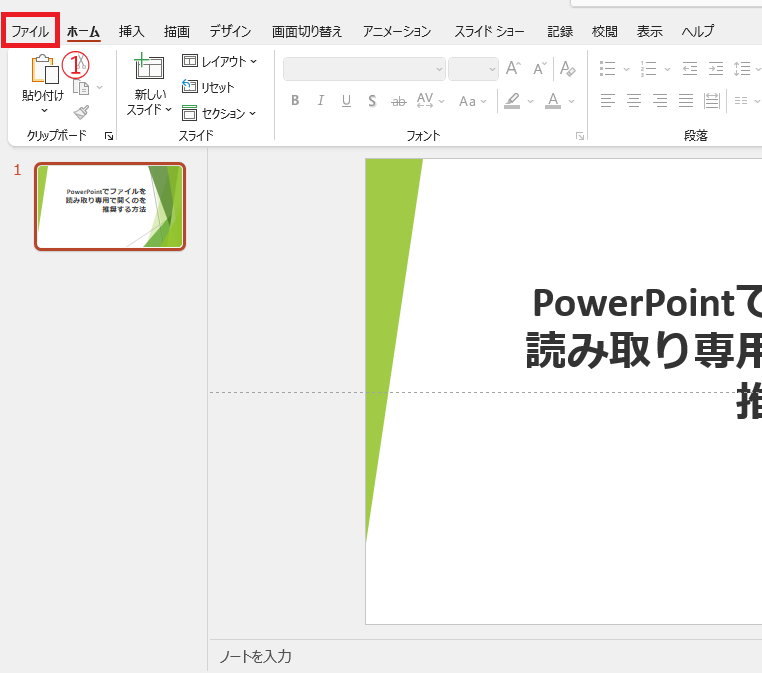
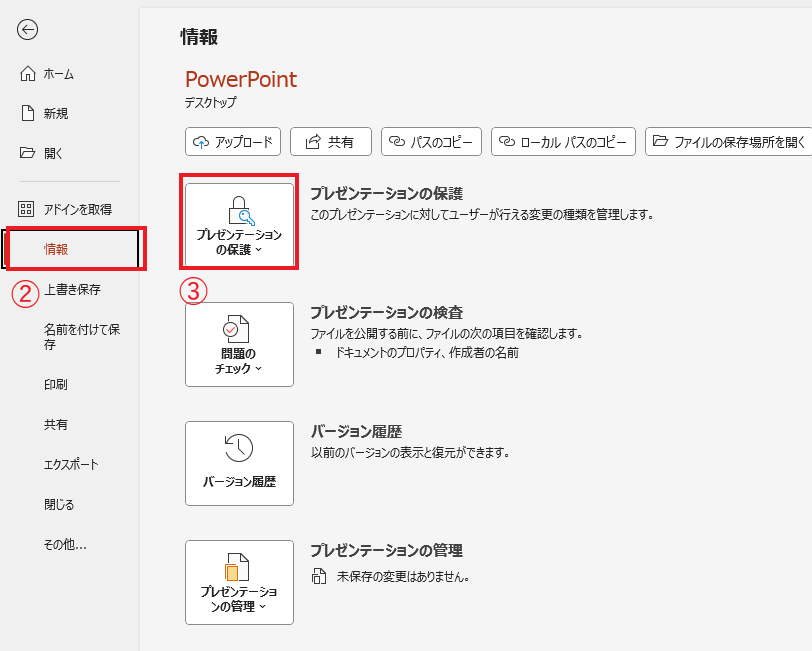
画面左側に表示されている「情報」をクリックします。(②)
「プレゼンテーションの保護」をクリックします。(③)
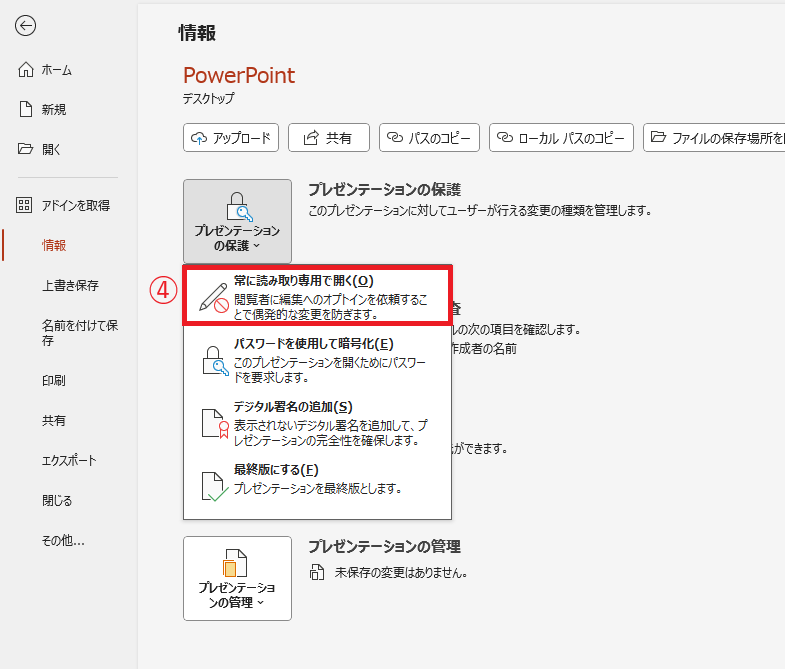
表示されたメニューから「常に読み取り専用で開く」をクリックします。(④)
これで設定は完了したので、最後に「保存」を行います。(⑤)
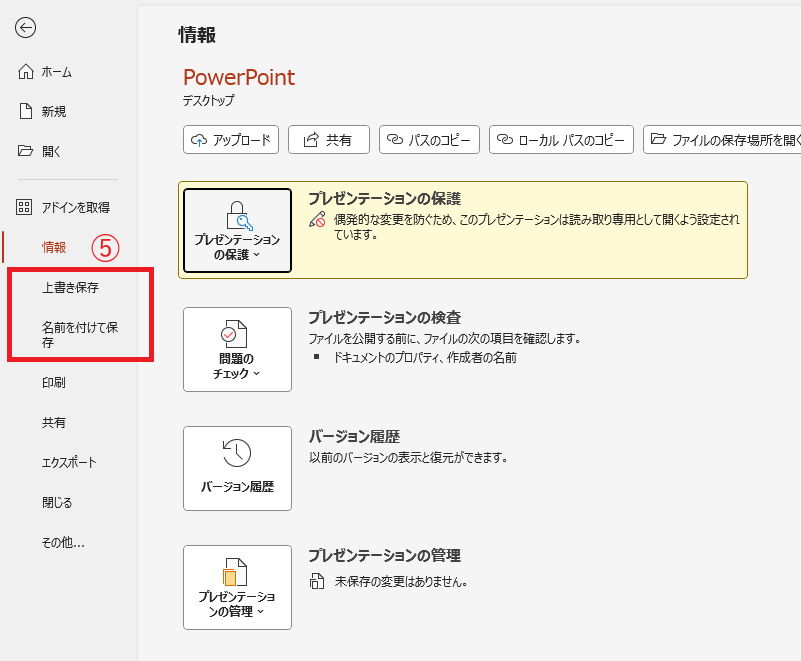
次に保存したファイルを開こうとするとメッセージバーが表示され、「編集する」をクリックしない限り編集することができなくなります。
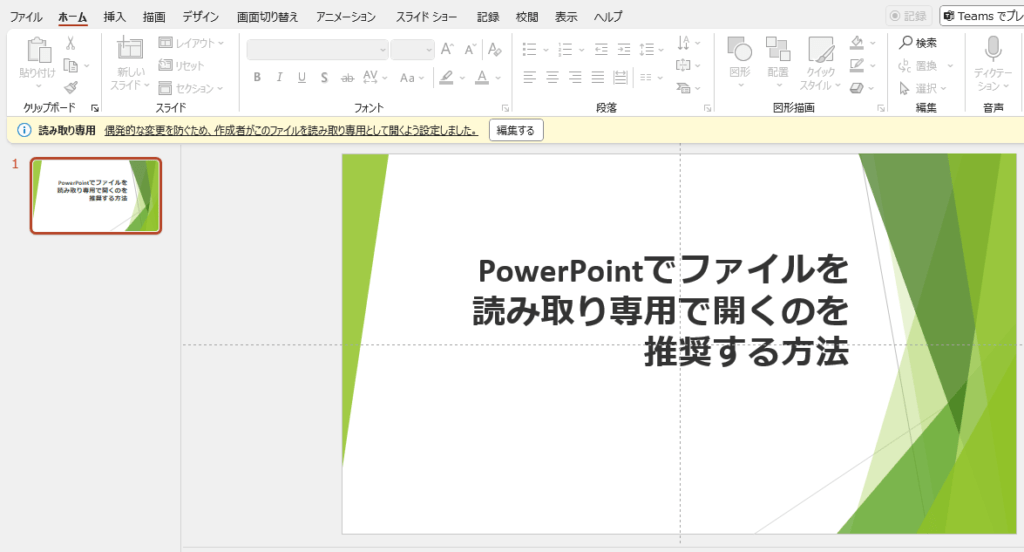
「読み取り専用で開く」設定を解除する方法
読み取り専用で開くのを推奨する設定を解除する手順は、次の通りになります。
メッセージバーの「編集する」をクリックします。(①)
「ファイル」タブをクリックします。(②)
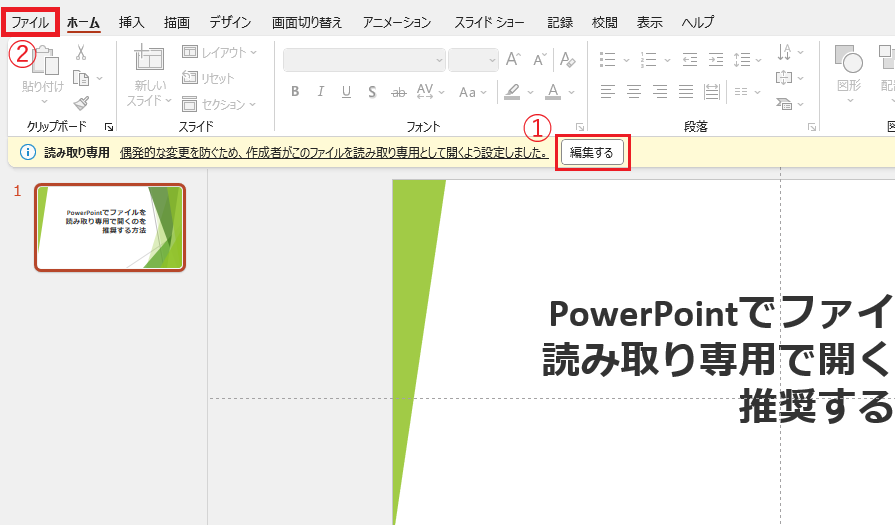
画面左側に表示されている「情報」をクリックします。(③)
「プレゼンテーションの保護」をクリックします。(④)
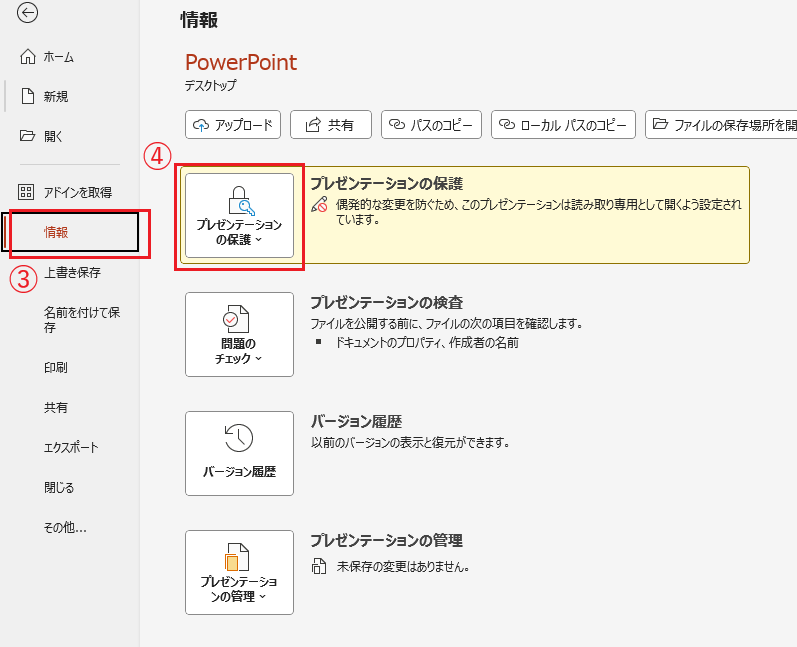
表示されたメニューから「常に読み取り専用で開く」をクリックして、設定を解除します。(⑤)
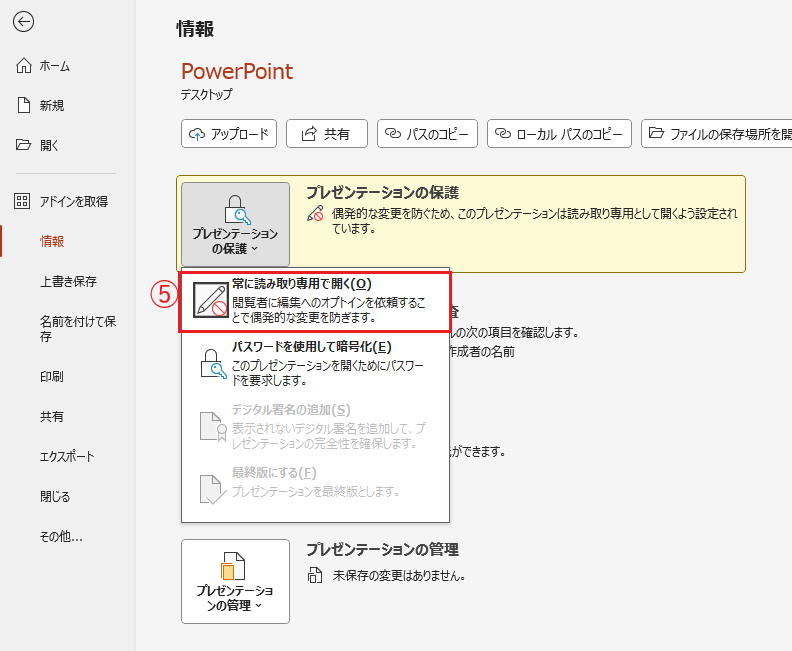
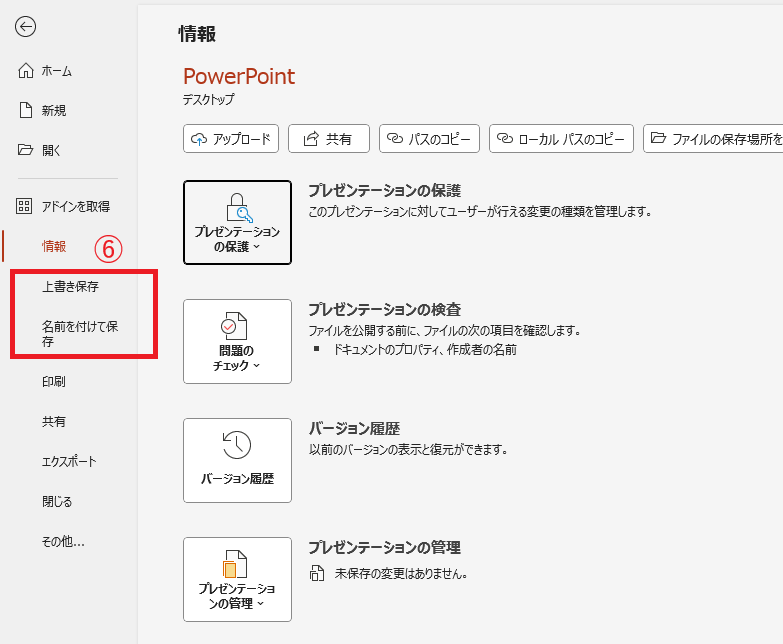
最後に保存すると、次からは読み取り専用で開くのを推奨するメッセージは表示されなくなります。
よくある質問 (FAQ)
Q1: 「読み取り専用で開く」設定をすると、ファイルは完全に編集不可になるのでしょうか?
A1: 「読み取り専用で開く」設定は、あくまで編集を推奨しない表示をするためのもので、完全に編集をロックするわけではありません。編集が必要な場合、ユーザーが「編集する」を選択すれば編集が可能です。
Q2: PowerPointファイルを読み取り専用にする手順は、どのバージョンでも同じですか?
A2: 基本的な手順は共通ですが、バージョンによってはメニューの場所が異なる場合があります。通常、「ファイル」→「情報」→「プレゼンテーションの保護」→「常に読み取り専用で開く」から設定できます。
Q3: 「読み取り専用」設定を解除するにはどうすればいいですか?
A3: 「読み取り専用」設定は、「ファイル」→「情報」→「プレゼンテーションの保護」→「常に読み取り専用で開く」のチェックを外すことで解除できます。
Q4: 他のユーザーが「読み取り専用」設定を解除できないようにするにはどうすればいいですか?
A4: 完全な編集制限をかけるには、ファイルにパスワードを設定する方法が効果的です。これにより、パスワードを知らないユーザーは編集できなくなります。
Q5: 読み取り専用で開くとスライドショーやアニメーションの動作に影響はありますか?
A5: 読み取り専用設定はファイルの編集に関するものなので、スライドショーやアニメーションの表示には影響しません。
まとめ
読み取り専用モードを活用することで、重要なデータを保護し、誤った編集や不要な変更を防ぐことができます。
特に、共有ファイルや社内資料、セキュリティ上の配慮が必要なファイルを扱う場合には非常に有効な方法です。
あらかじめ読み取り専用で開く設定を行っておくことで、トラブルの防止やデータの安全性向上にもつながります。
ぜひ本記事で紹介した方法を活用して、安全で効率的なファイル管理を実現してみてください。
記事のまとめ
- 「常に読み取り専用で開く」を設定すると、誤った編集や変更を防ぐことができる
- 「ファイル」タブ > 「情報」 > 「プレゼンテーションの保護」>「常に読み取り専用で開く」で設定する
