
PowerPointでプレゼンテーションを作成する際、箇条書きの行頭記号(箇条書きマーク)を変更するだけで、資料の印象を大きく変えることができます。
デフォルトの記号から、より目立つデザインやテーマに合ったシンボルへカスタマイズすることで、スライド全体のデザイン性や視認性を向上させることが可能です。
また、行頭記号を工夫することで、情報の区分けがより明確になり、伝えたい内容を効果的に強調できます。
本記事では、PowerPointで箇条書きの行頭記号を変更する方法を、初心者の方にもわかりやすく解説します。
目次
箇条書きの行頭記号を変更する方法
PowerPointで箇条書きの行頭記号を変更する手順は次の通りになります。
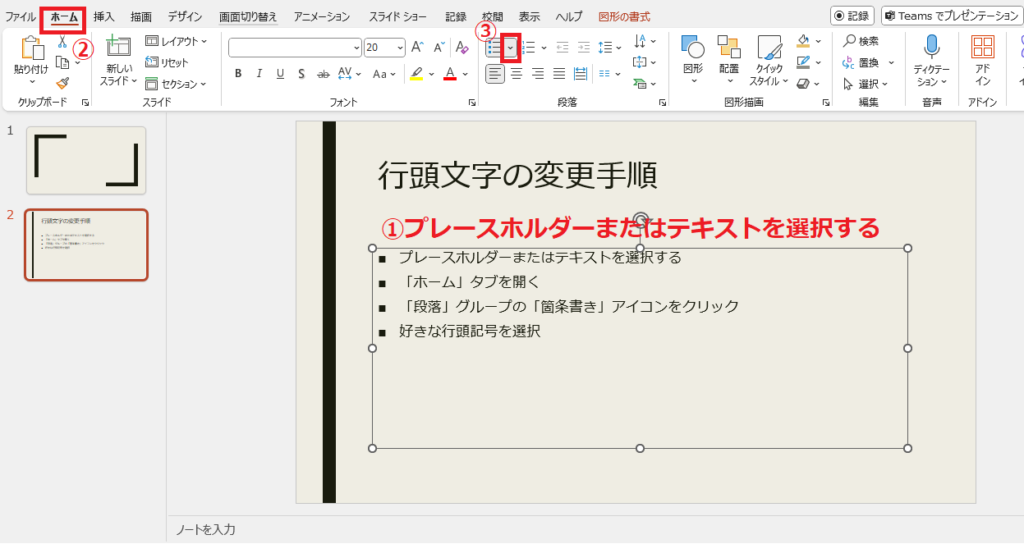
手順1: 「ホーム」タブの「箇条書き」をクリックする
行頭文字を変更したいプレースホルダーまたはテキストを選択します。(①)
「ホーム」タブをクリックします。(②)
「段落」グループにある「箇条書き」の▼をクリックします。(③)
手順2: 適用したい行頭文字を選択する
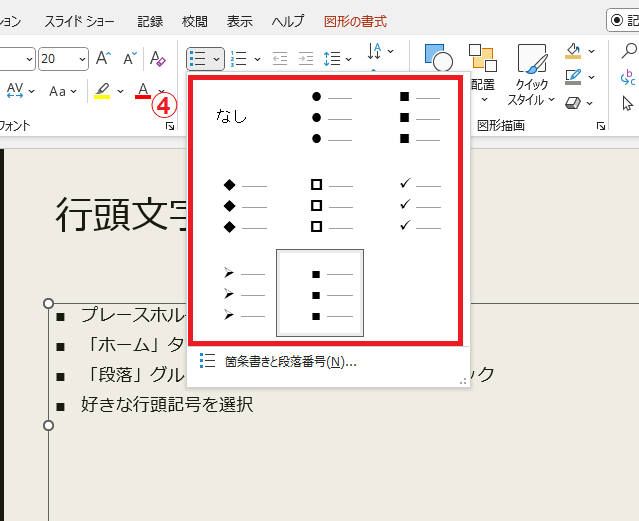
行頭文字の一覧が表示されるので、希望の行頭文字をクリックして選択します。(④)
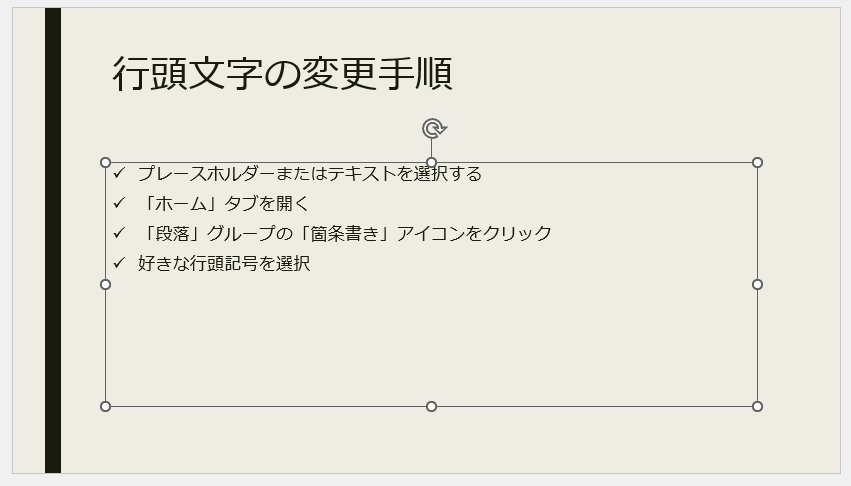
■完了: 行頭文字が変更される
これで選択した行頭文字に変更されます。
まとめ:PowerPointで箇条書きの行頭記号を変更する方法
以上の手順で、PowerPointの箇条書きの行頭記号を簡単に変更することができます。
箇条書きのデザインを少し工夫するだけで、スライド全体の印象が大きく向上し、より見やすく伝わりやすい資料に仕上げることが可能です。
また、テーマや内容に合わせて記号を使い分けることで、デザインに統一感を持たせることもできます。
ぜひ今回の方法を参考に、視覚的に洗練されたPowerPointスライドを作成してみてください。
記事のまとめ
- 箇条書きの行頭文字を変更するには、「ホーム」タブ > 「箇条書き」から変更することができる
