
Excelでは、図形を作成した後に、その図形の中へ写真や画像を挿入することができます。
図形に画像を入れることで、資料や表のデザイン性を高めたり、視覚的に分かりやすい資料を作成したりすることが可能になります。プレゼン資料や報告書などでも、図形と画像を組み合わせることで、より印象的なレイアウトを作ることができます。
この記事では、Excelで図形の中に画像を挿入する方法(図形の塗りつぶしを画像にする方法)を、初心者の方にも分かりやすく解説します。
目次
図形の中に画像を入れる方法
Excelで図形の中に画像を入れる手順は次の通りになります。
手順1 図形を選択
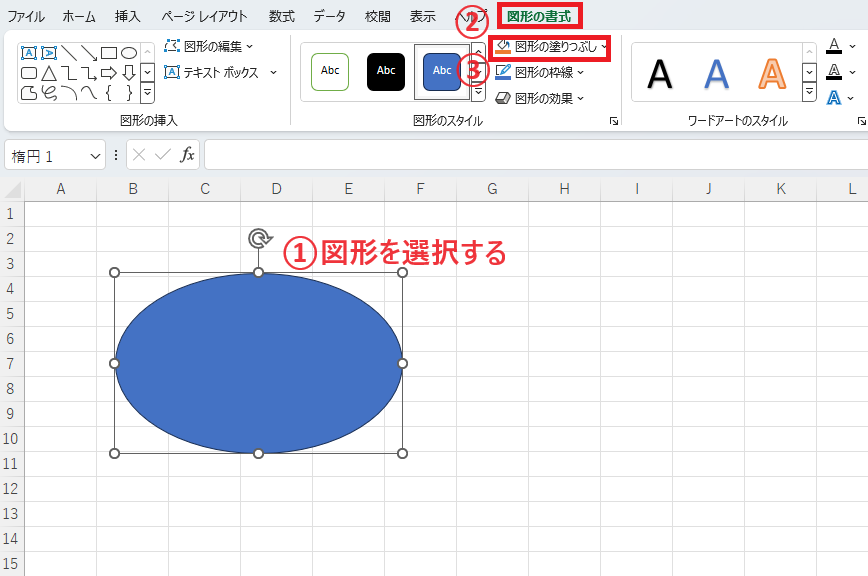
画像を挿入したい図形をクリックして選択します。(①)
手順2 「図形の塗りつぶし」を選択
「図形の書式」タブをクリックします。(②)
「図形のスタイル」グループにある「図形の塗りつぶし」をクリックします。(③)
手順3 「図」を選択
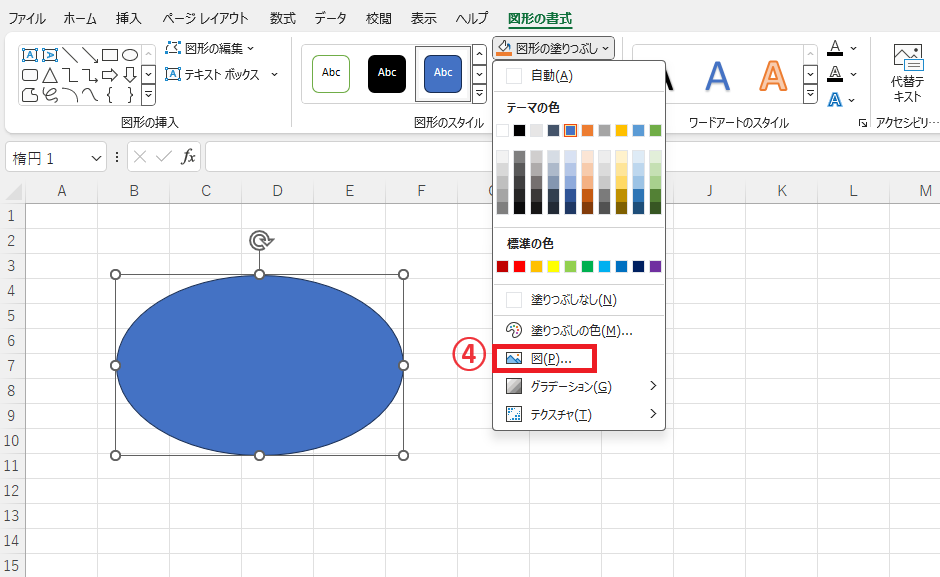
「図」をクリックします。(④)
手順4 挿入する画像の種類を選択
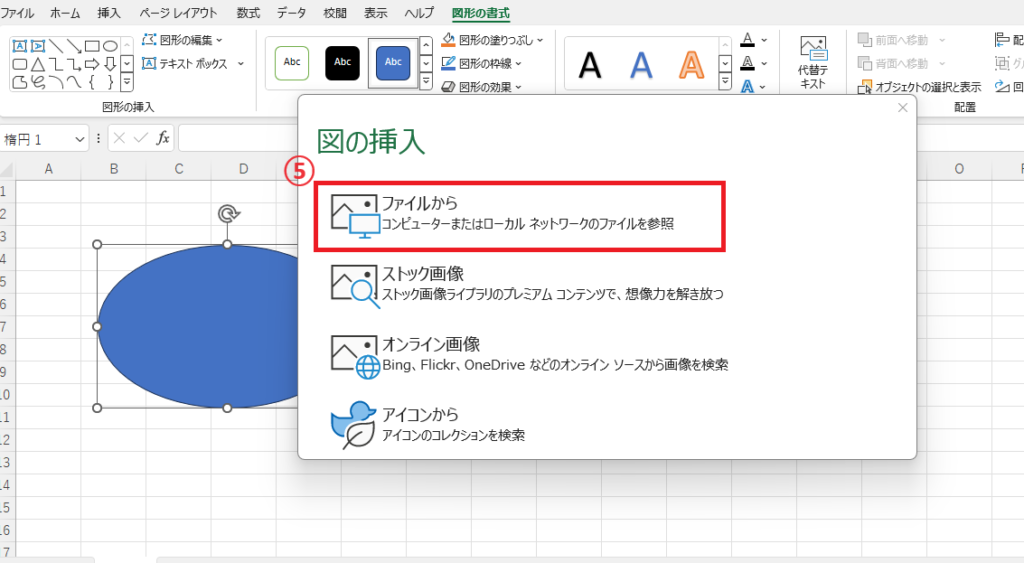
「図の挿入」ダイアログボックスが表示されます。
挿入したい画像の種類を選択します。
今回の例では自分のパソコンにある画像を入れるため、「ファイルから」をクリックします。(⑤)
手順5 挿入する画像を選択
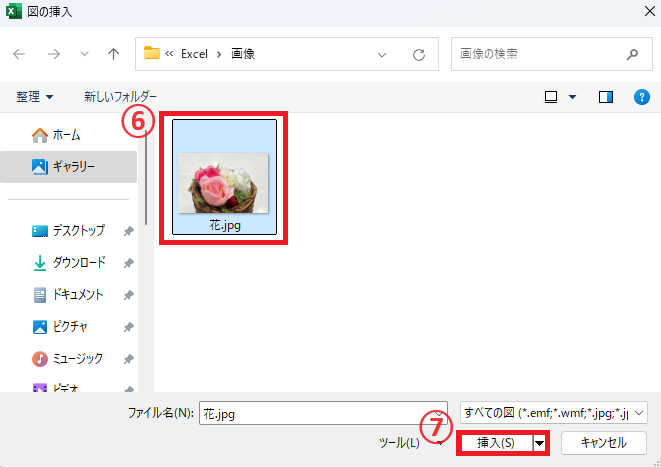
「図の挿入」ダイアログボックスが表示されます。
挿入したい画像を選択します。(⑥)
「挿入」をクリックします。(⑦)
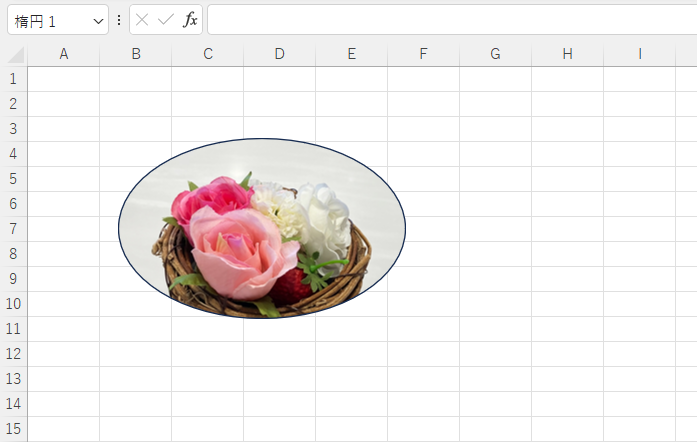
これで図形の中に画像を入れることができます。
図形の中に画像を入れる方法に関するよくある質問 (FAQ)
Q1. 画像を入れた図形の形を変更できますか?
A. 図形の枠を選択してドラッグすれば、自由に形を変更できますが、画像の比率も変わるため、適切な配置を調整してください。
Q2. 図形に入れた画像を回転させる方法はありますか?
A. 図形を選択し、上部に表示される回転ハンドルをドラッグするか、「図形の書式」タブから「回転」を選択して設定することで、画像ごと回転させることが可能です。
まとめ:Excelで図形の中に画像を入れる方法
この記事では、Excelで図形に画像を入れる方法について解説しました。
図形の塗りつぶしに画像を設定することで、データや情報を視覚的に強調でき、プレゼンテーション資料や報告書の見栄えを大きく向上させることができます。図形と画像を組み合わせることで、より分かりやすく印象的な資料作成が可能になります。
操作は数ステップで簡単に行えるため、ぜひ本記事で紹介した方法を活用して、Excelで図形に画像を入れるテクニックを日々の資料作成に役立ててみてください。
記事のまとめ
- 画像を挿入したい図形を選択し、「図形の書式」タブ > 「図形の塗りつぶし」 > 「図」から挿入する画像を選択する

