
PowerPointで行間を調整することで、スライドの見た目や読みやすさは大きく変わります。
行間を広げると余白が生まれ、スッキリとした印象になり、逆に詰めることで情報をコンパクトにまとめることが可能です。
特にプレゼンテーションでは、視認性や伝わりやすさを高めるために、行間の調整は欠かせない重要なポイントです。
適切な行間を設定することで、スライド全体のバランスが整い、よりプロフェッショナルな印象を与えることができます。
本記事では、PowerPointで行間を調整する方法を、初心者の方にもわかりやすく解説します。
目次
行間を調整する方法
まずPowerPointにおける基本的な行間の調整方法を紹介します。
手順1: 「ホーム」タブの「行間」をクリックする
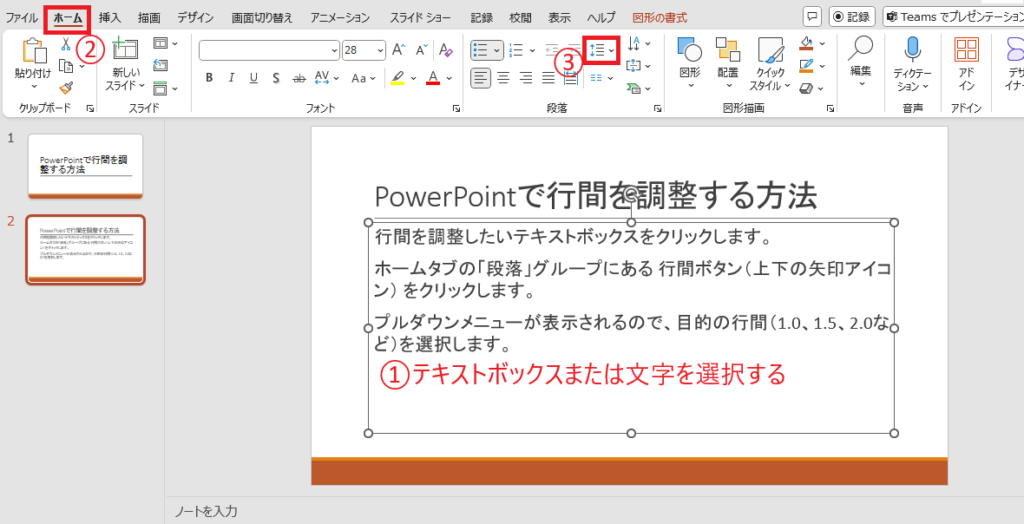
行間を調整したいテキストボックスまたは文字を選択します。(①)
「ホーム」タブを選択します。(②)
「段落」グループにある「行間」ボタン(上下の矢印アイコン) をクリックします。(③)
手順2: 希望の行間を選択する
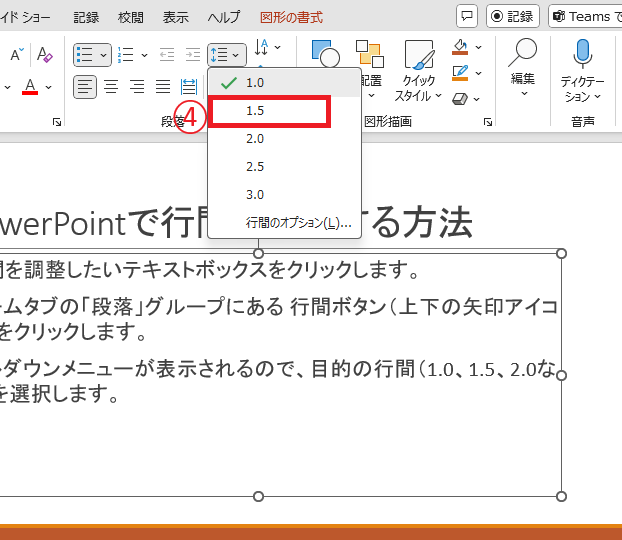
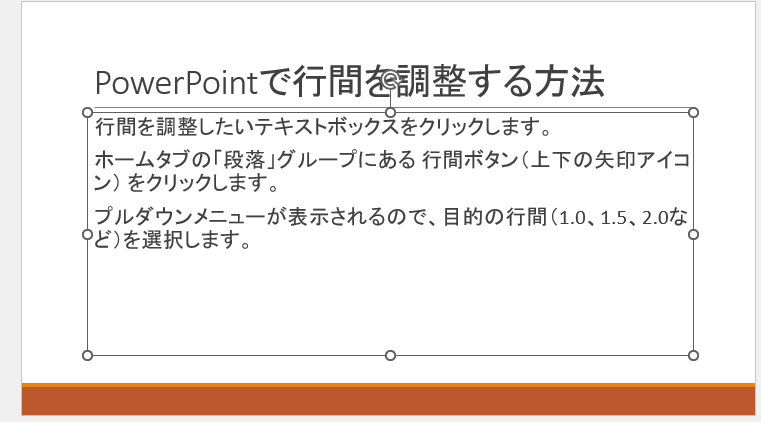
プルダウンメニューが表示されるので、目的の行間(1.0、1.5、2.0など)を選択します。(④)
■完了: 行間が変更される
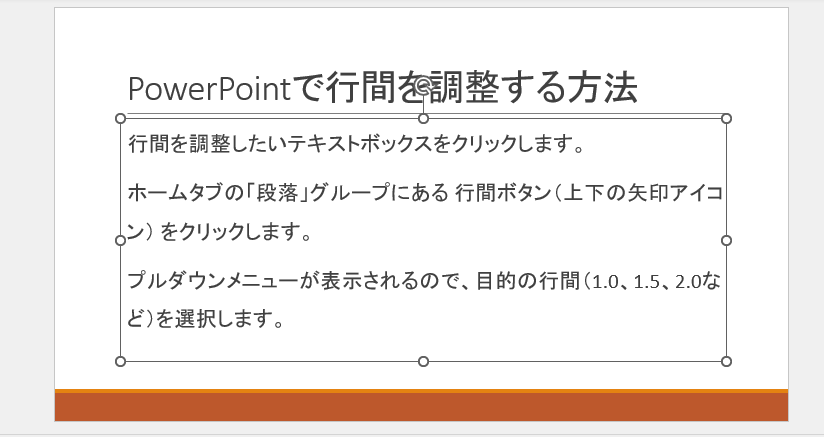
これで行間を変更することができます。
行間を細かく調整する方法
行間をもっと詰めたい、細かく調整したいという場合は、「段落」ダイアログボックスで行間をカスタム設定することで、数値で細かく調整できます。
手順1: 「行間のオプション」をクリックする
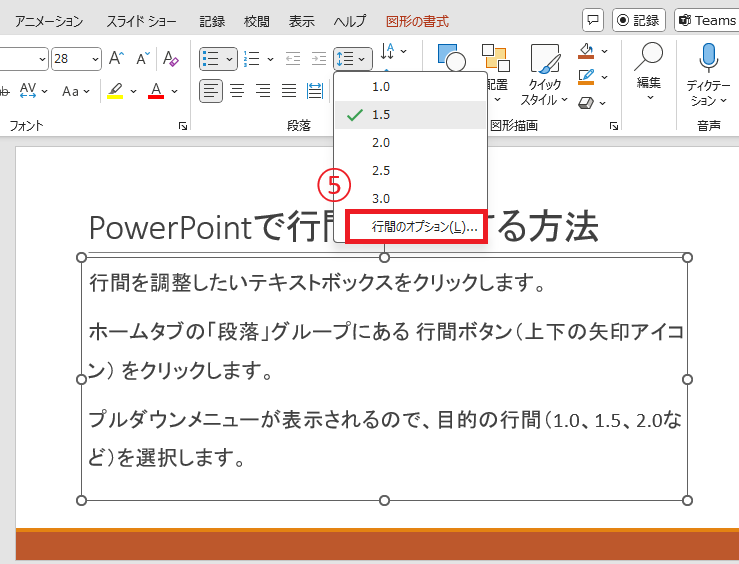
「行間」のプルダウンメニューで、「行間のオプション」をクリックします。(⑤)
手順2: 「固定値」を選択する
「段落」ダイアログボックスが表示されます。
「間隔」にある「段落前」「段落後」「行間」の設定を変更することで細かい調整を行うことができます。
例えば、行間をさらに詰めたい場合は
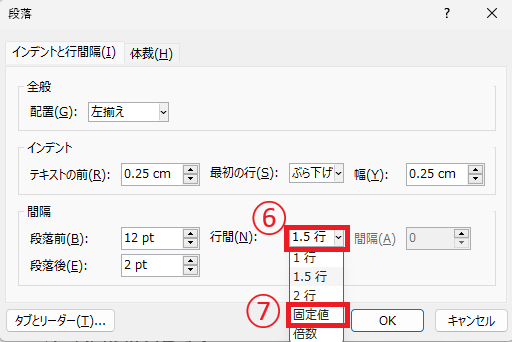
「行間」のプルダウンメニューをクリックします。(⑥)
「固定値」を選択します。(⑦)
手順3: 「間隔」の数値を調整する
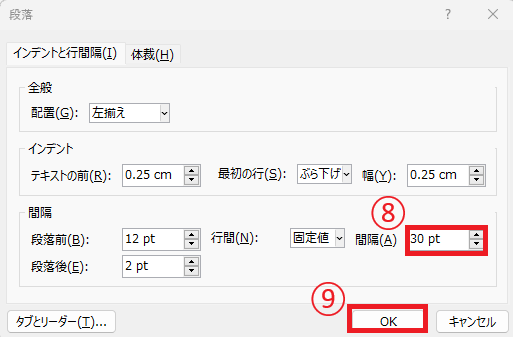
「間隔」のボックスの数値を調整します。(⑧)
「OK」ボタンをクリックします。(⑨)
■完了: 行間を詰めることができる
これで行間を詰めることができます。
行間を広く・狭くする方法に関するよくある質問 (FAQ)
Q1. 行間を調整するにはどのメニューを使用すればいいですか?
A1. 行間を調整するには、テキストを選択してからリボンの「ホーム」タブにある「行間」アイコンをクリックします。さらに「行間オプション」を選ぶことで細かい設定が可能です。
Q2. 行間の数値を自由に指定できますか?
A2. はい、可能です。「行間オプション」で「固定値」や「倍数」を選び、任意の数値を入力することで行間を調整できます。
Q3. スライド全体の行間を一度に変更する方法はありますか?
A3. スライド全体の行間を一度に変更するには、スライドマスターで行間を設定します。これにより、同じレイアウトのすべてのスライドに適用されます。
Q4. 行間を広げすぎるとテキストがスライドからはみ出します。解決方法は?
A4. テキストボックスのサイズを広げたり、フォントサイズを調整することで対応できます。また、必要に応じて行間を再度調整してください。
Q5. 行間を調整しても上下の余白が変わらない場合の原因は?
A5. 行間以外に、段落の前後に設定された「間隔」が影響している可能性があります。「段落」設定で「前後の間隔」を確認して調整してください。
Q6. 行間の設定を他のスライドにコピーする方法はありますか?
A6. 「書式のコピー/貼り付け」機能を使えば、設定した行間を他のスライドやテキストボックスに適用できます。
まとめ:PowerPointで行間を調整する方法!スライドの文字を読みやすく整える
行間を調整することで、PowerPointのスライドはより見やすく、伝わりやすいデザインに仕上げることができます。
読み手の視点を意識して行間を広げたり詰めたりすることで、可読性が向上し、スライド全体の印象も大きく変わります。
適切な行間設定は、情報の理解度を高め、プレゼンテーションの効果を引き上げる重要なポイントです。
操作は簡単に行えるため、ぜひ本記事で紹介した手順を参考に、自分のプレゼン資料で実践してみてください。
記事のまとめ
- 行間を調整するには、テキストを選択してからリボンの「ホーム」タブにある「行間」アイコンをクリックして調整します。
- 「行間オプション」を選ぶことでさらに細かい設定を行うこともできます。
