Wordで文書を編集する際に便利なコメント機能ですが、印刷時には不要になる場合もあります。
特に、完成した文書を配布する際にコメントがそのまま印刷されてしまうと、見栄えが悪くなり、不要な情報が伝わってしまう可能性もあります。
このような場合は、印刷設定を変更することで、コメントを除外して出力することが可能です。
本記事では、Wordでコメントを印刷しないようにする方法や、印刷前に確認しておきたいポイントを初心者の方にもわかりやすく解説します。
目次
コメントを印刷しないようにする方法
Wordでコメントが追加されている文書を印刷しようとするとコメントも印刷されてしまいます。
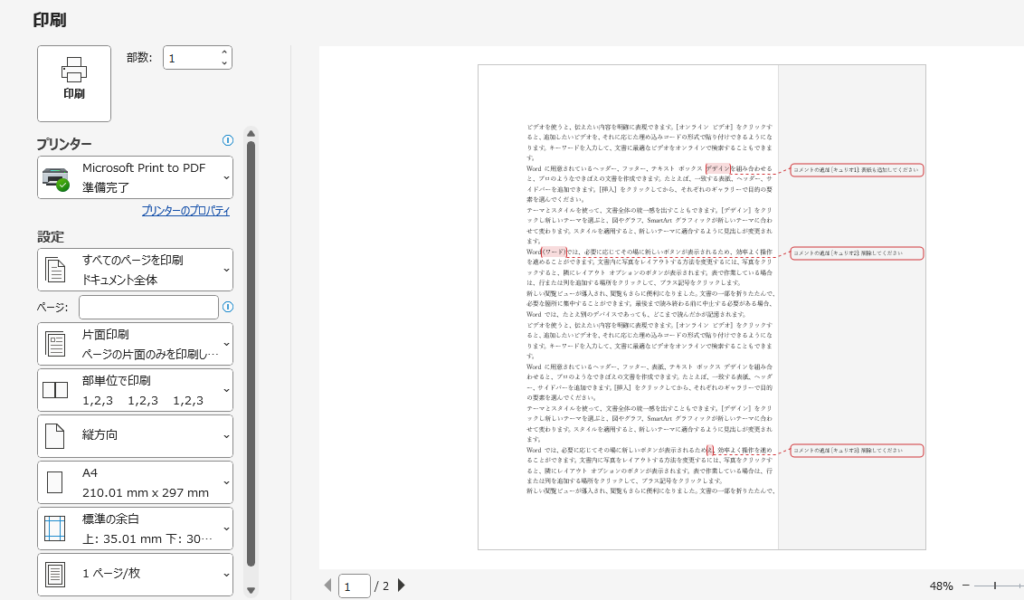
コメントを含まないで印刷するのは簡単な設定で行うことができます。
コメントを印刷しないようにする手順は次の通りになります。
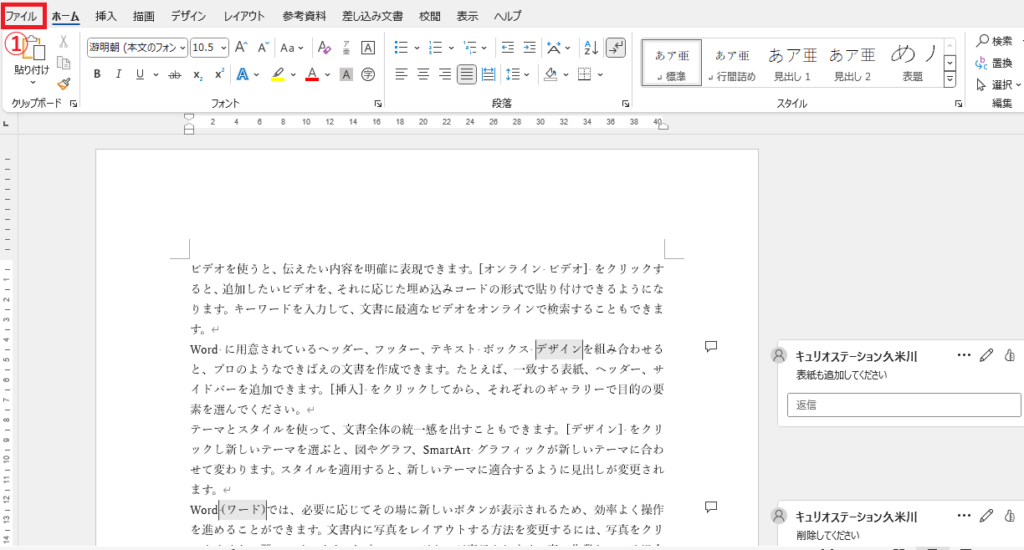
手順1: 「ファイル」タブをクリックする
「ファイル」タブをクリックします。(①)
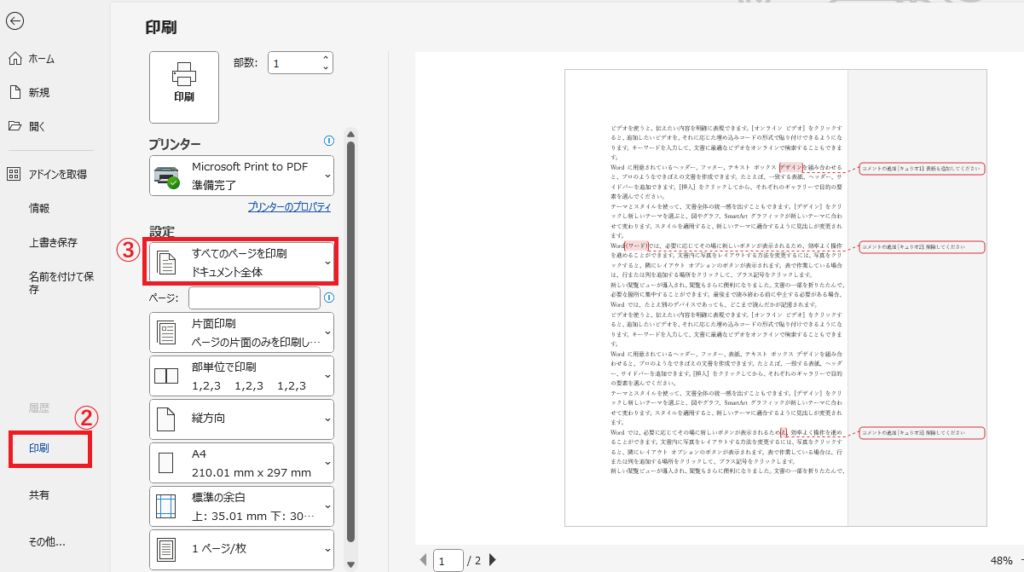
手順2: 「すべてのページを印刷」をクリックする
「印刷」をクリックします。(②)
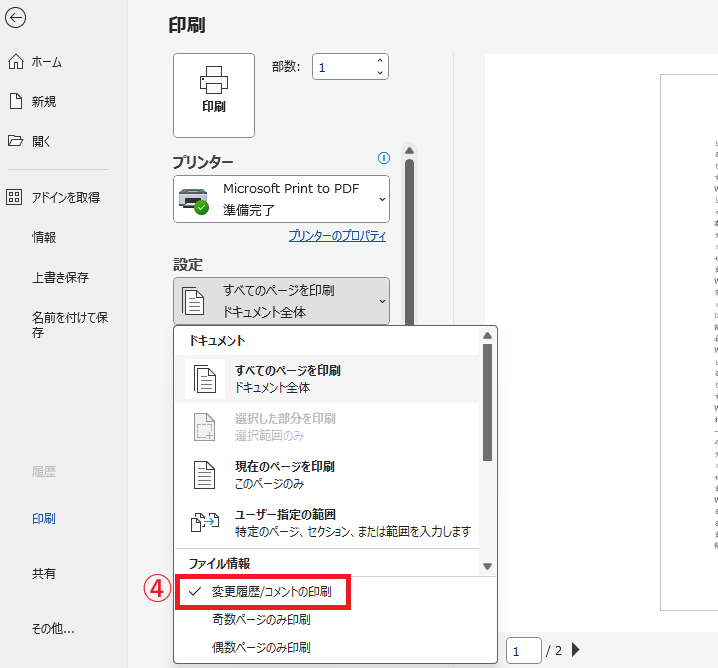
「設定」の項目にあるドロップダウンメニューを開きます。「すべてのページを印刷」を表示されている箇所になります。(③)
手順3: 「変更履歴/コメントの印刷」のチェックを外す
「ファイル情報」にある「変更履歴/コメントの印刷」をクリックしてチェックを外します。(④)
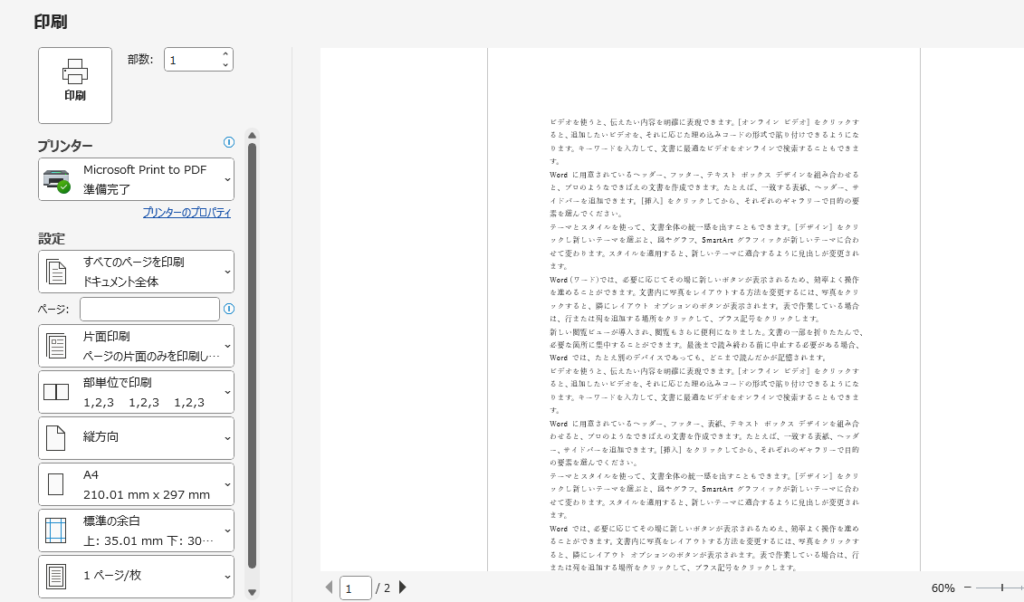
■完了: コメントは印刷されないようになる
これでコメントは印刷されないようになります。
コメントを非表示にして印刷する方法に関するよくある質問 (FAQ)
Q1: コメントを印刷しないように設定するにはどうすればいいですか?
A1: 印刷設定画面で「設定」から「変更履歴/コメントの印刷」のチェックを外すことで、コメントを印刷しないようにできます。
Q2. 一度設定を変更すれば他の文書にも適用されますか?
A2. コメントの印刷設定は、Wordを閉じるとリセットされる場合があります。次回開く際は再設定が必要です。
Q3. 印刷プレビューでコメントが消えたか確認するには?
A3. 「ファイル」 → 「印刷」 のプレビュー画面でコメントが表示されないことを確認してください。
Q4: PDFとして保存する際にもコメントを非表示にできますか?
A4: はい、PDFとして保存する際に「オプション」から「発行対象」を「文書」に設定すれば、PDFにコメントは含まれません。
Q5: コメントが付いた箇所を示すバルーンも印刷されませんか?
A5: コメントを印刷しない設定にすれば、バルーンも印刷されません。ただし、印刷プレビューで確認することをおすすめします。
まとめ:Wordでコメントを非表示にして印刷する方法!提出用の書類を整えるコツ
Wordでコメントを印刷しない設定は、簡単な操作で行うことができます。
不要なコメントを印刷から除外することで、文書の見た目がすっきりと整い、読みやすさや完成度も向上します。
特に、提出用や配布用の資料では、コメントの有無を適切に管理することが重要です。
状況に応じて設定を使い分けながら、効率的で見やすい文書作成を心がけましょう。
記事のまとめ
- コメントを印刷しないようにするには、印刷設定画面で「設定」から「変更履歴/コメントの印刷」のチェックを外すことでできる

