
Excelのピボットテーブルは、大量のデータを簡単に整理・分析できる便利で強力な機能です。特に、売上データやアクセスデータなどの日付情報を含むデータを分析する際に非常に役立ちます。
日付データを「月ごと」や「年ごと」にグループ化して集計することで、売上の推移や季節ごとの傾向などを一目で把握できるようになります。データを時系列で整理することで、分析の精度も大きく向上します。
本記事では、Excelのピボットテーブルを使って日付データを月ごと・年ごとにグループ化し、効率よく集計する方法を初心者にもわかりやすく解説します。ピボットテーブルの基本操作とあわせて、実務で役立つ活用方法を紹介していきます。
目次
ピボットテーブルで日付を月ごとに集計する手順
ピボットテーブルで日付を月ごとに集計する手順は次の通りになります。
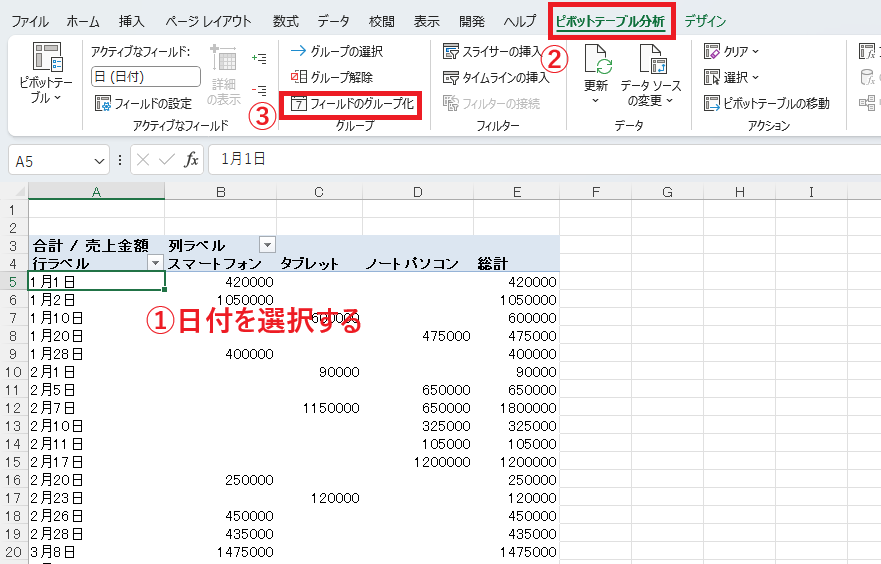
手順1 「フィールドのグループ化」を選択する
ピボットテーブル内の日付を選択します。(①)
「ピボットテーブル分析」タブを選択します。(②)
「フィールドのグループ化」をクリックします。(③)
手順2 「単位」を「月」に設定する
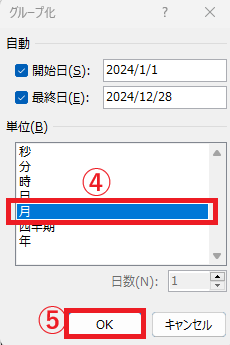
「グループ化」ダイアログボックスが表示されます。
「単位」から「月」だけを選択します。(④)
OKボタンをクリックします。(⑤)
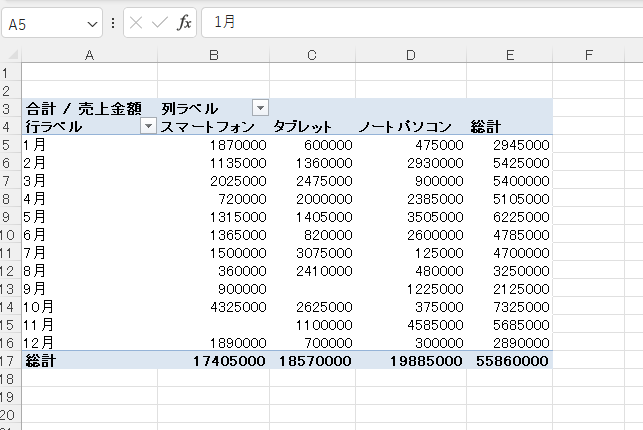
手順3 月単位で集計されていることを確認する
これで月単位で集計することができます。
四半期と月など組み合わせて集計する方法
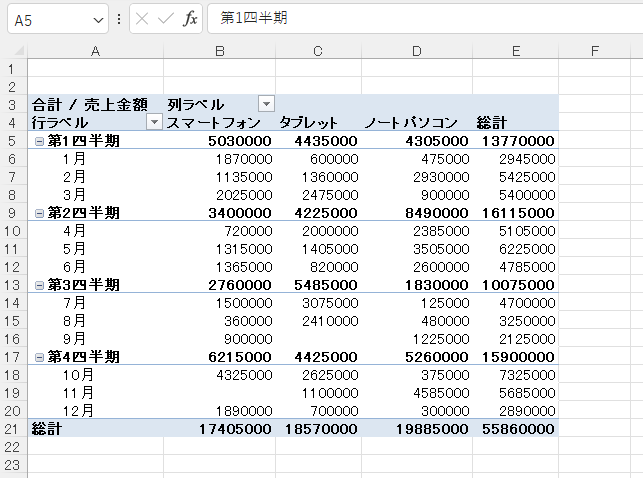
年と月、四半期と月など組み合わせて集計することもできます。
例えば、四半期と月を組み合わせて集計するには、
「グループ化」ダイアログボックスで
「単位」から「月」と「四半期」を選択した状態でOKボタンをクリックします。
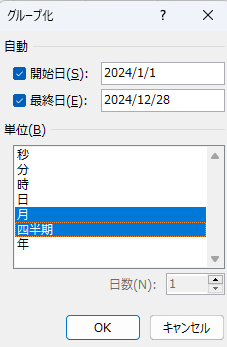
そうすると、四半期単位と月単位で集計することができます。
ピボットテーブルで日付を月ごとに集計する方法に関するよくある質問 (FAQ)
Q1. ピボットテーブルで日付を月ごとにグループ化する方法が表示されません。どうすればよいですか?
A1. 日付がテキスト形式になっていると、グループ化ができません。データを「日付」形式に変換してからピボットテーブルを作成してください。日付形式に変換するには、DATEVALUE関数などを使用すると行うことができます。
Q2. 月ごとに集計したいのに、「月」だけでなく「日付」が表示されます。解決方法を教えてください。
A2. グループ化時に「月」のみを選択するか、ピボットテーブルで「日付」フィールドを削除して調整してください。
Q3. 日付データが連続していない場合でも月ごとに集計できますか?
A3. 可能です。日付が飛び飛びでも、ピボットテーブルは自動でグループ化して月ごとの集計を行います。
Q4. 月ごとではなく四半期ごとや年ごとに集計したい場合はどうすればよいですか?
A4. グループ化設定で「四半期」や「年」を選択することで簡単に集計できます。複数の項目を選択することも可能です。
Q5. ピボットテーブルを更新しても、新しいデータが反映されません。原因は何ですか?
A5. データ範囲が正しく設定されていない可能性があります。「ピボットテーブル分析」タブの「データソースの変更」から範囲を確認・修正してください。
まとめ:Excelピボットテーブルで日付を月ごとに集計し、売上推移を自動で可視化する方法
Excelのピボットテーブルを使って日付データを月ごとに集計する方法をマスターすれば、データの傾向を簡単に把握でき、分析作業をより効率的に進められるようになります。
ピボットテーブルの「グループ化」機能を活用することで、日付データを自動的に整理でき、複雑なデータでも分かりやすくまとめることが可能です。月ごとの集計はもちろん、年単位や四半期単位など、さまざまな期間でのデータ分析にも柔軟に対応できます。
売上管理やアクセス分析など、日付を基準としたデータ集計は多くの業務で活用されます。ぜひこの記事で紹介した手順を参考に、Excelのピボットテーブルを使いこなし、データ分析のスキル向上や業務効率化に役立ててみてください。

