
Excelで特定の期間内のデータの平均を求めたい場合には、AVERAGEIFS関数を活用すると非常に便利です。
AVERAGEIFS関数を使えば、指定した日付範囲や条件に一致するデータだけを対象に平均値を計算できます。売上データや業績データなどを期間ごとに分析する際にも、効率よく集計を行えるのが特徴です。
この記事では、ExcelのAVERAGEIFS関数を使って日付範囲を条件に平均を求める方法を、具体例を交えながらわかりやすく解説します。初心者の方でも実践できるよう、基本的な使い方から順番に紹介していきます。
目次
AVERAGEIFS関数とは?
AVERAGEIFS関数は、複数の条件に一致するデータの平均を計算するための関数です。以下の形式で使用します。
日付範囲を指定して平均を計算する方法
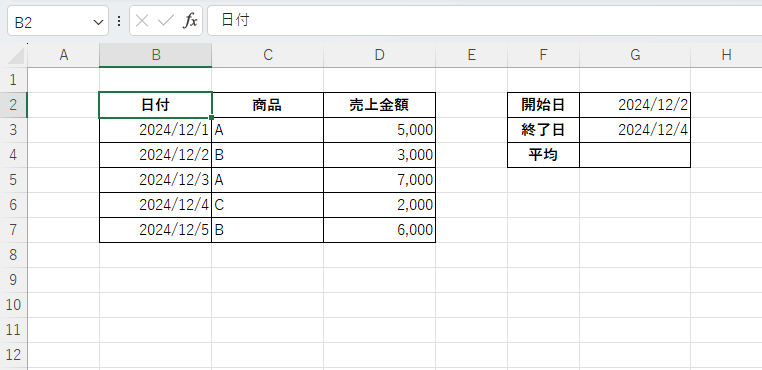
以下のような売上データがあるとします。
12月2日から12月4日までの売上金額の平均を求めたい場合、以下の手順を実行します。
開始日をセルG2に「2024/12/02」、終了日をセルG3に「2024/12/04」と入力します。
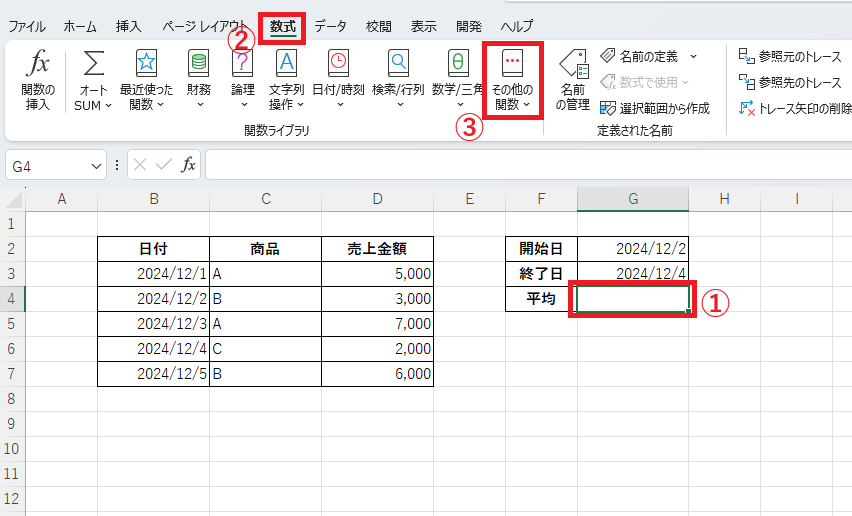
平均を求めるセルを選択します。(①)
「数式」タブを選択します。(②)
「関数ライブラリ」グループにある「その他の関数」をクリックします。(③)
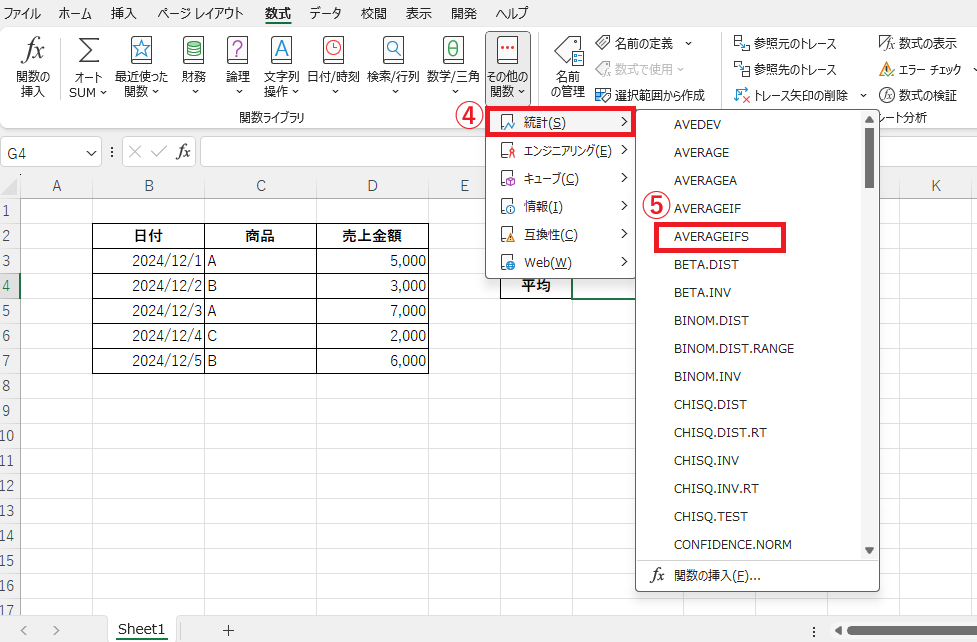
「統計」をポイントします。(④)
「AVERAGEIFS」をクリックします。(⑤)
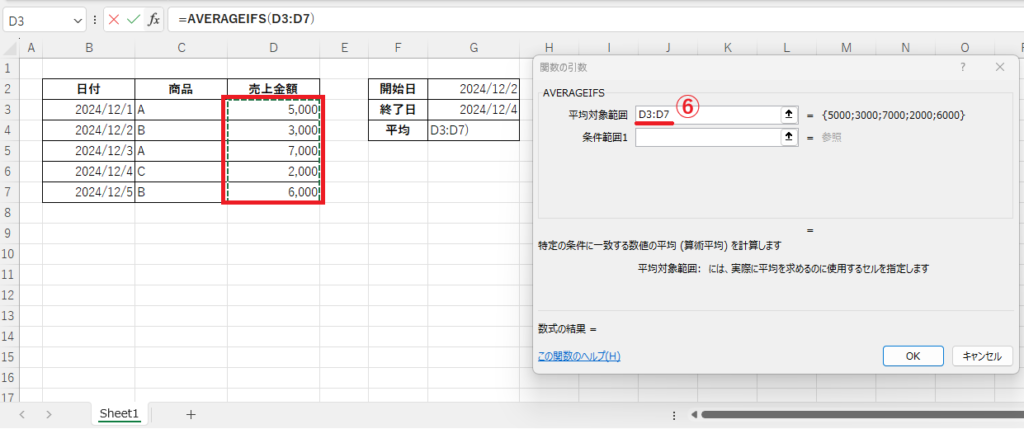
「関数の引数」ダイアログボックスが表示されます。
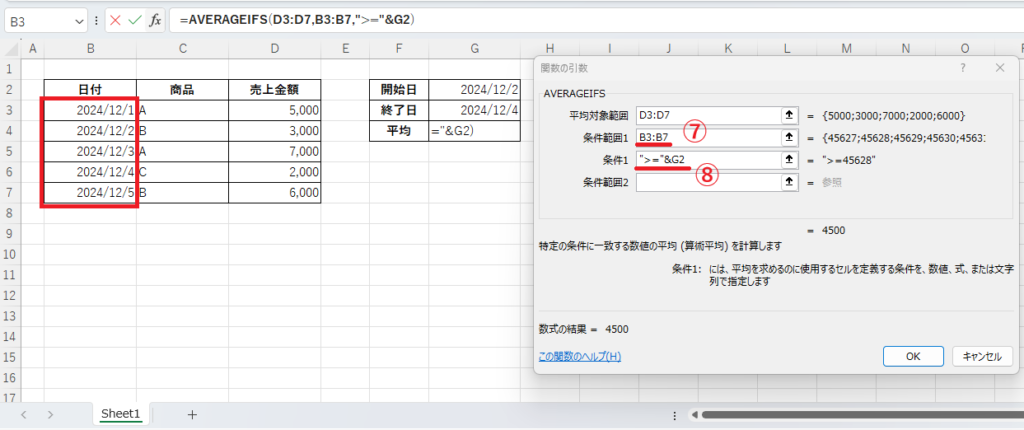
「平均対象範囲」に「売上金額」の列のセル「D3」~「D7」を指定します。(⑥)
「条件範囲1」に日付の列のセル「B3」から「B7」を指定します。(⑦)
「条件1」に開始日のセル「G2」を指定します。「">="&G2」のように入力します。(⑧)
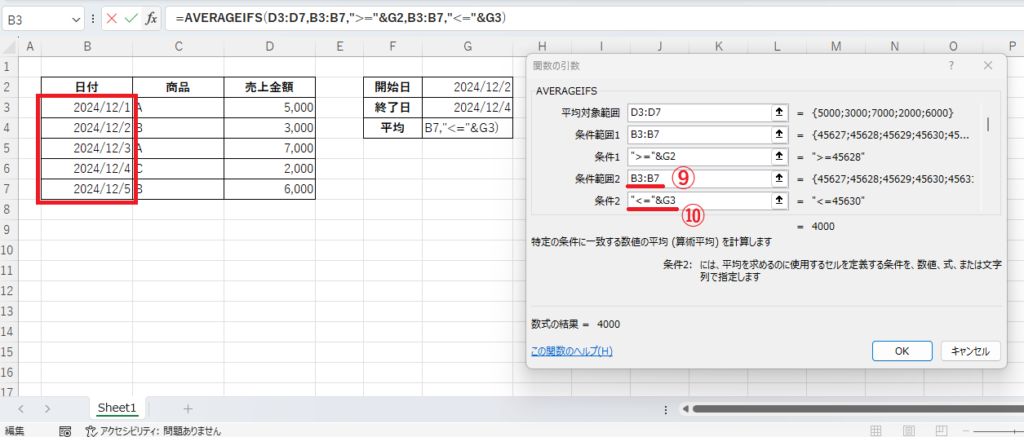
「条件範囲2」に日付の列のセル「B3」から「B7」を指定します。(⑨)
「条件2」に終了日のセル「G3」を指定します。「"<="&G3」のように入力します。(⑩)
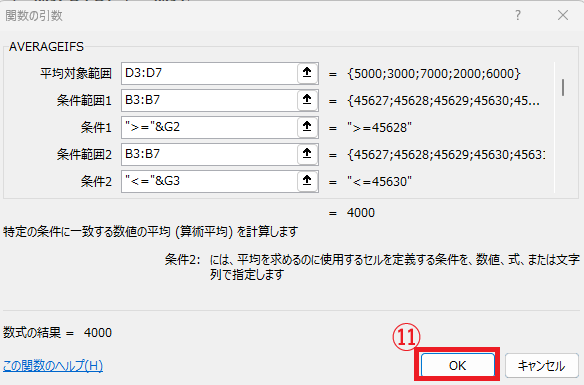
これで引数の指定は完了になります。
数式としては
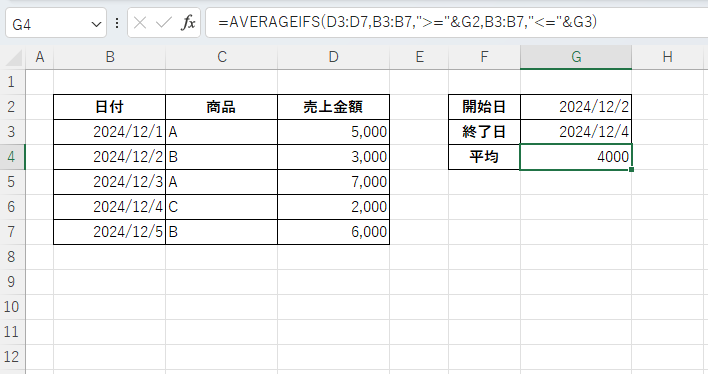
=AVERAGEIFS(D3:D7,B3:B7,">="&G2,B3:B7,"<="&G3)
- D3:D7: 平均範囲(売上金額)
- B3:B7: 条件範囲(日付)
- ">="&G2: 開始日以降のデータを対象にする条件
- "<="&G3: 終了日以前のデータを対象にする条件
のようになります。
OKボタンをクリックします。(⑪)
これで12月2日から12月4日までの売上金額の平均を求めることができます。
一定期間のデータの平均を計算する方法に関するよくある質問 (FAQ)
Q1: AVERAGEIFS関数とAVERAGEIF関数の違いは?
A1: AVERAGEIFS関数は複数条件に対応していますが、AVERAGEIF関数は1つの条件しか指定できません。
Q2: 条件をセルではなく直接指定できますか?
A2: 可能です。例えば、開始日を「2024/12/02」と直接指定する場合は、次のように記述します。
=AVERAGEIFS(D3:D7,B3:B7,">=2024/12/02",B3:B7,"<=2024/12/04")
Q3: 範囲内に空白セルがある場合の対処法は?
A3: 条件範囲に空白セルが含まれている場合でも、適切に条件を指定すれば問題ありません。
Q4: 条件にTODAY関数を使用できますか?
A4: 可能です。例えば、「今日から1週間以内」の平均を計算する場合
=AVERAGEIFS(D3:D7, B3:B7, ">="&TODAY(), B3:B7, "<="&TODAY()+7)
Q5: 特定の商品ごとに平均を計算できますか?
A5: はい。商品名を条件に指定することで可能です。
=AVERAGEIFS(D3:D7, C3:C7, "A")
まとめ:Excelで一定期間の平均を出す方法!AVERAGEIFS関数で日付範囲を指定するコツ
本記事では、Excelで一定期間のデータを平均する方法について、AVERAGEIFS関数を使った具体的な手順を解説しました。
AVERAGEIFS関数を活用すれば、開始日と終了日を条件として指定し、特定の期間内に該当するデータだけを対象に平均値を計算することができます。複数条件を設定できるため、より正確で柔軟なデータ集計が可能になります。
日付条件を使った集計は、売上分析・業績管理・スケジュール管理など、さまざまなビジネスシーンで役立つ便利なテクニックです。
ぜひ今回紹介した方法を活用して、Excelを使ったデータ分析や集計作業をより効率的に進めてみてください。

