
Excelを使用していて、毎回フォントを変更するのが面倒だと感じたことはありませんか?
実は、Excelでは既定のフォント(初期設定のフォント)を簡単に変更できます。一度設定しておけば、新しいブックを作成するたびに自動で反映されるため、作業がよりスムーズになります。
本記事では、Excelで既定のフォントを変更する方法を分かりやすく解説します。
自分好みのフォントに設定して、日々の作業効率をアップさせましょう。
目次
既定のフォントを変更する手順
Excelで既定のフォントを変更する手順は以下の通りになります。
手順1 オプションを表示する
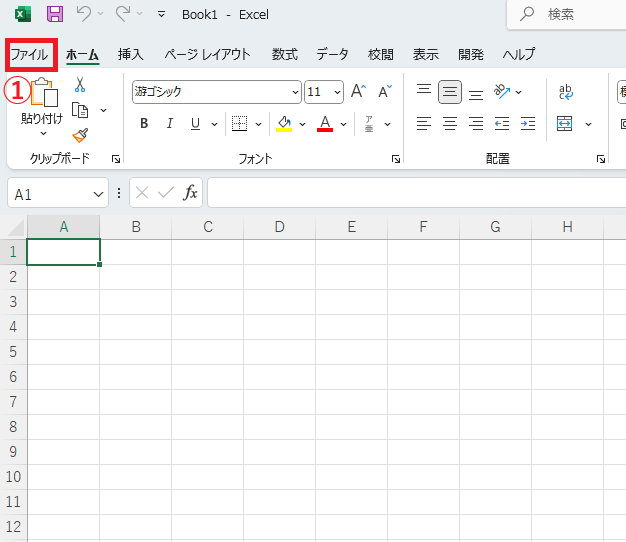
「ファイル」タブをクリックします。(①)
左側のメニューから「その他」にある「オプション」を選択します。(②)
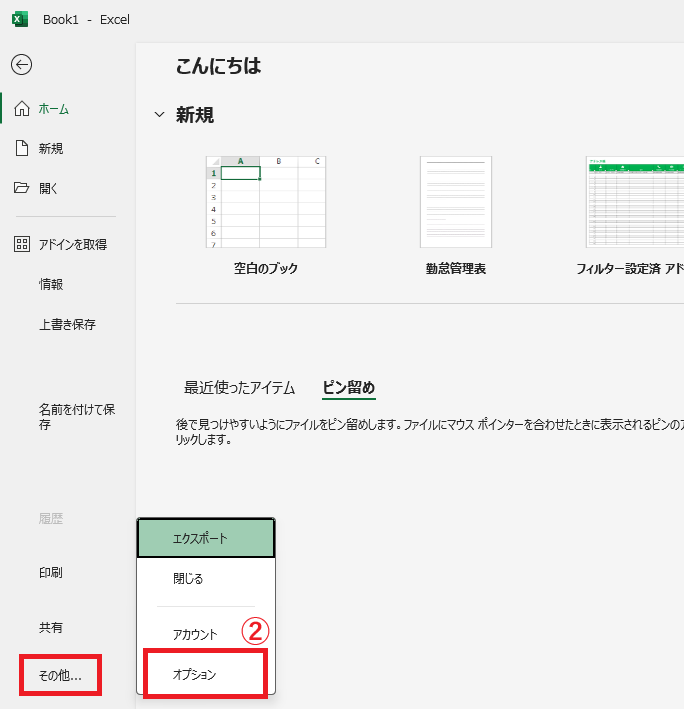
これで「Excelのオプション」ダイアログボックスが表示されます。
手順2 フォントの設定を変更する
「全般」の「新しいブックの作成」セクション内の「フォントの設定」部分で、変更したいフォントを選びます。
ここで、フォントの種類やサイズを変更できます。(③)
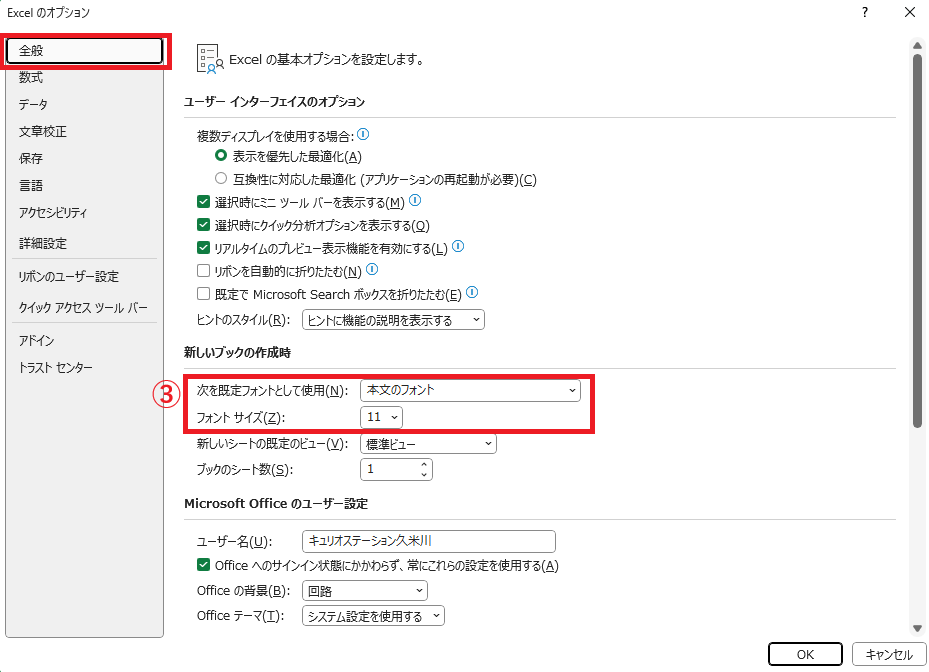
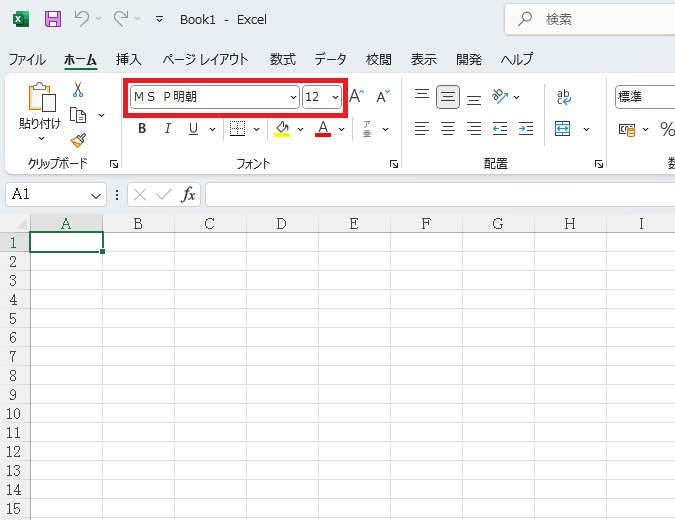
今回の例では、「フォント」に「MSP明朝」、「フォントサイズ」を「12」に設定しています。
フォントの設定が完了したら、OKボタンをクリックします。(④)
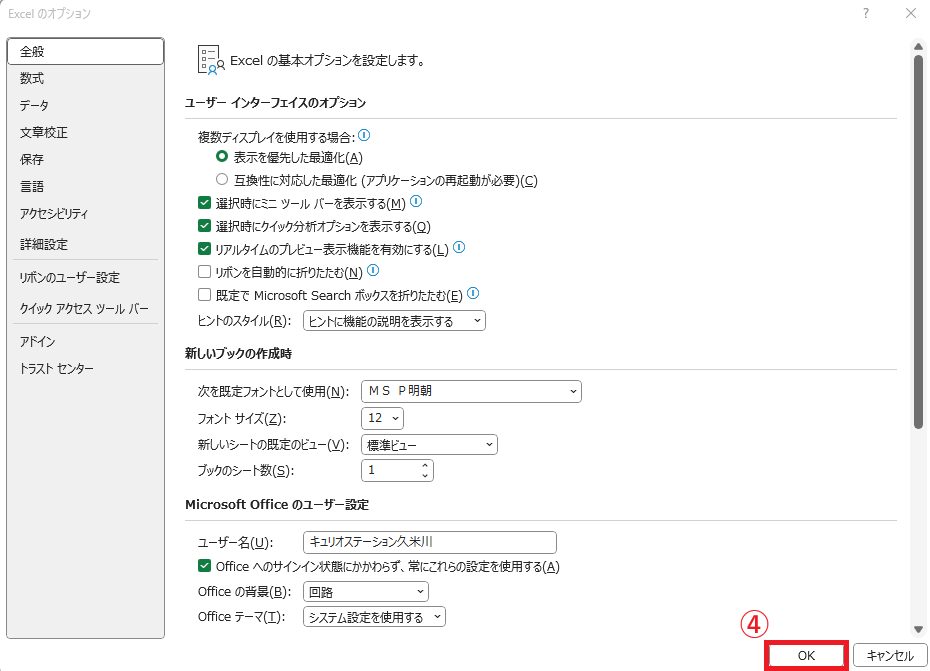
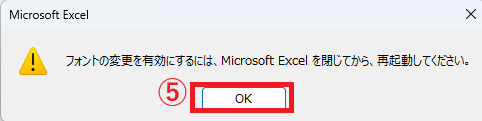
以下のようなメッセージが表示されるので、OKをクリックします。(⑤)
手順3 Excelを再起動
変更を反映させるために、Excelを再起動します。
新しいブックを作成すると、変更したフォントが適用されていることが確認できます。
既定のフォントを変更する方法に関するよくある質問 (FAQ)
Q1: Excelのフォントを変更しても既存のファイルには影響しませんか?
A1: はい、既定のフォントを変更しても、既存のファイルには影響しません。既存のファイルはそのままのフォントが適用されます。
Q2: 複数のブックで同じフォントを使用したい場合、どうすればいいですか?
A2: Excelの設定を変更すれば、新しいブックに対してはすべてのファイルに同じフォントを適用できます。ただし、既存のファイルは手動で変更する必要があります。
まとめ:Excelの既定フォントを変更する方法
Excelで既定のフォントを変更することで、作業の効率化だけでなく、シート全体の見た目の統一感も向上します。
設定方法は簡単で、数ステップで自分好みのフォントに変更可能です。設定後は、新しいシートやブックに自動的に適用されるため、作業をより快適に進められます。
ぜひ本記事を参考に、Excelの既定フォントをカスタマイズして、日々の作業環境をさらに快適に整えてみてください。

