
Excelで資料を印刷する際、2ページ目以降にも項目の見出し(ヘッダー)を表示したいと思うことはありませんか?
見出しが表示されていないと、どの列が何を示しているのか分かりにくくなり、資料の見やすさが大きく下がってしまいます。
そんなときに役立つのが、Excelの「印刷タイトル」機能です。この機能を使うと、指定した行や列の見出しをすべてのページに自動で表示させることができます。
この記事では、Excelで印刷時に見出しを繰り返し表示する「印刷タイトル」の設定方法を、初心者の方にも分かりやすく解説します。
表を見やすく印刷したい方は、ぜひ参考にしてみてください。
2枚目以降にも項目見出しを印刷する方法
2枚目以降にも見出しを表示して使いやすくしたい場合は、多いと思います。
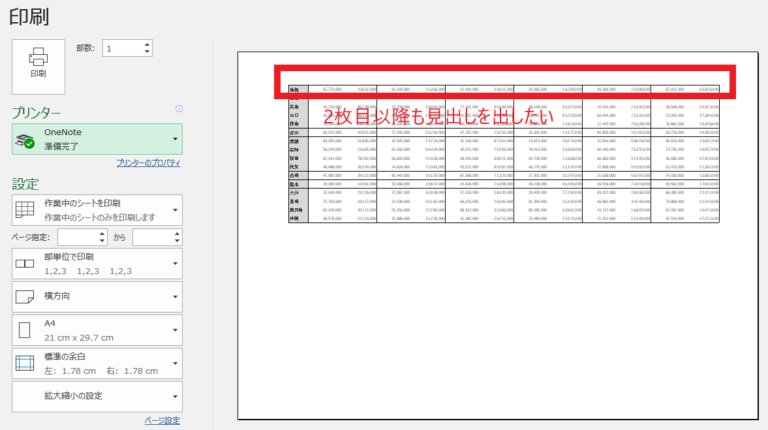
2枚目以降にも見出しを印刷するのは「印刷タイトル」という機能を使用します。
手順1:「ページレイアウト」タブを開く
まず、リボンから「ページレイアウト」タブを選択します。(①)
手順2:「印刷タイトル」をクリック
「ページ設定」グループ内にある「印刷タイトル」をクリックします。(②)
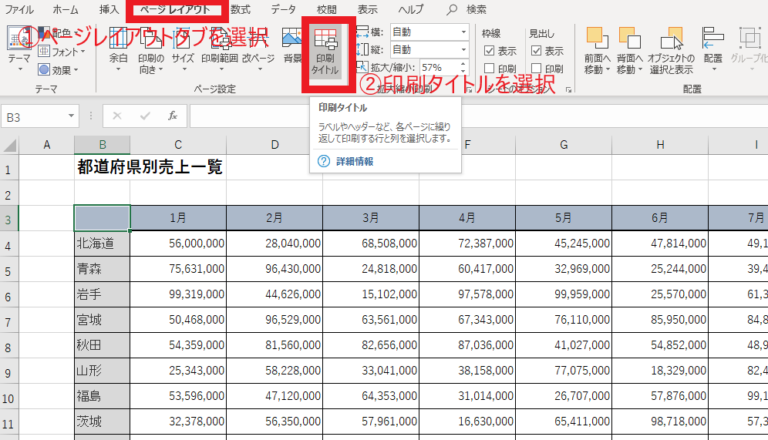
すると、「ページ設定」ダイアログボックスが開きます。
手順3:タイトル行(またはタイトル列)を設定する
行見出しを繰り返す場合
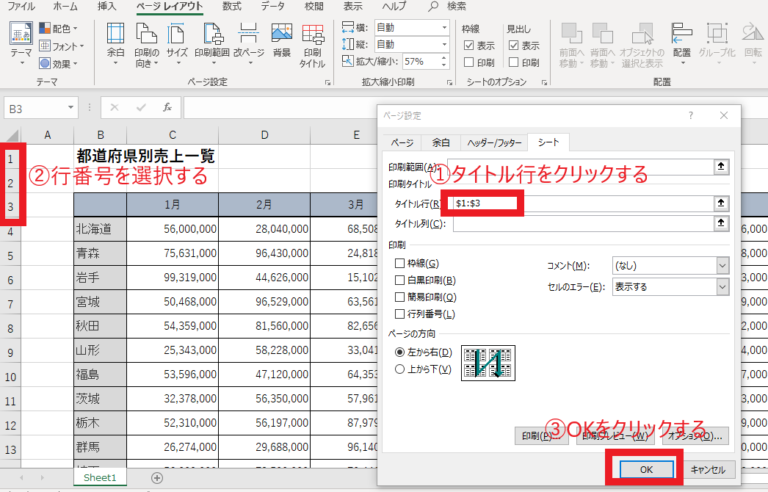
「ページ設定」ダイアログボックス内の「タイトル行」の入力欄をクリックします。(①)
見出しが書かれている行をドラッグして指定します。(②)
たとえば、見出しが1行目~3行目にある場合は「$1:$3」と表示されます。
列見出しを繰り返す場合
列に見出しがある場合は、「タイトル列」の入力欄をクリックし、該当する列(例:A列など)を指定します。
手順4:設定を確定する
入力が完了したら、「OK」ボタンをクリックします。
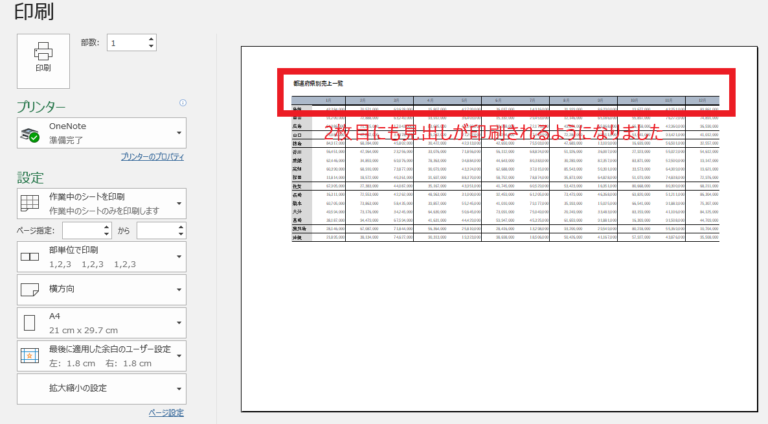
これで、2枚目以降にも指定した見出しが自動的に印刷されるようになります!
まとめ
| ポイント | 内容 |
|---|---|
| 印刷タイトル機能 | 2枚目以降にも見出しを自動表示できる |
| 設定場所 | 「ページレイアウト」タブ →「印刷タイトル」 |
| 設定対象 | 行見出し、または列見出し |
Excelで印刷する際は、印刷設定を適切に行うことで資料の見やすさが大きく向上します。
特にExcelで資料を印刷する機会が多い方は、印刷タイトルの設定だけでなく、次のような印刷機能もあわせて覚えておくと便利です。
- 印刷範囲の設定
- 余白の調整
- 拡大・縮小印刷(ページに合わせて印刷)
これらの機能を活用することで、より見やすく整ったExcel資料を作成することができます。
ぜひ「印刷タイトル」機能を活用して、2ページ目以降も見出しが分かりやすい、読みやすい資料作りに役立ててみてください。

