
Excelでデータを分析する際、数値の中から最大値(最高値)を求めたい場面はよくあります。
そのようなときに便利なのが、ExcelのMAX関数です。
MAX関数を使うと、指定したセル範囲の中から最も大きい数値(最大値)を簡単に取得することができます。
例えば、A1からA10までのセルに数値が入力されている場合、次のような数式を入力します。
=MAX(A1:A10)
この数式を入力すると、A1~A10の範囲にある数値の中で最も大きい値が表示されます。
MAX関数は、売上データの最高売上額を調べたい場合や、成績表で最高点を確認したい場合など、さまざまなデータ分析の場面で役立ちます。
本記事では、ExcelのMAX関数の基本的な使い方や、最大値を求める方法を初心者にも分かりやすく解説します。
MAX関数の基本的な構文
MAX関数の書式は以下の通りです。
※MAX関数の注意点としては、以下の点が挙げられます。
- 数値以外のデータ(文字列や空白など)は無視されます。
- 論理値(TRUEやFALSE)は数値として扱われます。TRUEは1、FALSEは0として計算されます。
MAX関数の使用方法
MAX関数の具体的な使用例で説明します。
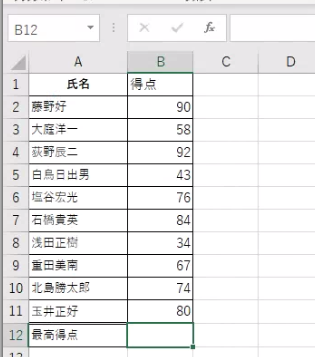
のように各人の得点が書かれた表があり、セル「B12」に最高得点を求めたいとします。
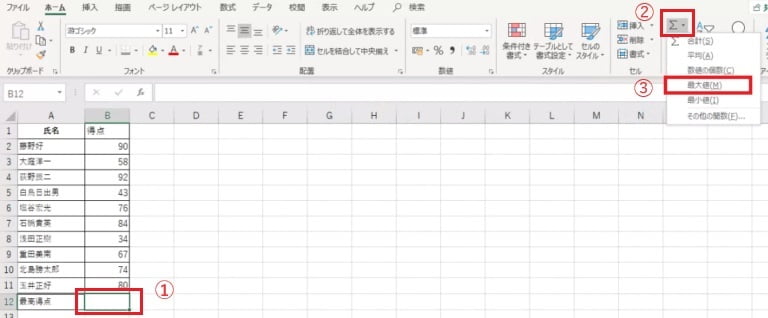
まずセル「B12」を選択します。(①)
次に、「ホーム」タブの右上の「オートSUM」ボタンの▼をクリックします。(②)
一覧から「最大値」を選択します。(③)
そうすると、MAX関数が入力され最大値を求める範囲を聞いてくるので、セル「B2」からセル「B11」をドラッグして選択します。
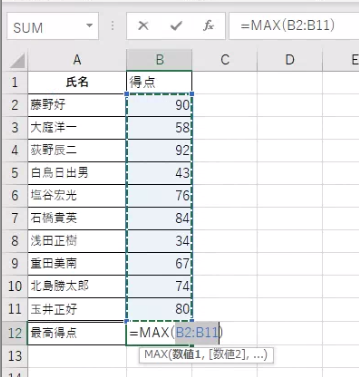
範囲を選択したら「ENTER」キーを押します。
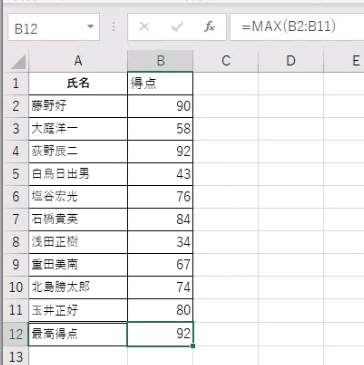
そうするとセル「B12」に最大値を求めることができました。
このようにMAX関数は、データの最大値を簡単に求めることができます。
まとめ
MAX関数を活用すれば、Excelで数値の最大値(最高値)を簡単に求めることができます。
この関数を使うことで、大量のデータの中から瞬時に最大値を抽出できるため、売上分析や成績管理などのデータ分析を効率的に進めることが可能になります。
ぜひ今回紹介した方法を参考に、日常業務やデータ分析の場面でMAX関数を積極的に活用してみてください。
なお、最大値を求める場合はMAX関数、最小値を求める場合はMIN関数を使用します。
Excelの基本的な関数としてよく使われるため、あわせて覚えておくと便利です。

条件付きで最大値を求めたい場合は、MAXIFS関数を使用します。MAXIFS関数については以下の記事をご覧ください。