Wordで文字の間隔を調整する際に、スペースを使って整えている方も多いのではないでしょうか。
しかし、スペースで位置を揃える方法は、レイアウトが崩れやすく、後から修正が必要になることもあります。
そこで今回は、スペースを使わずに文字の幅をきれいに調整できる「均等割り付け」機能について紹介します。
Wordの均等割り付けを活用すれば、文字間隔を整えながら、見やすくバランスの取れた文書を作成できます。設定方法や活用ポイントについて、分かりやすく解説していきます。
目次
均等割り付けとは?
Wordの均等割り付けとは、指定した文字数の幅で、文字を均等に配置する機能です。
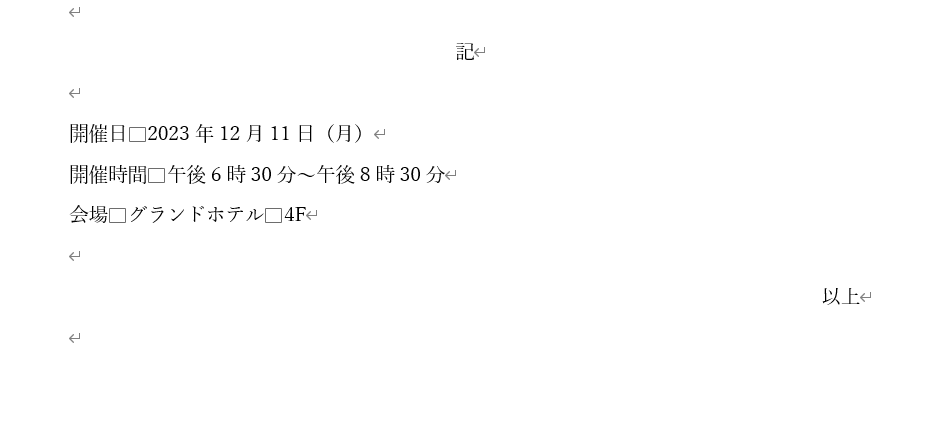
下の図のように、「開催日」「開催時間」「会場」という文字の長さが異なっているため、終わりの部分がバラバラになってしまっています。
そういう時に均等割り付けを使用すると文字を揃えることができます。
均等割り付けの使い方
今回は、「開催時間」が一番長い文字数の4文字なので、これに合わせようと思います。
やり方は以下の流れになります。
手順1 文字を選択する
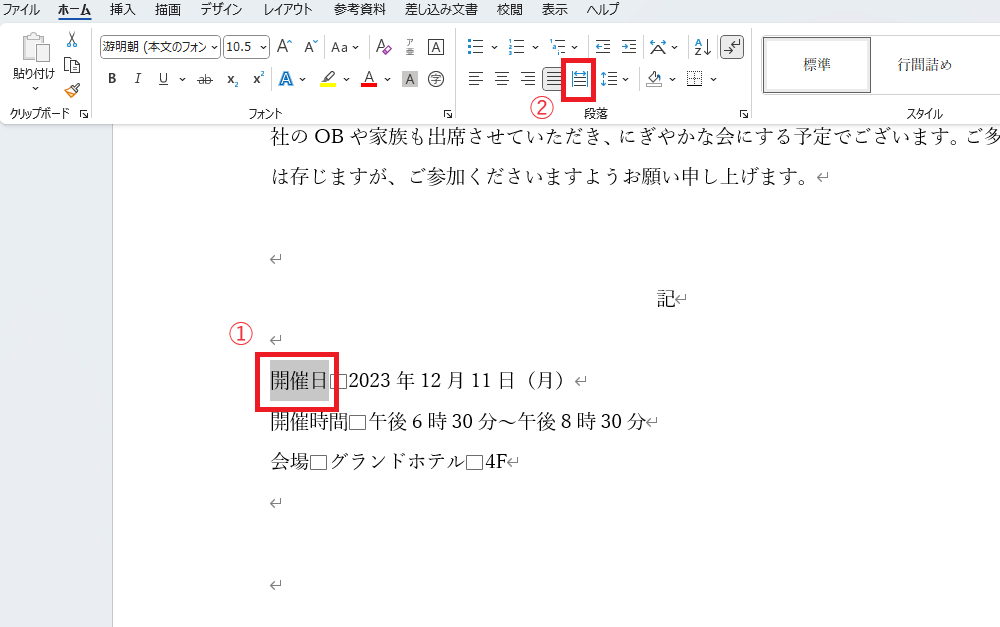
最初に均等割り付けを行いたい文字を選択します。(①)
今回は、「開催日」と「会場」に対して行いたいので、まず「開催日」を選択します。
手順2 「均等割り付け」をクリック
次に、「ホーム」タブの「段落」グループにある「均等割り付け」をクリックします。
手順3 文字列の幅を入力
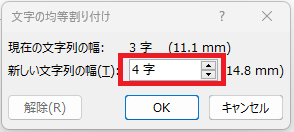
「文字の均等割り付け」ダイアログボックスが表示されます。
今回は、「開催時間」の文字数4文字で合わせたいので、文字列の幅を「4字」にします。
OKボタンをクリックします。
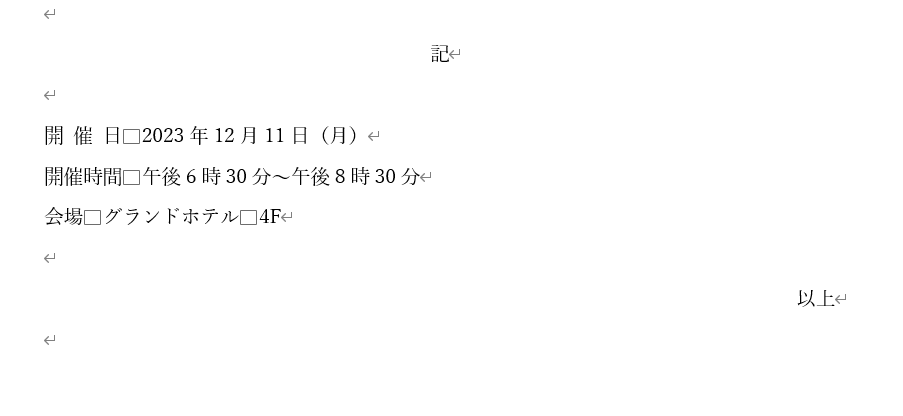
これで「開催日」が4文字の長さで表示されるようになったので、文字の幅を揃えることができました。
まとめて均等割り付けをする方法
次にまとめて均等割り付けをする方法を説明します。
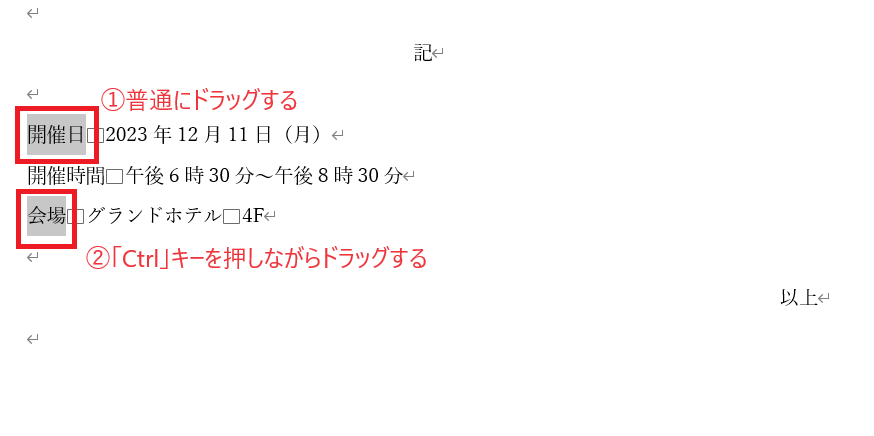
まず、対象の文字を選択します。
この時に一つ目は通常通りドラッグで選択し、2個目以降を選択する際は、「Ctrl」キーを押しながらドラッグし選択してください。
そうすると、複数の箇所を同時に選択することができます。
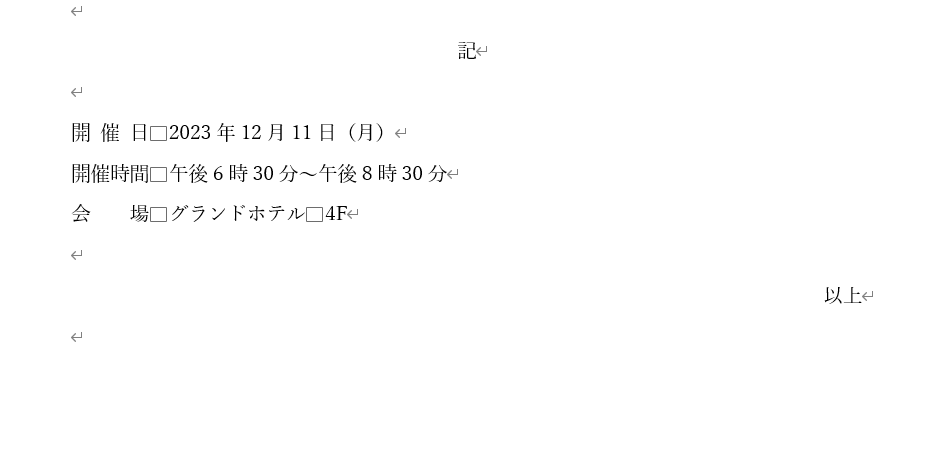
選択できたら、先ほどと同じように「ホーム」タブの「段落」グループにある「均等割り付け」をクリックし、文字数を指定すればまとめて均等割り付けを行うことができます。
均等割り付けを解除する方法
最後に設定した均等割り付けを解除する方法を紹介します。
まず、均等割り付けを解除したい文字を選択します。
次に、設定するときと同様に、「ホーム」タブの「段落」グループにある「均等割り付け」をクリックします。
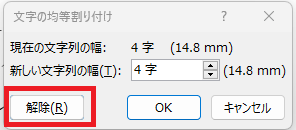
「文字の均等割り付け」ダイアログボックスが表示されるので、左下の「解除」をクリックします。
そうすると、均等割り付けを解除することができます。
まとめ:Wordの均等割り付けで文字間隔を揃える方法!見栄えを整える
Wordの均等割り付けを活用すると、文字間隔がきれいに揃い、見栄えの良い文書を作成できます。
スペースで調整するよりもレイアウトが崩れにくく、整った印象を保てるのが大きなメリットです。特に見出しや氏名欄、案内文などを美しく配置したい場合に効果的です。
見た目が整った文書を作りたいときは、ぜひWordの均等割り付け機能を活用し、よりプロフェッショナルな印象を与える文書に仕上げてみてください。
なお、もし均等割り付けがうまくできない場合は以下の記事も参考にしてみてください。