Wordでは、段組み機能を使って文章を複数の列に分けて配置することができます。
段組みを活用することで、ニュースレターや雑誌のような読みやすいレイアウトを簡単に作成でき、文書の見た目や視認性を向上させることが可能です。
さらに、段組みの境界線(区切り線)を表示することで、列の区切りが視覚的にわかりやすくなり、レイアウトの調整や確認もスムーズに行えます。
本記事では、Wordで段組みの境界線を表示する方法について、初心者の方にもわかりやすく解説します。
目次
段組みに境界線を表示する方法
段組みに境界線を表示する手順は、次の通りになります。
手順1: 「レイアウト」タブの「段組み」をクリックする
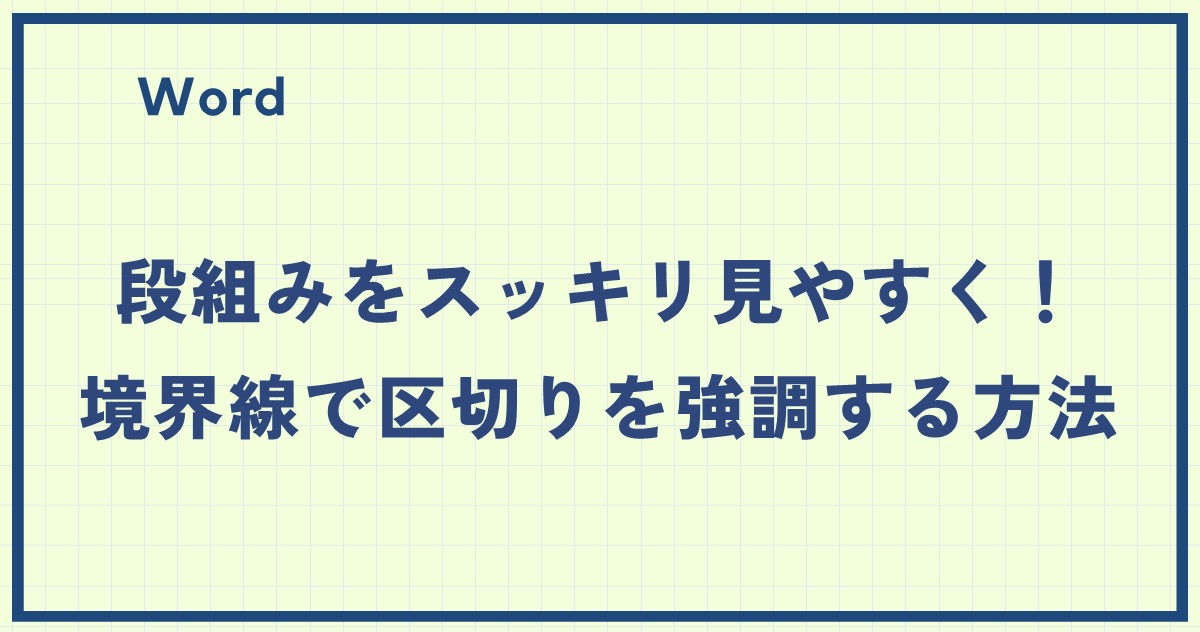
段組みにする文章を選択します。(①)
「レイアウト」タブをクリックします。(②)
「ページ設定」グループにある「段組み」をクリックします。(③)
手順2: 「段組みの詳細設定」をクリックする
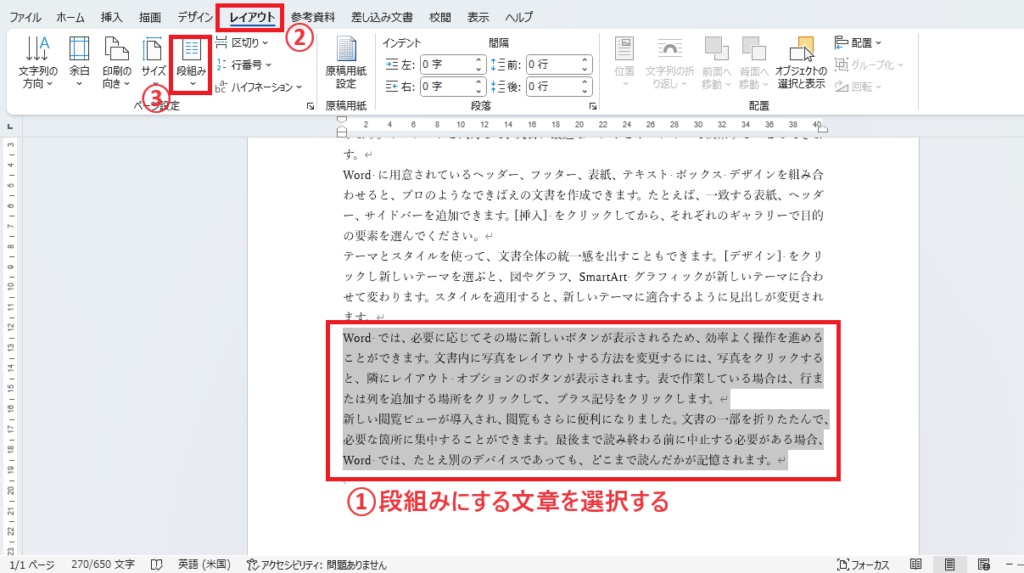
「段組みの詳細設定」をクリックします。(④)
手順3: 段数を選択する
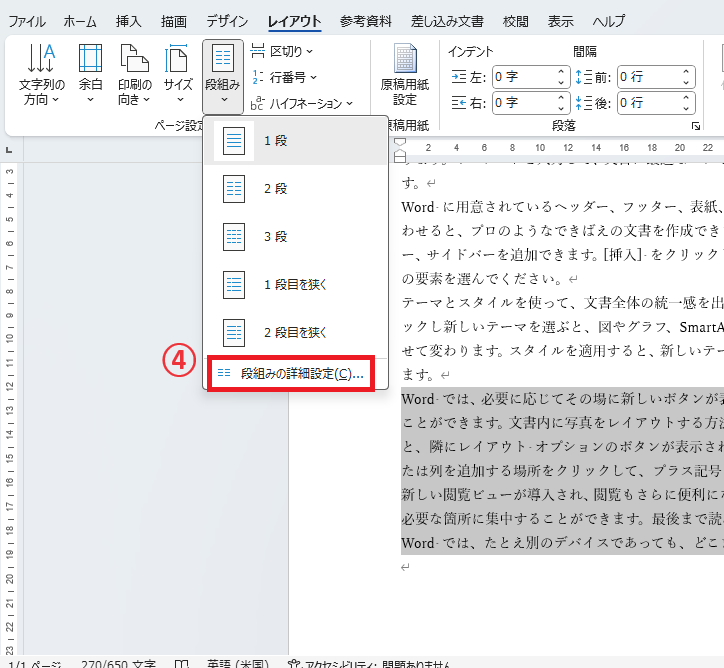
「段組み」ダイアログボックスが表示されます。
「種類」から適切な段数を選択します。たとえば、2段や3段などを選びます。(⑤)
今回の例では、「2段」をクリックします。
手順4: 「境界線を引く」にチェックを入れる
「境界線を引く」のチェックボックスにチェックを入れます。(⑥)
OKボタンをクリックします。(⑦)
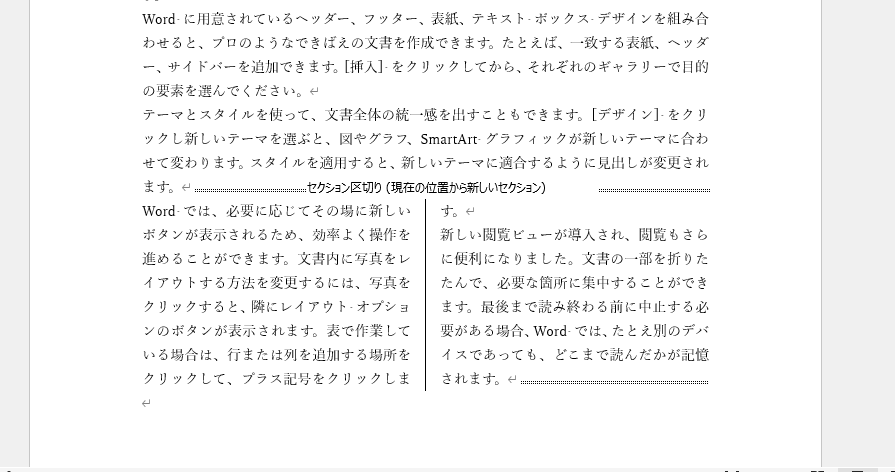
■完了: 段組みに境界線を表示される
これで段組みに境界線を表示することができます。
段組みに境界線を表示する方法に関するよくある質問 (FAQ)
Q1: 境界線を使って段組みの区切りを追加する方法は?
A1: 「レイアウト」タブ >「段組み」 > 「段組みの詳細設定」から「境界線を引く」を選択すると、各段組みの間に線を表示できます。
Q2: 境界線の色や太さを変更できますか?
A2: 残念ながら、段組みの境界線は基本的な黒の細い線のみです。もし境界線の色や太さを変更したい場合は、「図形」の「線」などを使用する必要があります。
Q3: 境界線のある段組みを途中で解除する方法はありますか?
A3: 段組みを解除したい部分で「ページレイアウト」から「段組み」を「1列」に設定すると、区切りが解除されます。
Q4: 境界線を使っているときに、段組みの間隔を調整するにはどうすればいいですか?
A4: 「レイアウト」タブで「段組み」の詳細設定を選択し、各段の間隔を調整することが可能です。
Q5: 段組み内に画像を挿入すると、配置が崩れることがあります。対処法を教えてください。
A5: 画像の「文字列の折り返し」設定を「行内」または「四角」にすることで、段組み内での配置が安定しやすくなります。
まとめ:Wordで段組みに境界線を表示する方法!情報をスッキリ区切る
段組みを活用することで、文書内の情報を整理し、全体の読みやすさを大きく向上させることができます。
さらに、境界線(区切り線)を追加することで、各段の区切りが明確になり、視覚的にもスッキリとした印象のレイアウトに仕上がります。
特に、ニュースレターや案内文、資料作成などでは、段組みと境界線を組み合わせることで、よりプロフェッショナルな仕上がりになります。
ぜひこれらのテクニックを活用して、見やすく伝わりやすい文書作成に挑戦してみてください。
記事のまとめ
- 「レイアウト」タブ > 「段組み」> 「段組みの詳細設定」をクリックする
- 「境界線を引く」のチェックボックスにチェックを入れる

