Wordでテキストボックスを使用していると、枠線が目立ってしまい、デザインの邪魔に感じることはありませんか?
実は、簡単な操作でテキストボックスの枠線を消し、すっきりとした見た目に変更することができます。
枠線を非表示にすることで、文章やデザインに自然に溶け込み、より洗練されたレイアウトに仕上げることが可能です。
この記事では、Wordでテキストボックスの枠線を消す方法(枠線なしに設定する手順)を、初心者にも分かりやすく解説します。
目次
テキストボックスの枠線を消す方法
Wordでテキストボックスの枠線を消す方法は次の通りになります。
手順1 テキストボックスを選択
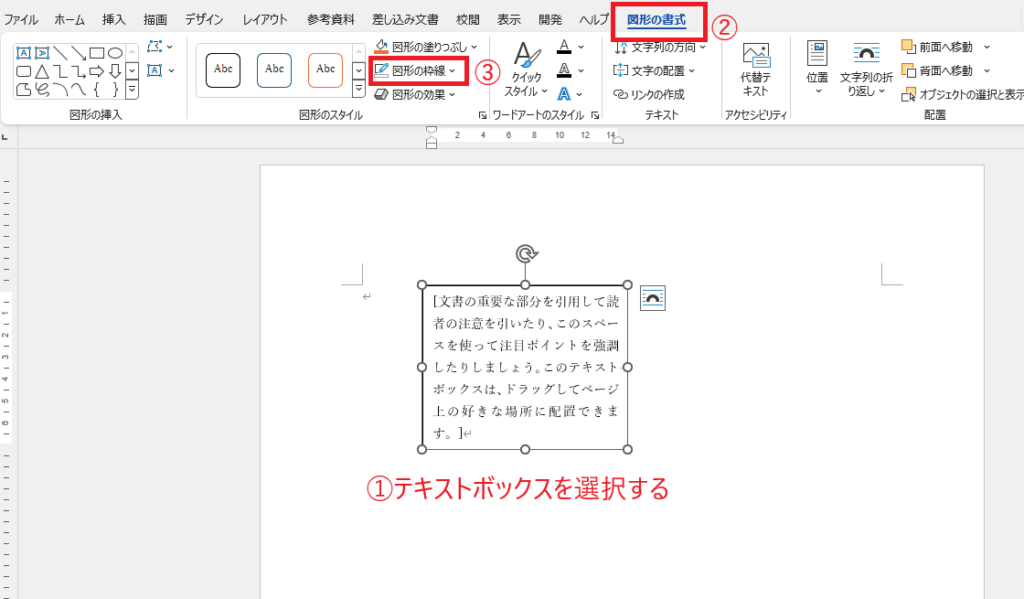
枠線を消すテキストボックスをクリックして選択します。(①)
手順2 「図形の枠線」を選択
「図形の書式」タブを選択します。(②)
「図形のスタイル」グループにある「図形の枠線」をクリックします。(③)
手順3 「枠線なし」を選択
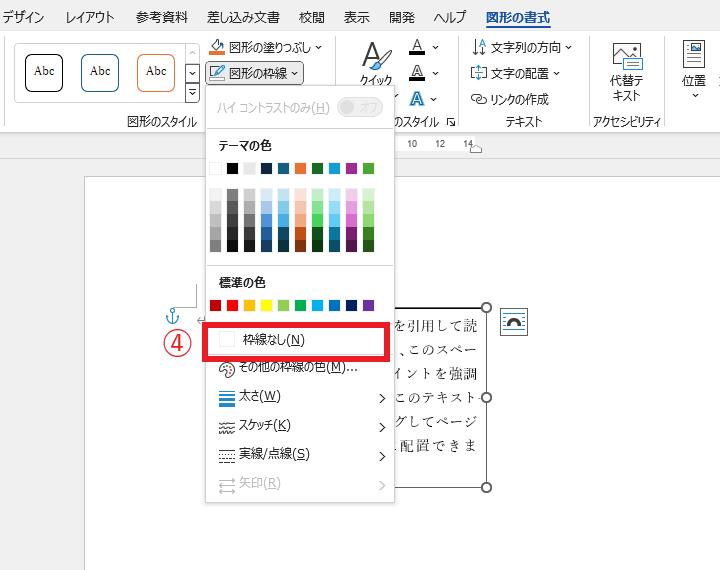
表示されたメニューから「枠線なし」をクリックします。(④)
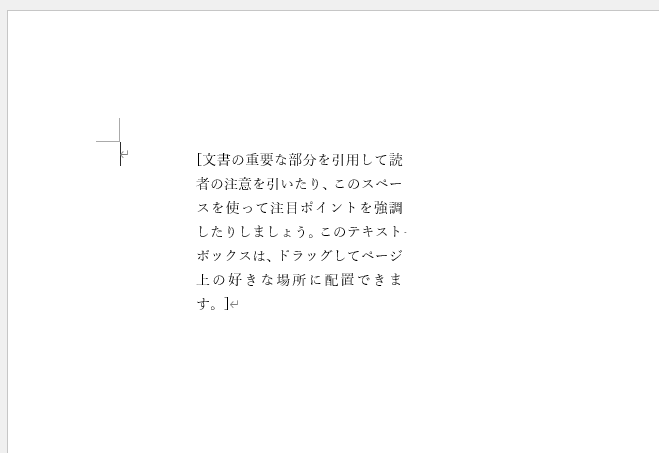
これでテキストボックスの枠線を消すことができます。
テキストボックスの枠線を消す方法に関するよくある質問 (FAQ)
Q1: テキストボックスの枠線を消すにはどうすればいいですか?
A1: テキストボックスを選択し、「図形の書式」タブの「図形の枠線」から「枠線なし」を選ぶと、枠線が消えます。
Q2: テキストボックスの枠線の色だけを変更することはできますか?
A2: はい、できます。「図形の書式」タブで「図形の枠線」をクリックし、変更したい色を選択すると枠線の色だけが変わります。
Q3: 枠線の太さを細くする方法はありますか?
A3: はい、あります。「図形の書式」タブで「図形の枠線」から「太さ」を選んで、好みの細さに調整してください。
Q4: テキストボックスの背景色も消せますか?
A4: できます。「図形の塗りつぶし」を「塗りつぶしなし」に設定すると、テキストボックスの背景色が消え、透明になります。
Q5: 複数のテキストボックスの枠線を一度に消す方法はありますか?
A5: 複数のテキストボックスを選択し、「図形の書式」タブの「図形の枠線」から「枠線なし」を選べば、すべての枠線が一度に消えます。
Q6: 枠線を消した状態で他の図形と揃えることは可能ですか?
A6: 可能です。「配置」オプションを使用して、他の図形やテキストボックスときれいに揃えることができます。
Q7: 枠線を消しても編集時にテキストボックスが選択できるようにする方法は?
A7: 枠線がなくてもテキストをクリックすればテキストボックスを選択できます。
まとめ:Wordでテキストボックスの枠線を消す方法
テキストボックスの枠線を削除することで、Word文書全体がすっきりと整った印象になり、視覚的な流れも改善されます。
特に、テキストを強調したい場合や、デザインのバランスを重視したレイアウトを作成する際に効果的です。
また、枠線を非表示にすることで、テキストボックスを自然に文章や図形と馴染ませることができ、より洗練されたデザインに仕上げることができます。
ぜひ今回紹介した手順を参考に、Wordでテキストボックスの枠線を消す設定を活用し、文書の完成度を高めてみてください。

