Wordに画像を挿入した際、必要な部分だけを残して不要な部分を簡単に切り取りたいと思ったことはありませんか?
実はWordには、画像を素早くトリミングできる便利な機能が標準で備わっています。
この機能を使えば、専用の画像編集ソフトを使わなくても、Word上で簡単に不要な部分を削除し、見やすく整えることが可能です。
画像を適切にトリミングすることで、文書全体のレイアウトや視認性も大きく向上します。
本記事では、Wordで画像をトリミングする方法を初心者の方にもわかりやすく解説します。ぜひ活用してみてください。
目次
Wordで画像をトリミングする方法
Wordで画像をトリミングする手順は次の通りになります。
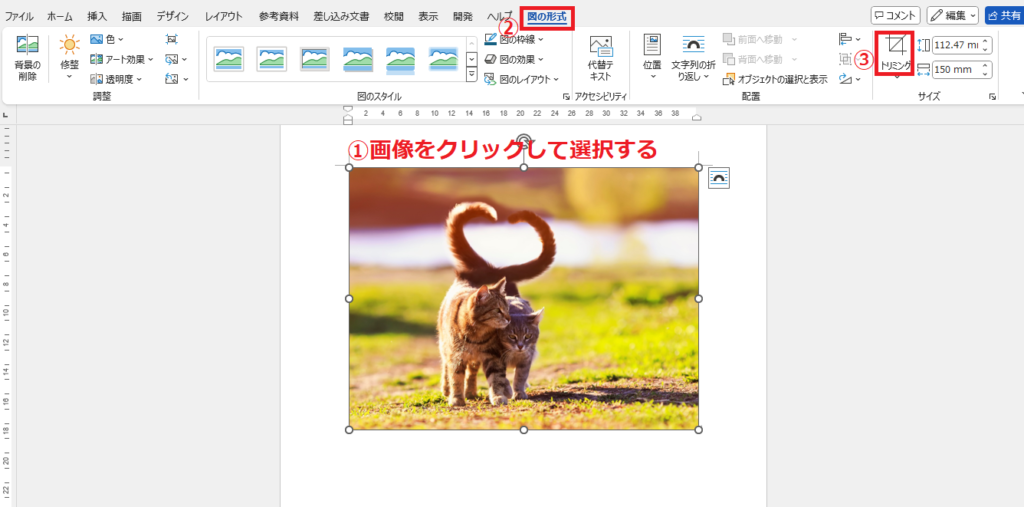
手順1: 「図の形式」タブの「トリミング」をクリックする
トリミングしたい画像をクリックして選択します。(①)
「図の形式」タブをクリックします。(②)
「サイズ」グループにある「トリミング」をクリックします。(③)
手順2: トリミングハンドルをドラッグして切り取りたい範囲を調整する
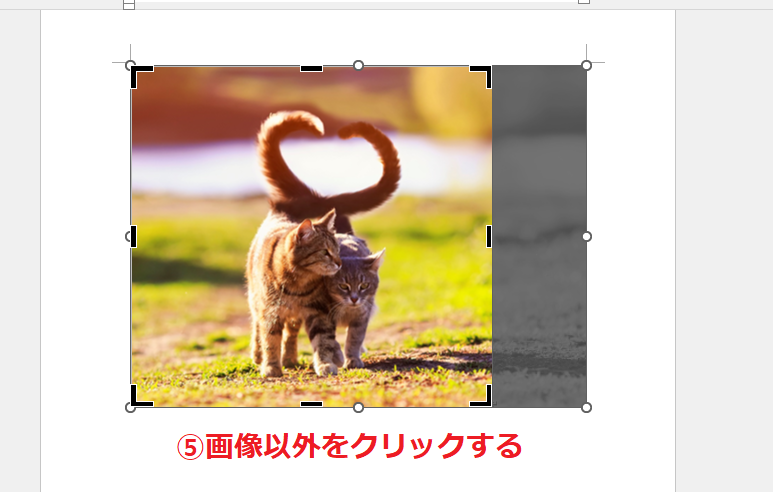
画像の周りに黒いトリミングハンドルが表示されます。
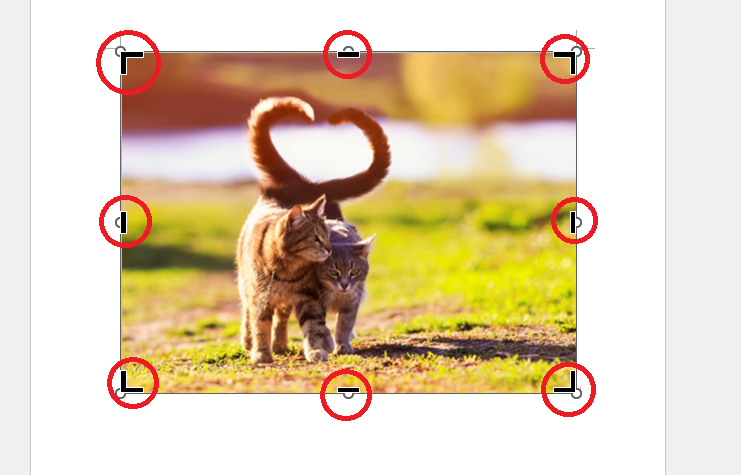
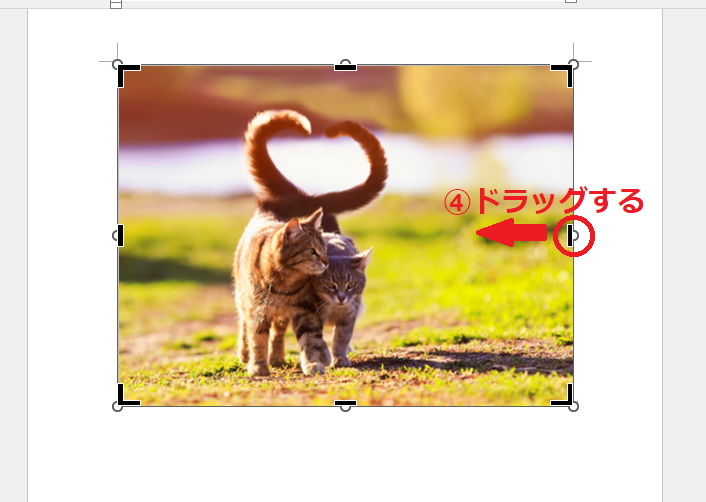
このハンドルをドラッグして、切り取りたい範囲を調整します。
手順3: 画像以外をクリックする
グレーで表示される箇所が切り取られる箇所になります。
トリミングが完了したら、もう一度「トリミング」をクリックするか、画像以外をクリックします。(⑤)
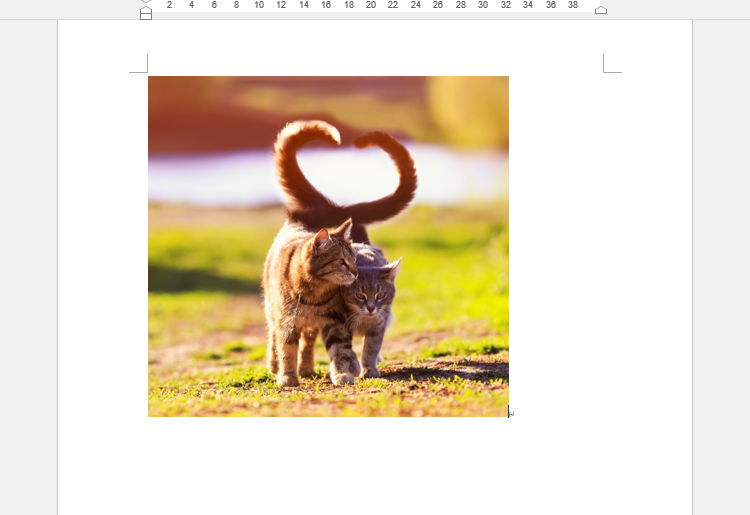
■完了: トリミングを行うことができる
これでトリミングを行うことができます。
画像をトリミングする方法に関するよくある質問 (FAQ)
Q1. トリミングした後に元の画像に戻すことはできますか?
A. はい、トリミングした画像はデータとして残っているため、「図の形式」タブから「トリミング」を選ぶことで、元の画像に戻せます。
Q2. トリミングで形を丸や星型にすることは可能ですか?
A. 可能です。「図の形式」タブの「トリミング」オプションから「図形に合わせてトリミング」を選ぶことで、さまざまな形でトリミングできます。
詳しくは以下の記事をご覧ください。
Q3. トリミングした画像のサイズを変更するにはどうすればいいですか?
A. トリミング後の画像を選択し、画像の四隅や側面のハンドルをドラッグしてサイズを変更できます。
Q4. 複数の画像を同時にトリミングする方法はありますか?
A. 残念ながら、Wordでは複数画像の一括トリミングはできません。1枚ずつトリミングする必要があります。
Q5. トリミング後に画像を反転させることは可能ですか?
A. はい、「図の形式」タブにある「回転」オプションから、画像を左右または上下に反転させることができます。
Q6. トリミングした後の画像をPDFにするとトリミングが残りますか?
A. はい、トリミングした状態の画像がそのままPDFに出力されます。
まとめ:Wordで画像をトリミングする方法!不要な部分を消してレイアウトを整える
Wordの画像トリミング機能は、特別な画像編集ソフトを使わずに、文書内で簡単に画像を調整できる便利な機能です。
今回ご紹介した手順を活用すれば、不要な部分を素早く切り取り、文書全体をすっきりと見やすく仕上げることができます。
画像を適切に整えることで、レイアウトのバランスや視認性も向上し、より完成度の高い文書作成が可能になります。
ぜひ本記事の内容を活用して、見やすい文書作りに役立ててください。
なお、トリミング機能には「図形に合わせてトリミング」や「縦横比を指定してトリミング」といった便利な機能も用意されています。
それぞれの詳しい使い方については、以下の記事もあわせてご覧ください。
記事のまとめ
- 画像をトリミングするには、「図の形式」タブの「トリミング」をクリックする
- 画像の周囲に表示される黒いハンドルをドラッグして、切り取りたい範囲を調整する

