
Excelグラフの目盛線は、グラフの見やすさや理解しやすさを左右する重要な要素です。目盛線の表示方法ひとつで、データの読み取りやすさが大きく変わります。
デフォルトでは、目盛線は黒色の細い線で表示されますが、目的や資料のデザインに合わせて色や太さを変更することが可能です。強調したい数値がある場合や、プレゼン資料として視認性を高めたい場合には、目盛線のデザインを調整することで、より効果的なグラフを作成できます。
目盛線の設定を見直し、Excelグラフの完成度をさらに高めましょう。
目次
グラフの目盛線の色を変更する方法
グラフの目盛線の色を変更する手順は、次の通りになります。
手順1: 「目盛線の書式設定」を表示する
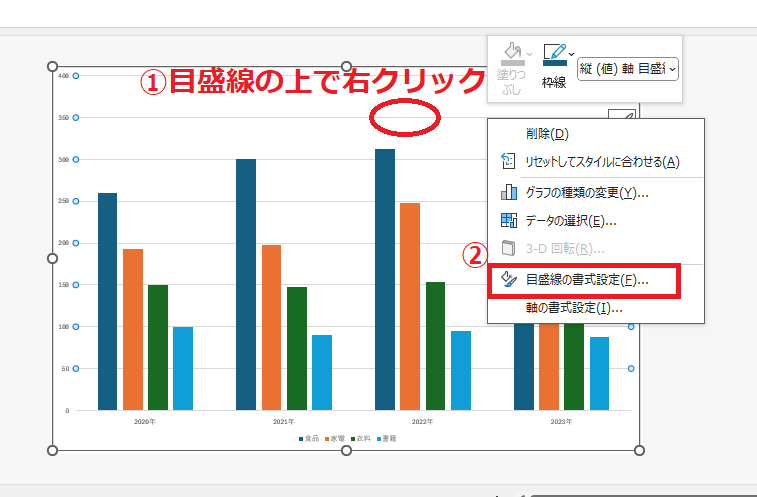
目盛線の上で、右クリックします。(①)
メニューから「目盛線の書式設定」をクリックします。(②)
手順2: 「線」の「色」を変更する
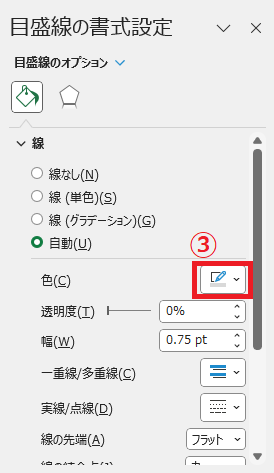
「目盛線の書式設定」作業ウィンドウが表示されます。
「目盛線のオプション」の「線」から「色」のボックスをクリックします。(③)
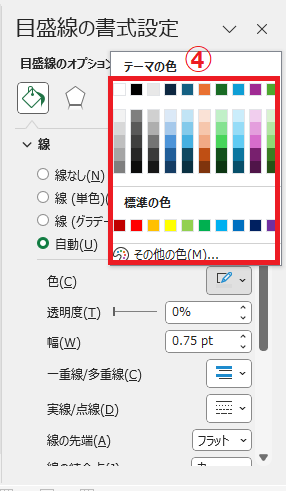
色の一覧が表示されるので、適用したい色をクリックして選択します。(④)
■完了: 目盛線の色が変更される
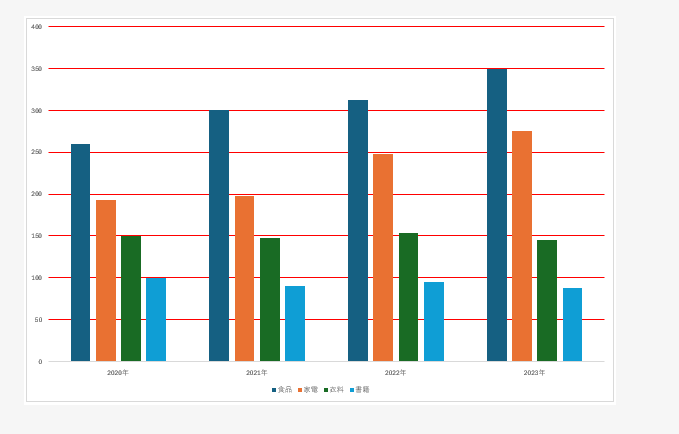
これで目盛線の色が変更されます。
グラフの目盛線の太さを変更する方法
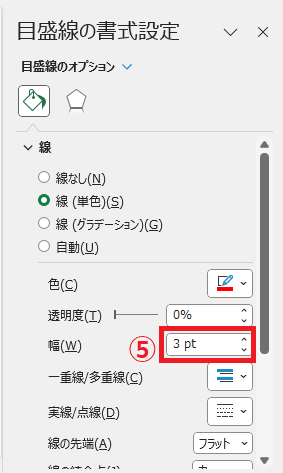
目盛線の太さを変更するのも「目盛線の書式設定」作業ウィンドウで行います。
手順3: 「線」にある「幅」を変更する
「目盛線のオプション」の「線」にある「幅」のボックスの数値を変更します。(⑤)
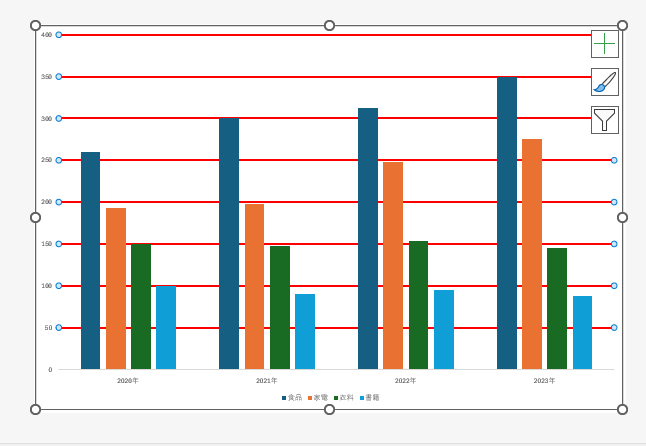
■完了: 目盛線の幅を変更することができる
「幅」の数値を変更することで、目盛線の幅を太くすることができます。
グラフの目盛線の色・太さを変更する方法に関するよくある質問 (FAQ)
Q1: グラフの目盛線の色を変更する手順を教えてください。
A1: 目盛線を右クリックし、「目盛線の書式設定」を選び、「色」から好きな色を指定するだけで変更できます。
Q2: 目盛線の幅を細くしたいのですが、どう設定すればよいですか?
A2: 目盛線を右クリックし、「目盛線の書式設定」を選び、「太さ」から好みの幅を選択できます。
Q3: 横軸と縦軸の目盛線の色を別々に設定することはできますか?
A3: はい、横軸と縦軸それぞれの目盛線を個別に選択し、色や幅を設定できます。
Q4: 目盛線を目立たなくするために、点線に変更することは可能ですか?
A4: 可能です。目盛線を右クリックし、「目盛線の書式設定」を選び、「実線/点線」から「点線」を選択すると、目盛線が点線になります。
Q5: 目盛線を非表示にする方法はありますか?
A5: 「グラフのデザイン」タブの「グラフ要素を追加」> 「目盛線」から非表示にしたい目盛線を選択することで、目盛線を非表示にできます。
まとめ:Excelグラフの目盛線を変更する方法!色や太さを整えて視認性を高める
この記事で紹介した手順を活用すれば、Excelグラフの目盛線を自分好みにカスタマイズできます。
データの特徴や強調したいポイントに合わせて、目盛線の色や太さを変更することで、グラフの見やすさや視認性が大きく向上します。特に、プレゼン資料や報告書では、細かなデザイン調整が全体の印象を左右します。
ぜひExcelのグラフ機能を活用し、目盛線を適切に設定して、より見やすく伝わりやすいグラフを作成しましょう。
記事のまとめ
- 目盛線の上で右クリックし、メニューから「目盛線の書式設定」をクリックする
- 「目盛線の書式設定」ウィンドウの「目盛線のオプション」の「線」にある「色」から目盛線の色を変更することができる
- 「目盛線のオプション」の「線」にある「幅」の数値を変更することで、目盛線の太さを変更することができる
