テキストボックスは、Word文書の中で内容を強調したり、レイアウトを整えたりする際に便利な機能ですが、行間が適切でないと見栄えが悪くなってしまいます。
行間を調整することで、テキストの読みやすさや印象は大きく変わり、より伝わりやすい文書を作成することができます。
本記事では、Wordでテキストボックス内の行間を調整する方法を、初心者にもわかりやすく解説します。
適切な行間を設定して、見やすく整った、完成度の高いWord文書を作成しましょう。
目次
テキストボックス内の行間を調整する方法
Wordでテキストボックス内の行間を調整する手順は次の通りになります。
手順1: 行間を調整するテキストボックスを選択する
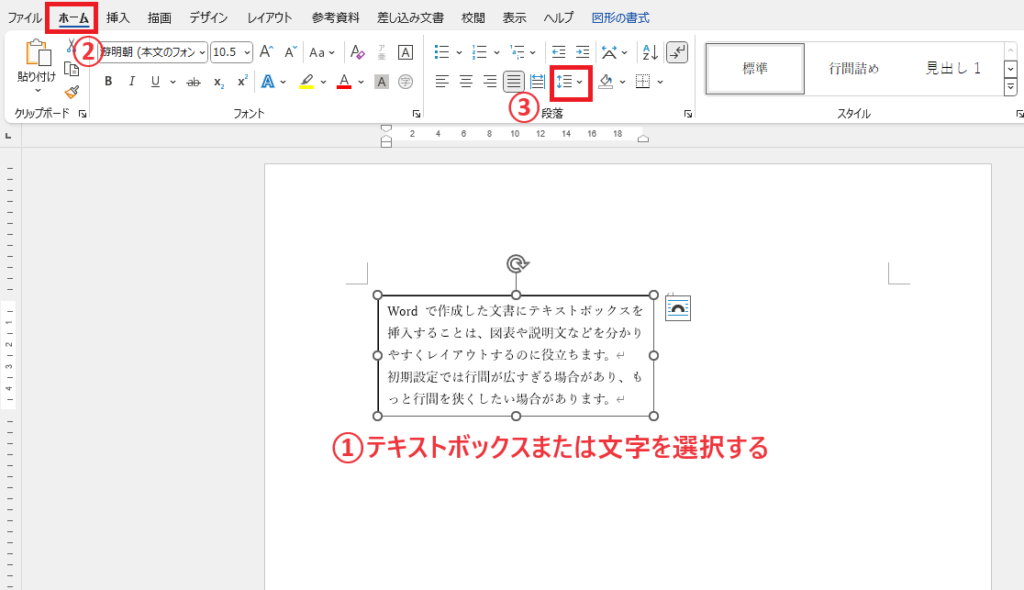
行間を調整したいテキストボックスの枠線をクリックして選択します。(①)
または、テキストボックス内で行間を変更したい文字を選択します。
手順2: 「行と段落の間隔」をクリックする
「ホーム」タブをクリックします。(②)
「段落」グループの「行と段落の間隔」をクリックします。(③)
手順3: 「行間のオプション」をクリックする
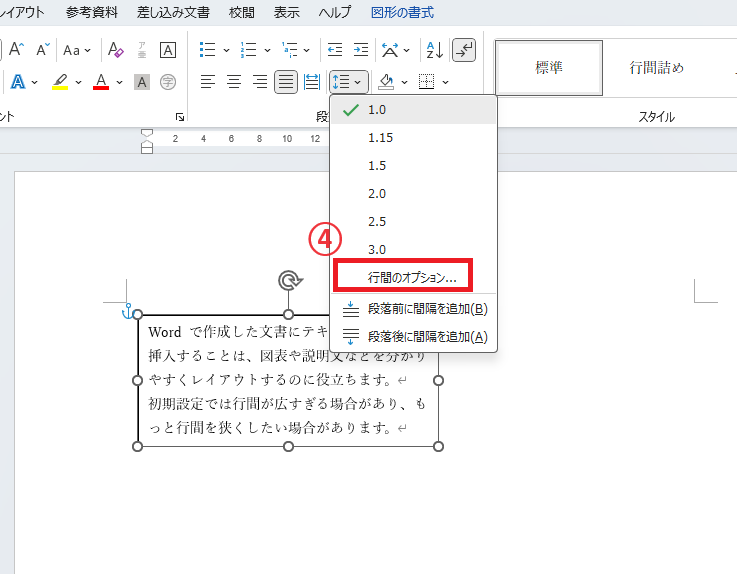
「行間のオプション」をクリックします。(④)
手順4: 「行間」を「固定値」に設定する
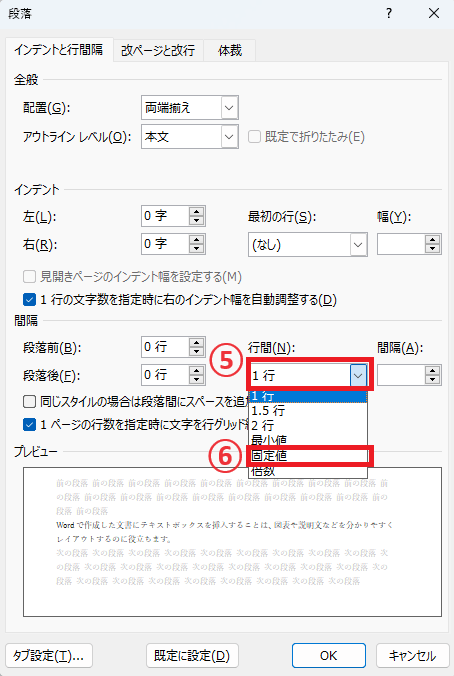
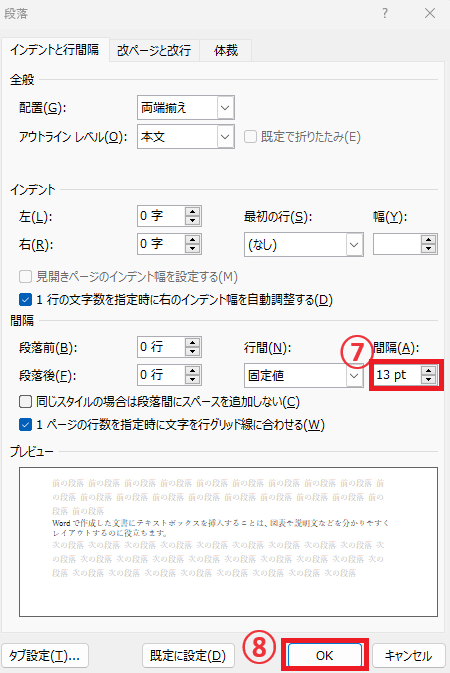
「段落」ダイアログボックスが表示されます。
「行間」のボックスをクリックします。(⑤)
「固定値」をクリックします。(⑥)
手順5: 「間隔」のボックスに数値を入力する
「間隔」のボックスに数値を入力します。(⑦)
数値は、フォントサイズ +「2pt」ぐらいがちょうど良い場合が多いです。
行間を詰めすぎると、文字同士が重なって読みにくくなる場合があります。適切な行間を設定するように注意してください。
OKボタンをクリックします。(⑧)
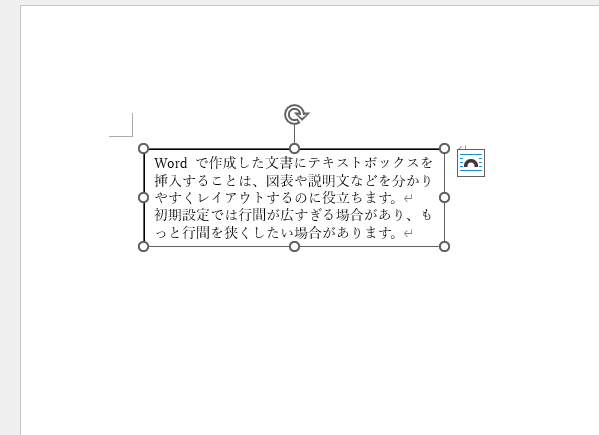
手順6: テキストボックスの行間を確認する
これでテキストボックスの行間が狭くなります。
テキストボックスの行間を調整する方法に関するよくある質問 (FAQ)
Q1: テキストボックス内の特定の行だけ行間を広くすることはできますか?
A1: はい、特定の行を選択した状態で行間を設定することで、選択した行のみの行間を調整できます。
Q2: テキストボックス内の行間をすべて均等にそろえる方法はありますか?
A2: テキストボックスを選択し、「段落」設定の「行間」から「固定値」を選択して行間の値を指定すると、すべての行が均等に揃います。
Q3: 行間を数値で調整することはできますか?
A3: 可能です。「段落」ダイアログボックスで「固定値」を選び、数値で行間を指定できます。
Q4: テキストボックスの中で行間を変更した際に、全体のレイアウトに影響がありますか?
A4: テキストボックス内でのみ行間が調整されるため、他の部分には影響しません。
まとめ:Wordテキストボックスの行間を調整する方法!『固定値』設定で行間を詰めるコツ
本記事では、Wordでテキストボックス内の行間を調整する方法について解説しました。
行間を適切に設定することで、テキストの読みやすさが向上し、文書全体の見栄えや印象も大きく改善されます。
ちょっとした設定の工夫で、より伝わりやすく洗練された資料に仕上げることができます。ぜひ本記事で紹介した方法を実践し、魅力的なWord文書作成に役立ててみてください。
記事のまとめ
- テキストボックスを選択し、「ホーム」タブの「行と段落の間隔」から「行間のオプション」をクリックする。
- 「行間」を「固定値」に設定し、「間隔」に数値を入力する。

