Wordでは、挿入した画像の輪郭をぼかすことで、柔らかく自然な印象のデザインに仕上げることができます。
特にプレゼン資料やレポートでは、画像の主張をやや抑えつつ、全体のバランスを整えたい場面で効果的なテクニックです。
本記事では、Wordで画像の輪郭をぼかす方法を、初心者にもわかりやすく解説します。簡単な操作で見た目のクオリティを高めたい方は、ぜひ参考にしてください。
目次
画像の輪郭をぼかす方法
画像の輪郭をぼかす手順は、次の通りになります。
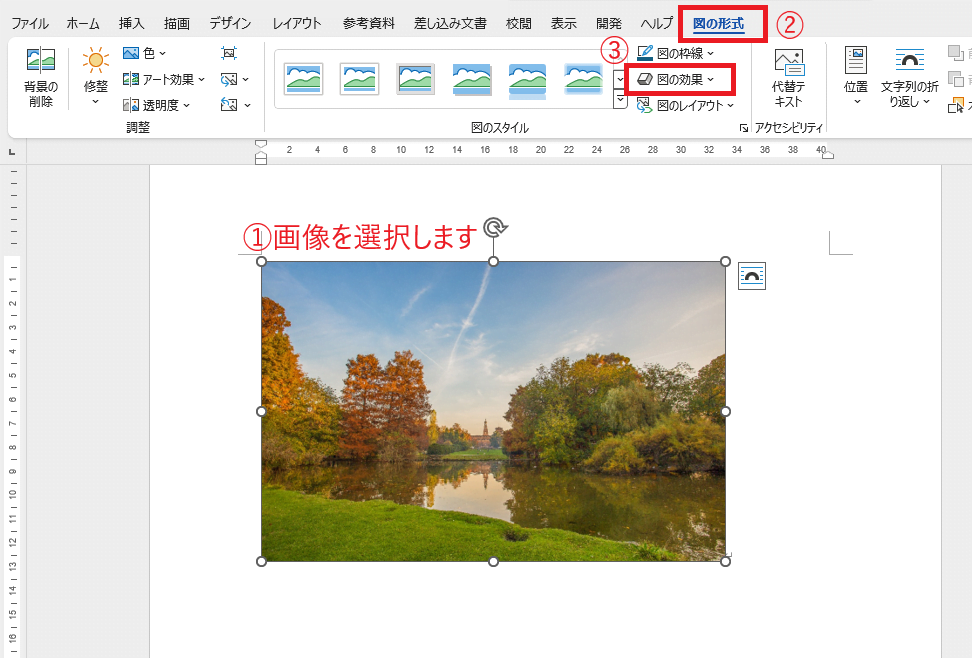
手順1: 「図の形式」タブの「図の効果」をクリックする
輪郭をぼかす画像を選択します。(①)
「図の形式」タブをクリックします。(②)
「図のスタイル」グループの「図の効果」をクリックします。(③)
手順2: 「ぼかし」をクリックする
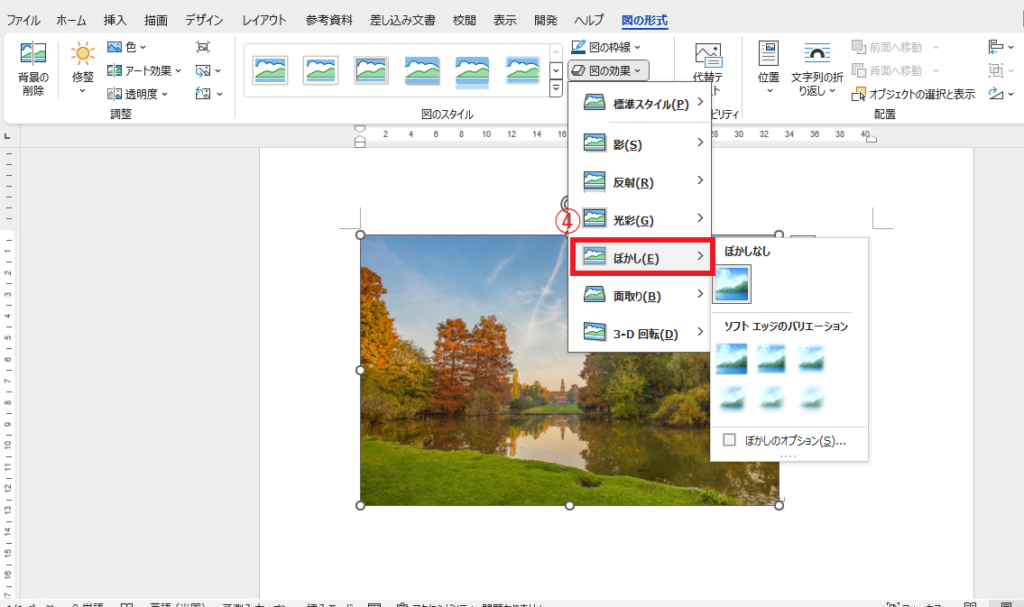
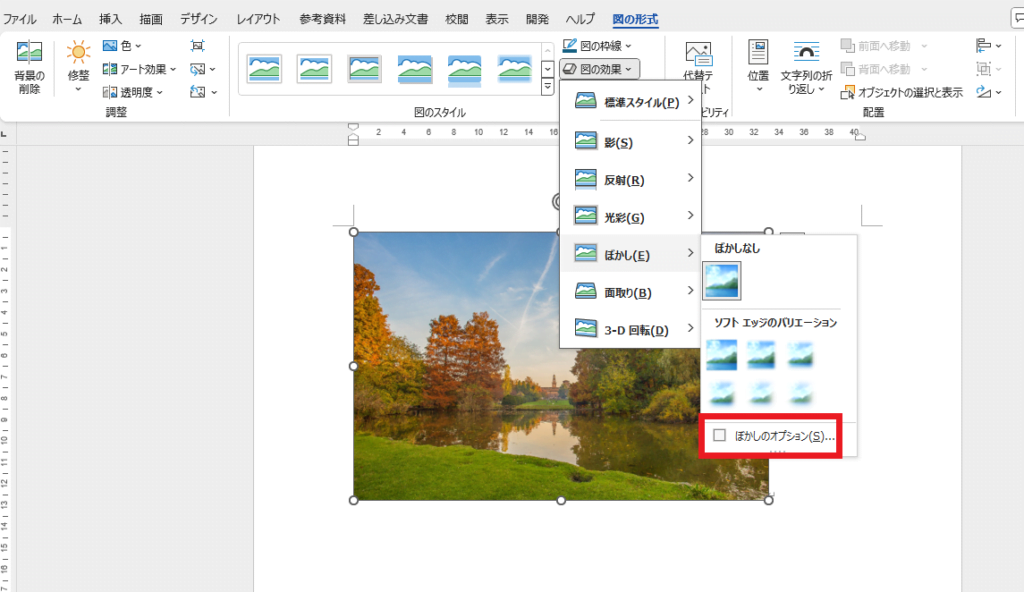
「ぼかし」をクリックします。(④)
手順3: 適用したい設定を選択する
ぼかしの一覧が表示されるので、プレビューを確認しながら、適用したい設定をクリックします。(⑤)
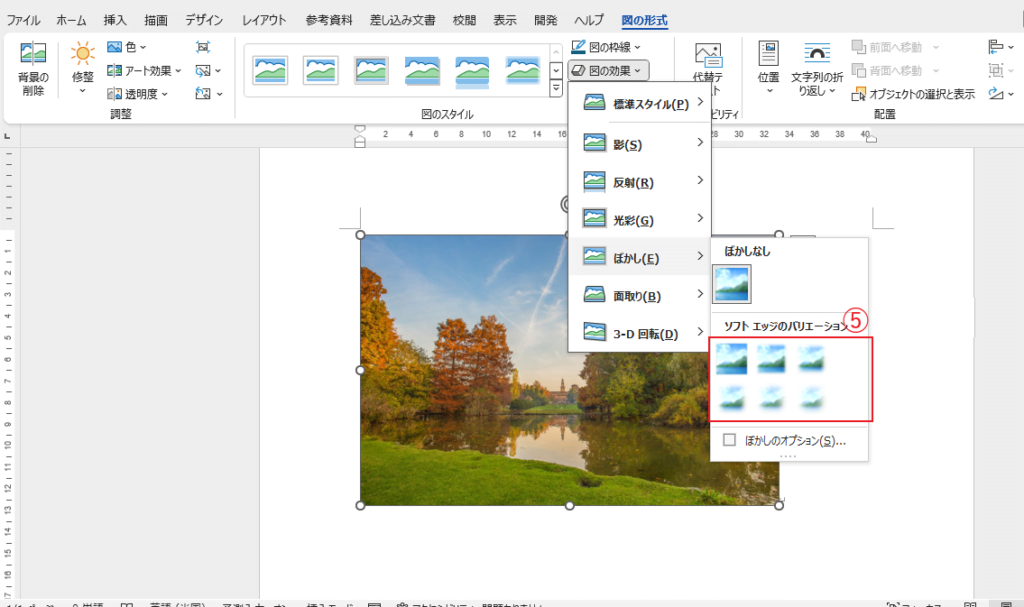
■完了: 画像の輪郭にぼかしを設定することができる
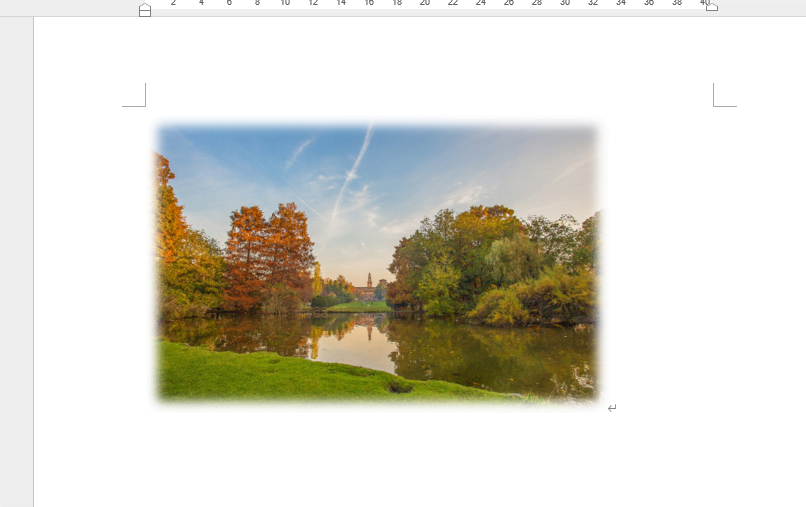
たとえば、「10ポイント」のぼかしを設定すると、下の図のように画像の輪郭にぼかしを設定することができます。
ぼかしの強度を細かく調整したい場合
さらに細かくぼかしの強度を設定することもできます。
ぼかしの一覧から一番下の「ぼかしのオプション」をクリックします。
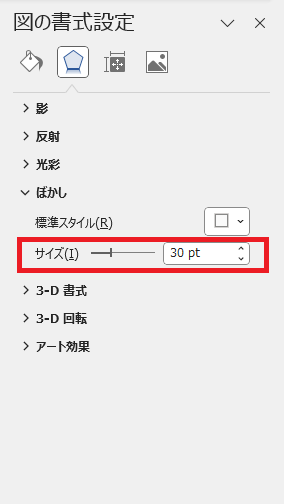
「図の書式設定」作業ウィンドウが表示されます。
「ぼかし」の「サイズ」のスライダーをドラッグして動かす、または、ボックスに数値を設定することで、任意の強度を設定することができます。
画像の輪郭をぼかす方法に関するよくある質問 (FAQ)
Q1: 画像の輪郭をぼかす以外にも他の効果を追加できますか?
A1: はい、Wordには影や反射などの効果も用意されているため、組み合わせてデザインの幅を広げられます。
Q2: 輪郭をぼかした画像のぼかしの強さを調整することはできますか?
A2: はい、ぼかしの強度を調整するオプションがあり、必要に応じて強さを変更できます。
Q3: ぼかし効果を取り消したい場合、どうすればよいですか?
A3: 画像を選択し、「図の形式」タブから「図の効果」オプションに戻り、「ぼかし」から「ぼかしなし」に設定することで取り消せます。
まとめ:Wordで画像の輪郭をぼかす方法!写真を文書に自然に馴染ませる
本記事では、Wordで画像の輪郭をぼかす方法について詳しく解説しました。
このテクニックを活用することで、文書のデザインに柔らかさと奥行きを加え、より印象的で洗練されたビジュアルを実現できます。
操作も簡単で、すぐに効果を実感できる便利な機能です。ぜひ本記事の手順を参考にして、魅力的なWord文書作成に役立ててみてください。
記事のまとめ
- 画像を選択し、「図の形式」タブ >「図の効果」>「ぼかし」から設定することができる。
- 「ぼかしのオプション」>「ぼかし」の「サイズ」でより詳細に設定することができる。

