PowerPointで作成したプレゼンテーションには、重要な情報や機密データが含まれることも少なくありません。
そのため、ファイルにパスワードを設定しておくことで、不正アクセスや情報漏えいのリスクを防ぐことができます。
特に、社外に共有する資料や重要な会議資料では、セキュリティ対策として非常に有効です。
本記事では、PowerPointでパスワードを設定する方法を、初心者の方にもわかりやすく詳しく解説します。
ファイルを開くときのパスワードを設定する方法
ファイルにパスワードを設定する手順は次の通りになります。
まず、パスワードを設定したいPowerPointのファイルを開きます。ファイルが開いている状態で操作を行います。
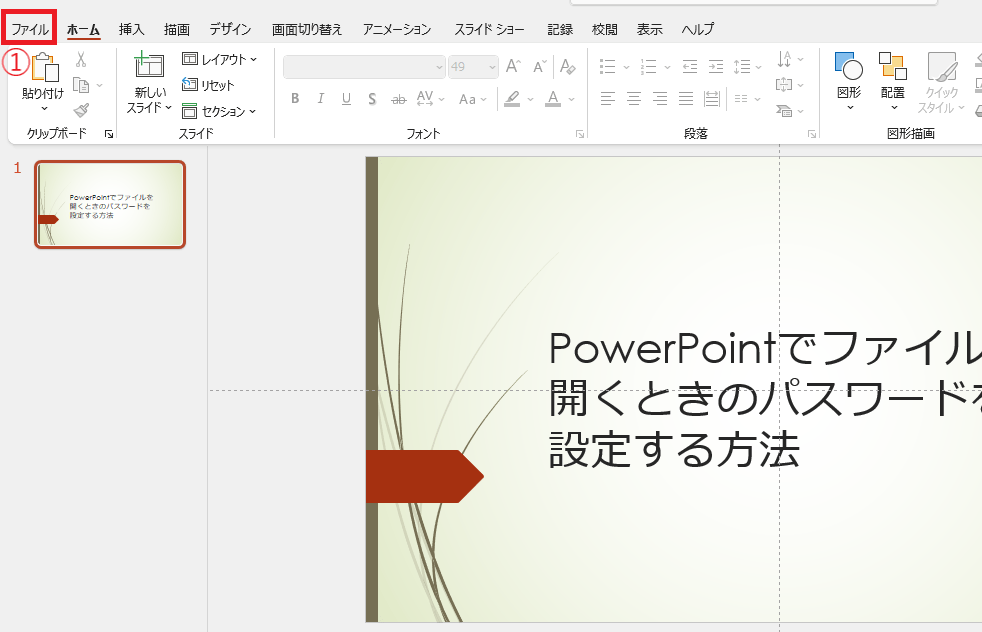
ファイルを開いたら、「ファイル」タブをクリックします。(①)
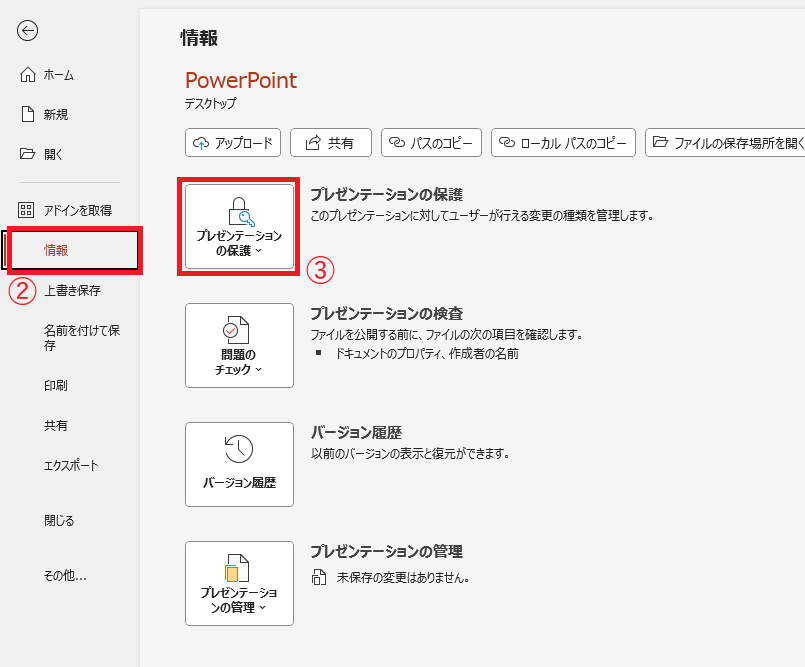
画面左側に表示されている「情報」をクリックします。(②)
「プレゼンテーションの保護」をクリックします。(③)
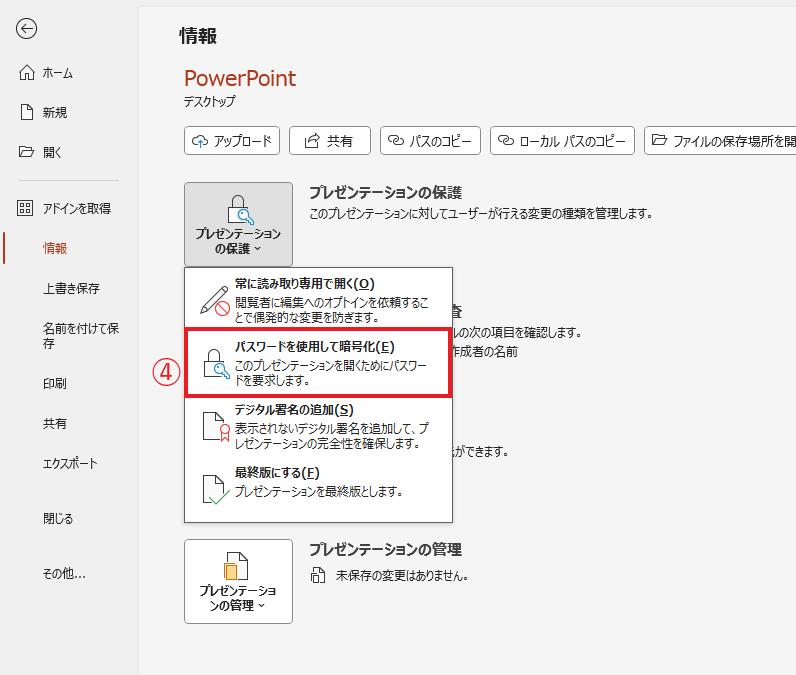
表示されたメニューから「パスワードを使用して暗号化」をクリックします。(④)
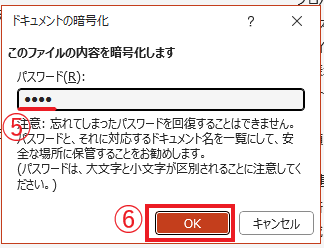
「ドキュメントの暗号化」ダイアログボックスが表示されます。
「パスワード」ボックスに、任意のパスワードを入力します。(⑤)
OKボタンをクリックします。(⑥)
パスワードを忘れないように注意してください。パスワードを忘れると、ファイルを開いたり編集したりできなくなります。
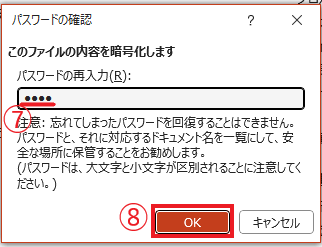
「パスワードの確認」ダイアログボックスが表示されます。
「パスワードの再入力」ボックスに、先ほど入力したのと同じパスワードを入力します。(⑦)
OKボタンをクリックします。(⑧)
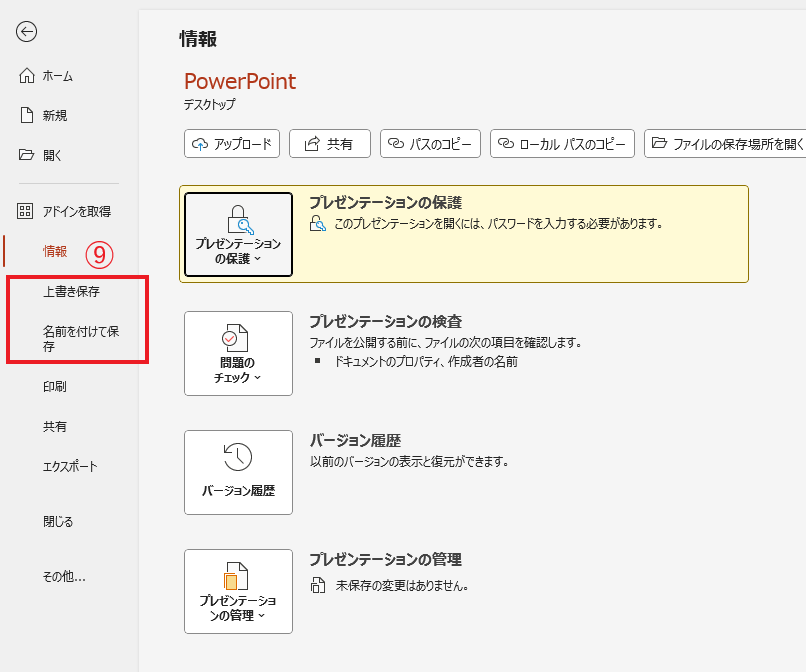
これでファイルにパスワードが設定されました。
最後に「保存」を行います。(⑨)
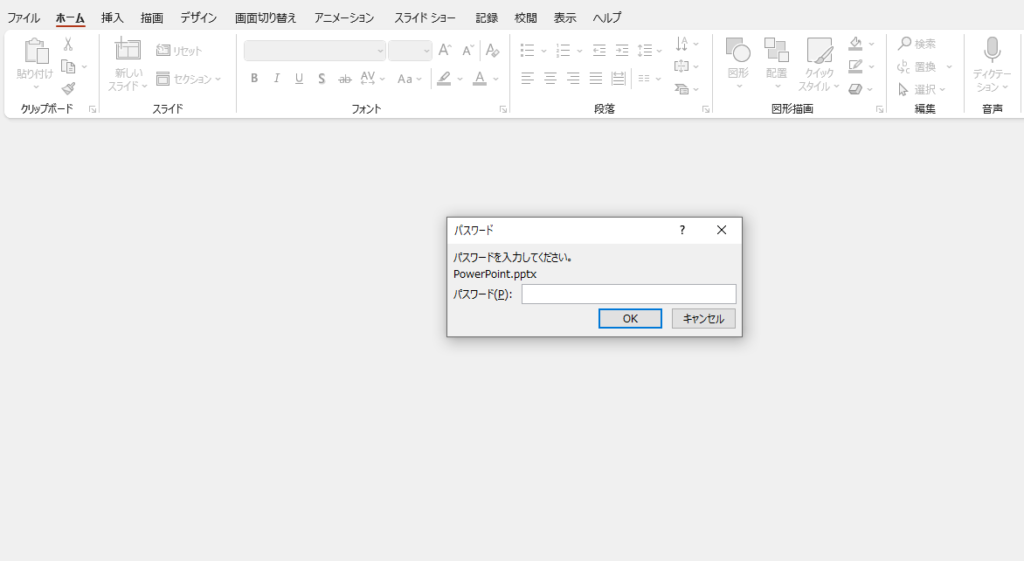
次にファイルを開く際に、パスワードが要求されるようになります。
パスワードを解除する方法
ファイルに設定したパスワードを解除する手順は、次の通りになります。
「ファイル」タブ → 「情報」 → 「プレゼンテーションの保護」から「パスワードを使用して暗号化」をクリックします。
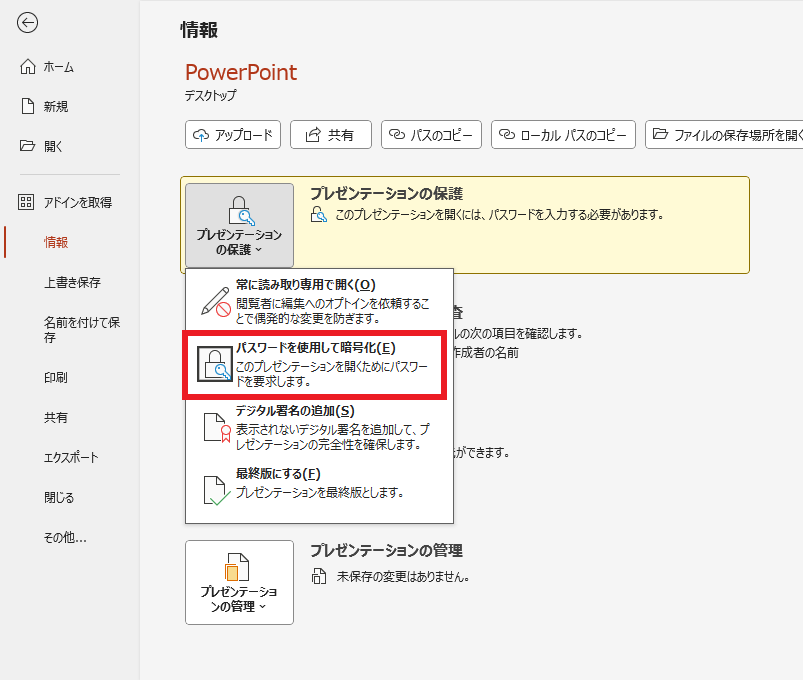
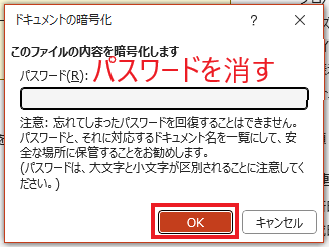
「ドキュメントの暗号化」ダイアログボックスが表示されます。
「パスワード」ボックスに入力されているパスワードを削除します。
OKボタンをクリックします。
最後に「保存」を行います。
これでパスワードが解除されて、次にファイルを開くときには、パスワードの入力はなくなります。
よくある質問 (FAQ)
Q1: パスワードを忘れた場合にファイルを復元する方法はありますか?
A1: 残念ながら、PowerPointにはパスワードを解除する機能がないため、慎重にパスワードを管理してください。
Q2: パスワード付きのPowerPointファイルを他のユーザーに共有する場合、相手もパスワードが必要ですか?
A2: はい、相手がファイルを開くためには設定したパスワードを知っている必要があります。
Q3: パスワードを解除したい場合はどうすればよいですか?
A3: PowerPointでファイルを開き、「ファイル」 → 「情報」 → 「プレゼンテーションの保護」 → 「パスワードを使用して暗号化」を選択し、パスワードを削除することで解除できます。
まとめ
PowerPointでパスワードを設定することは、重要なプレゼンテーションのセキュリティを高めるための有効な対策です。
簡単な手順で設定でき、特定のユーザーのみがファイルにアクセスできるようになるため、情報漏えいの防止にもつながります。
特に、社外共有する資料や機密性の高いデータを扱う場合には、積極的に活用したい機能です。
ぜひ本記事で紹介した方法を参考に、PowerPointファイルのセキュリティ強化に役立ててみてください。
記事のまとめ
- ファイルにパスワードを設定すると、ファイルを開くときにパスワードの入力が求められるようになる
- パスワードを設定するには、「ファイル」タブ、「情報」、「プレゼンテーションの保護」とクリックする
- 「パスワードを使用して暗号化」をクリックすることで、パスワードの設定画面が表示される
- パスワードを忘れると、ファイルを開いたり編集したりできなくなるので、扱いには注意する
