
Excelでデータを整理・分析する際、フィルター機能は非常に便利です。
しかし、特定の条件でフィルターを適用したあと、フィルターをクリア(解除)して元のデータを再表示したい場面もあります。
この記事では、Excelでフィルターをクリアする方法(解除方法)を分かりやすく解説します。
フィルターによって非表示になっているデータを簡単に再表示し、表全体を確認できるようになりますので、ぜひ参考にしてください。
目次
特定の列のフィルターをクリアする方法
特定の列のフィルターをクリアしたい場合は、以下の手順で行います。
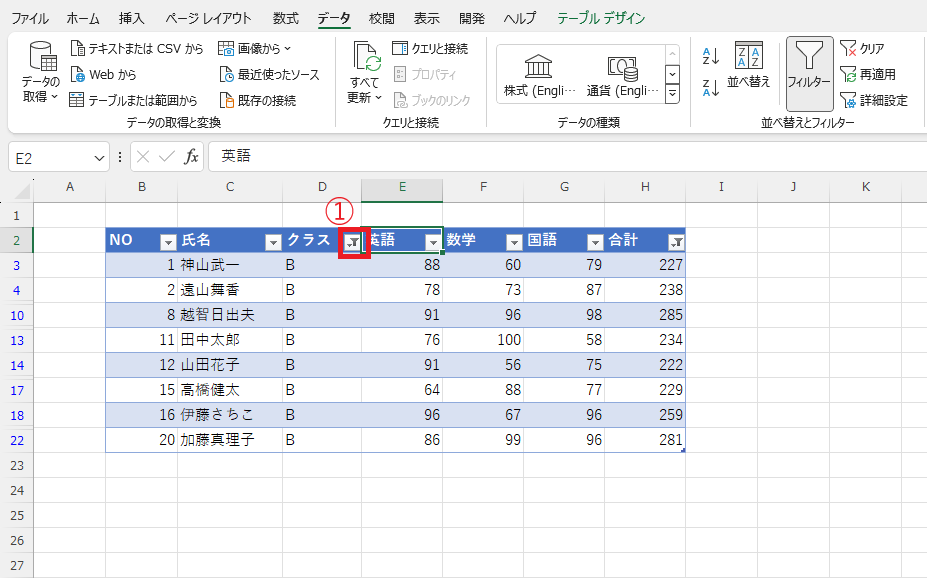
手順1: フィルターをクリアする列見出しのフィルターをクリックする
フィルターをクリアしたい列見出しのフィルターを、クリックします。(①)
今回の例では、「クラス」のフィルターをクリアします。
手順2: メニューから「フィルターをクリア」をクリックする
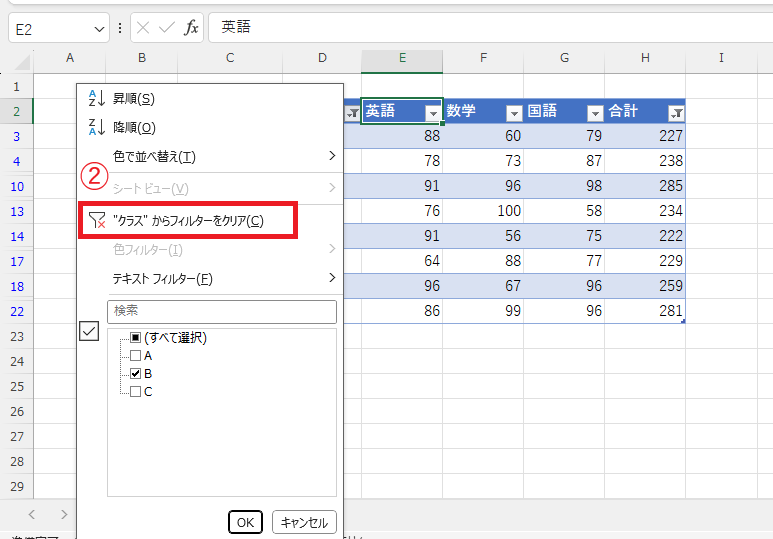
表示されたメニューから「フィルターをクリア」をクリックします。(②)
今回の例では、「”クラス”からフィルターをクリア」をクリックします。
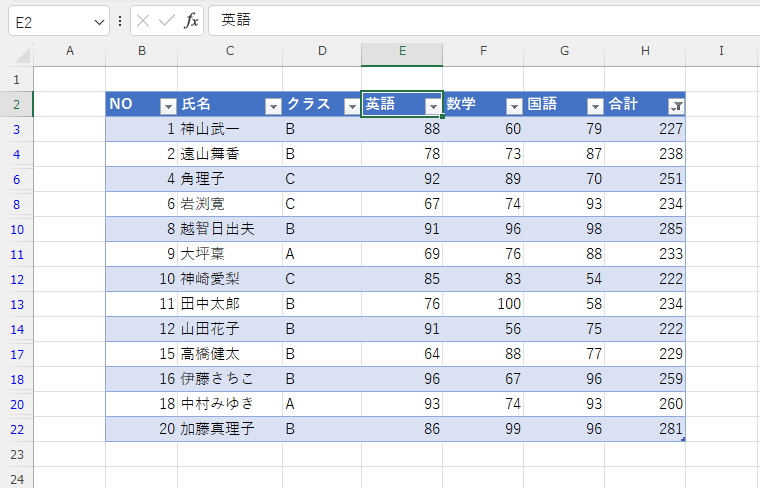
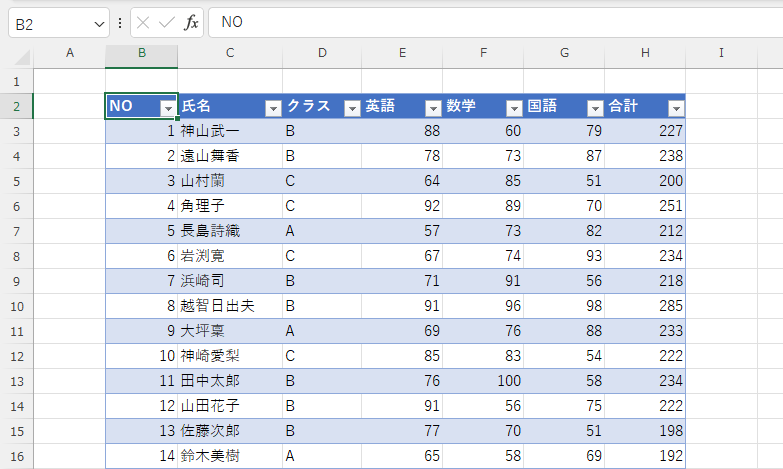
手順3: 指定した列のフィルターがクリアされていることを確認する
これで特定の列のフィルターをクリアすることができます。
フィルターをすべてクリアする方法
すべてのフィルターをクリアする場合の手順は、次の通りになります。
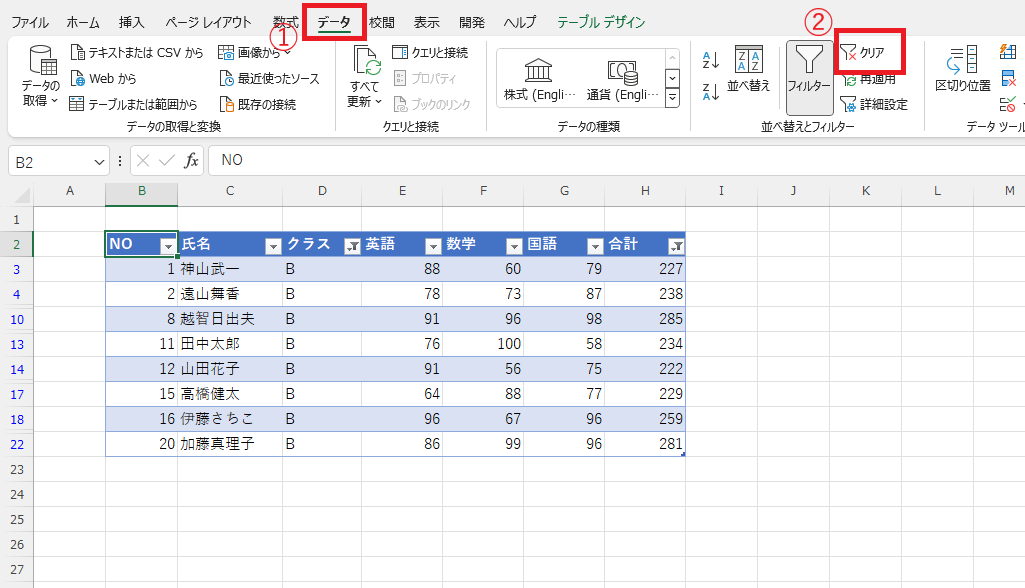
手順1: 「データ」タブの「クリア」をクリックする
「データ」タブをクリックします。(①)
「並べ替えとフィルター」グループの「クリア」をクリックします。(②)
手順2: すべてのフィルターがクリアされていることを確認する
これですべてのフィルターをクリアすることができます。
フィルターをクリア(解除)する方法に関するよくある質問 (FAQ)
Q1: フィルターをクリアすると、データの順序が変わってしまうことはありますか?
A1: いいえ、フィルターをクリアしても、データの順序は変わりません。フィルターの条件だけが解除され、元のデータ全体が表示されるようになります。
Q2: 一部の列のフィルターだけを解除することはできますか?
A2: はい、特定の列のフィルターを解除するには、その列のフィルターボタンをクリックし、「フィルターをクリア」を選択するだけで可能です。
Q3: フィルターを解除しても、設定したフィルターボタン自体は消えませんか?
A3: はい、フィルターを解除しても、フィルターボタン(▼)は残ります。ボタンを消すには、「データ」タブの「フィルター」ボタンを再度クリックして非表示にする必要があります。
Q4: オートフィルターを使っているときに全ての列でフィルターを一度に解除する方法はありますか?
A4: 「データ」タブで「クリア」ボタンを使用すると、すべての列のフィルターが一度に解除されます。
まとめ:Excelのフィルターをクリア(解除)する方法
この記事では、Excelでフィルターをクリア(解除)する方法について詳しく解説しました。
フィルター機能を使えば特定のデータを迅速に抽出できますが、表全体を確認するにはフィルターを解除してデータを再表示することが重要です。
フィルターのクリア手順を理解しておくことで、Excelでのデータ管理やデータ分析がよりスムーズになり、効率的に作業を進められるようになります。
ぜひ本記事で紹介した方法を活用して、Excelでのデータ処理をさらに便利にしていきましょう。
記事のまとめ
- 列ごとにフィルターをクリアする場合は、列見出しのフィルターから「フィルターをクリア」をクリックする
- すべてのフィルターをクリアする場合は、「データ」タブの「クリア」をクリックする

