
Excelで計算やデータ処理を行っていると、予期せぬエラーメッセージ(#DIV/0! や #N/A など)が表示されて困った経験はありませんか?
そんなときに便利なのが、IFERROR関数です。
IFERROR関数を使えば、数式でエラーが発生した場合にエラー内容を表示する代わりに、指定した値を表示するエラー処理が可能になります。これにより、見やすい表を保ちながらスムーズにデータ管理を行えます。
本記事では、ExcelのIFERROR関数の基本的な使い方から、実務で役立つ活用例まで詳しく解説します。
IFERROR関数の基本的な構文
IFERROR関数の基本的な構文は次の通りです。
IFERROR関数の使い方
IFERROR関数の使い方を紹介します。
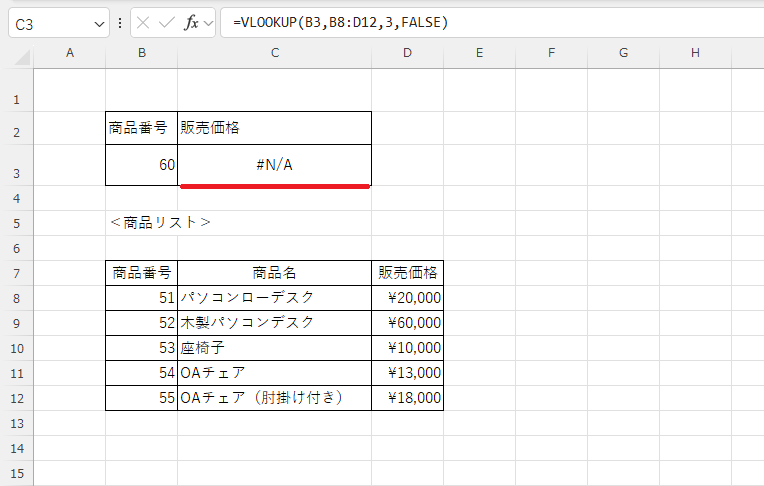
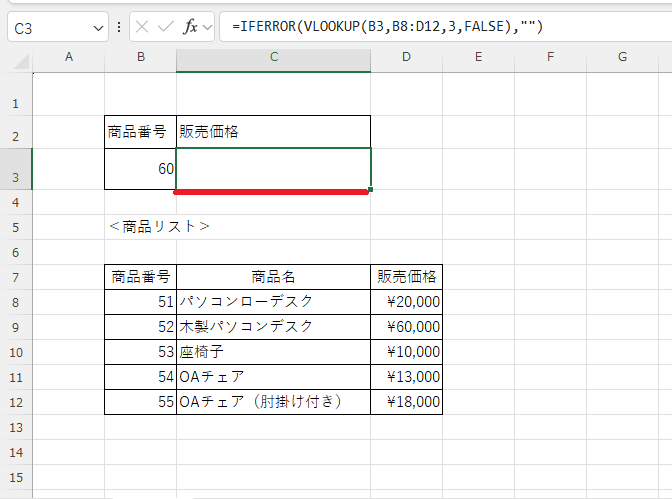
下記の図のように、セル「C3」にはVLOOKUP関数が設定されています。
VLOOKUP関数では、検索値が見つからない場合や検索値が空白の場合に、エラーが表示されます。
これをIFERROR関数を使用して、検索値が見つからない場合に適切なメッセージを表示されるようにします。
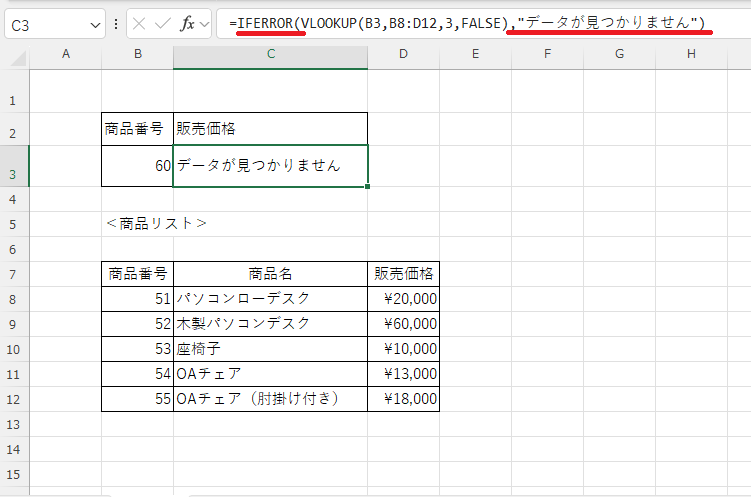
VLOOKUP関数が設定されているセルを編集状態にし、「=」と「VLOOKUP」の間に「IFERROR(」と入力します。
次に、VLOOKUP関数の後ろに「, "データが見つかりません")」と入力します。
入力が終わったらEnterキーを押します。
数式としては、
=IFERROR(VLOOKUP(検索値, 範囲, 列番号, FALSE), "データが見つかりません")
となります。
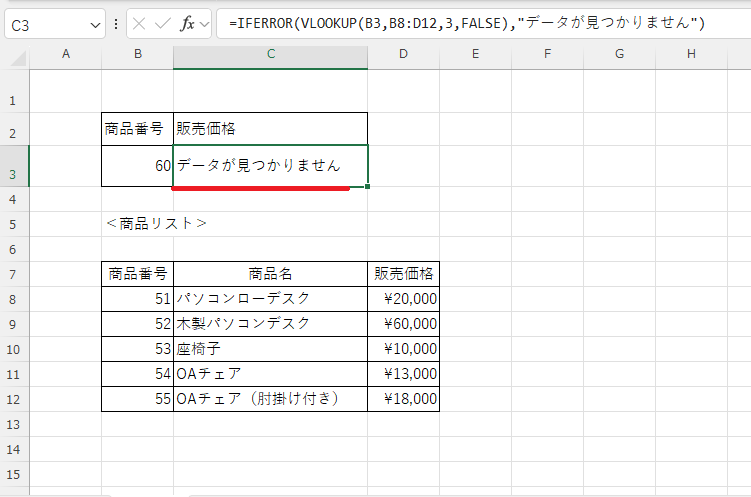
これで検索値が見つからない場合や空白の場合に、メッセージを表示することができるようになります。
もしメッセージを表示せず、エラーが発生した際に空白にしたい場合は
「, "")」
と設定します。
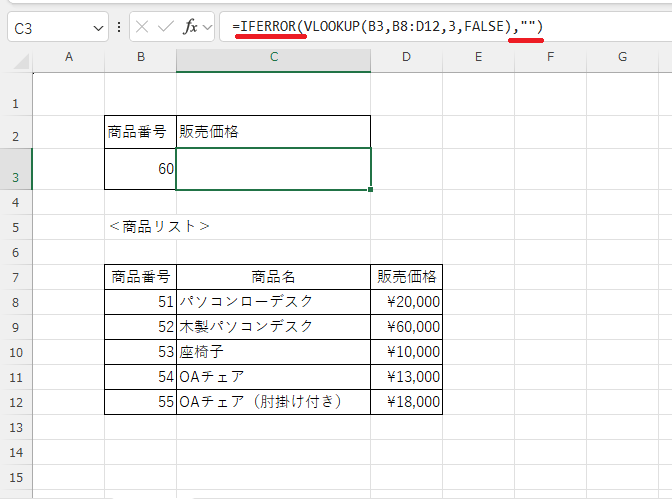
これで検索値が見つからない場合や空白の場合には、なにも表示されなくなります。
よくある質問 (FAQ)
Q1. IFERROR関数でどのようなエラーメッセージを回避できますか?
A. IFERROR関数は、#DIV/0!、#VALUE!、#NAME?、#REF! など、Excelで発生するさまざまなエラーメッセージを回避するのに使用できます。エラーが発生した場合に、指定したテキストや値を表示できます。
Q2. IFERROR関数でエラーが起きた場合に空白を表示させるにはどうしたらいいですか?
A. エラーが発生したときに空白を表示したい場合、IFERROR関数の第2引数に""を指定します。例えば、=IFERROR(A1/B1, "")とすることで、エラー時には空白を表示します。
Q3. IFERROR関数と組み合わせて他の関数も使用できますか?
A. はい、IFERROR関数は他の関数と組み合わせて使えます。例えば、VLOOKUPと組み合わせることで、検索値が見つからない場合に特定のメッセージを表示させることが可能です。例:=IFERROR(VLOOKUP(A1, B1:D10, 2, FALSE), "データなし")
Q4. IFERROR関数がエラーを回避できないケースはありますか?
A. 基本的にはすべてのエラーを検知できますが、数式自体が無効な場合(例:構文エラー)はIFERROR関数が機能しないことがあります。数式の構成が正しいか確認する必要があります。
Q5. エラーメッセージを別のセルに表示することはできますか?
A. IFERROR関数を使えば、エラーが発生した場合に特定のメッセージを別のセルに表示することができます。例えば、セルA1の計算結果がエラーの場合、セルB1にエラーメッセージを表示させるには、セルB1に=IFERROR(A1, "エラーが発生しました")と入力します。
Q6. IFERRORを使ってもエラーメッセージが出るのはなぜですか?
A. 数式の書式が正しくない場合や、セル参照が間違っている場合には、IFERROR関数が正しく機能しないことがあります。数式やセル範囲の指定が正しいか確認してみてください。
Q7. IFERROR関数の結果を別の処理に利用できますか?
A. はい、IFERROR関数で処理した結果を他の数式や関数に利用できます。例えば、IFERROR関数でエラー処理した値をSUM関数で合計したり、他のセルと掛け算したりすることが可能です。
まとめ
IFERROR関数を活用すれば、Excelで発生するエラーメッセージを簡単に回避でき、作業効率を大幅に向上させることができます。
エラー発生時に自動で別の値やメッセージを表示することで、表の見やすさを保ちながら、データ処理の一貫性を維持できます。
たとえば、ゼロ除算エラー(#DIV/0!)やVLOOKUP関数のエラー(#N/A)の対処など、さまざまな場面で役立つ便利なエラー処理関数です。
日常のデータ集計や分析業務でIFERROR関数を活用し、よりスムーズで分かりやすいExcel作業環境を整えてみてください。
記事のまとめ
- IFERROR関数は、Excelでエラーが発生した際、代わりに表示したい値や文字列を指定することができる
- IFERROR関数の構文は、「IFERROR(値, エラー時の値)」

