
Excelでデータを集計する際、特定の文字を含むデータだけを合計したい場合があります。
例えば、商品名に特定のキーワードが含まれる売上だけを合計したい場合や、コメントや分類名に含まれる文字を基準に集計したい場合などです。
そのような場面で便利なのが、ExcelのSUMIF関数です。SUMIF関数とワイルドカード(*など)を組み合わせることで、特定の文字を含むデータだけを簡単に合計することができます。
本記事では、ExcelのSUMIF関数を使って特定の文字を含むデータを合計する方法を、初心者にも分かりやすく解説します。
条件付きでデータを集計したい方は、ぜひ参考にしてみてください。
SUMIF関数とは?
SUMIF関数は、指定した条件に一致するセルの値を合計するための関数です。
基本的な構文は以下の通りです。
特定の文字を含むデータを合計する手順
以下の例を使って具体的な手順を説明します。
「りんご」を含む商品の売上金額を合計したい場合、次の手順で設定します。
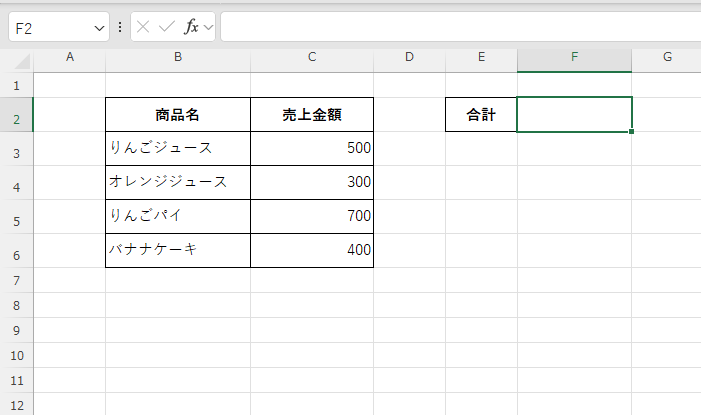
合計を表示したいセルを選択します(例: F2)。(①)
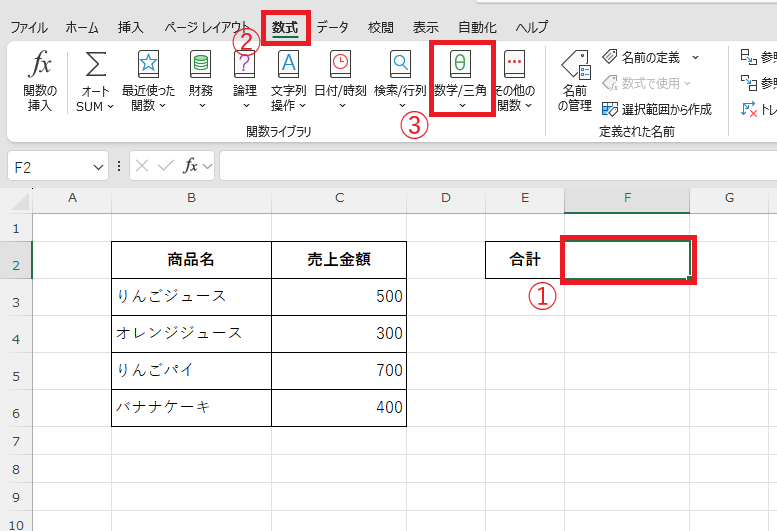
「数式」タブを選択します。(②)
「数学/三角」をクリックします。(③)
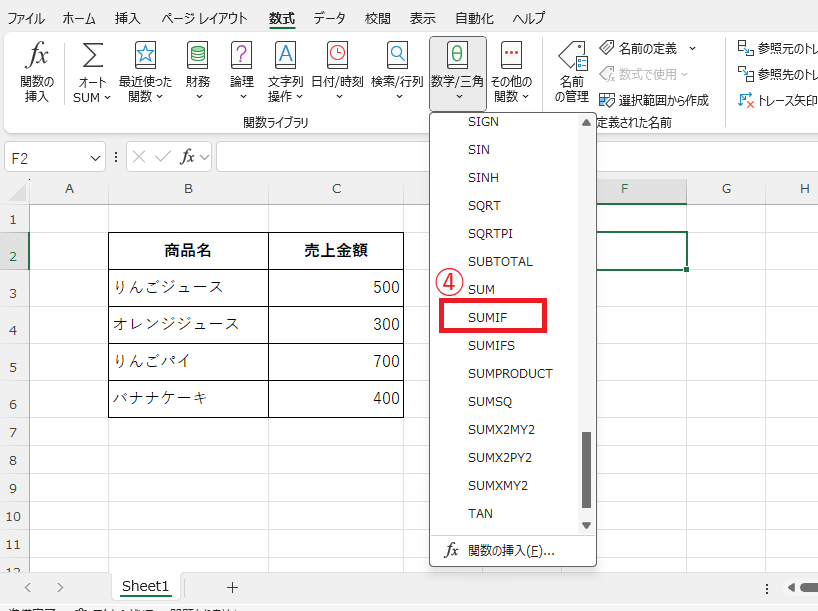
「SUMIF」をクリックします。(④)
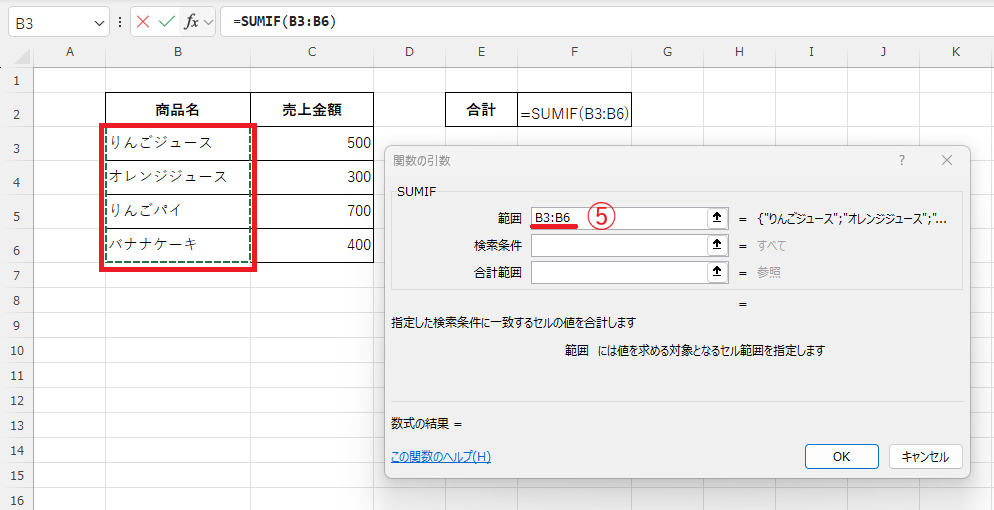
「関数の引数」ダイアログボックスが表示されます。
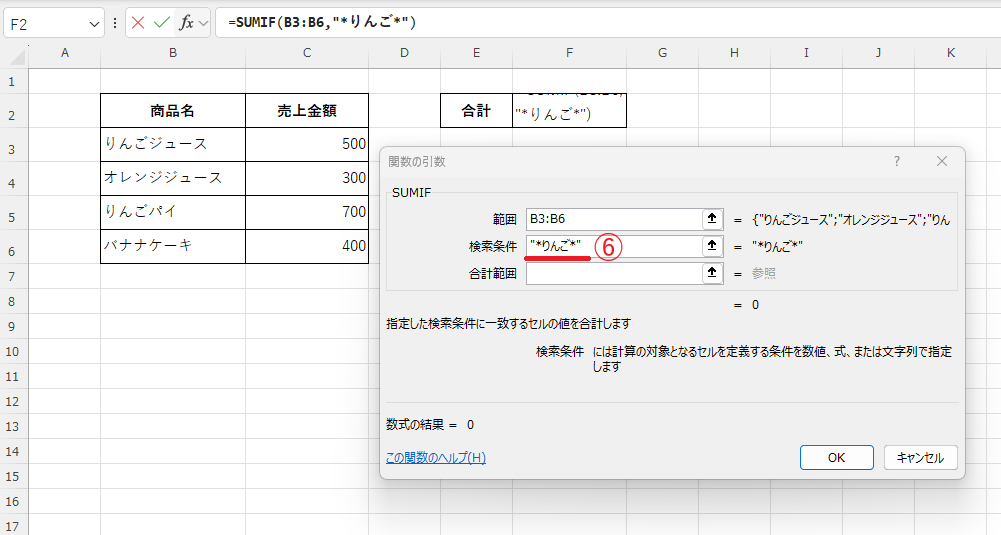
「範囲」に商品の範囲を指定します。今回の例では、「B3」~「B6」。(⑤)
「検索条件」に「"*りんご*"」と入力します。(⑥)
※アスタリスク(*)は、任意の文字列を表します。
「合計範囲」に売上金額の範囲を指定します。今回の例では、「C3」~「C6」。(⑦)
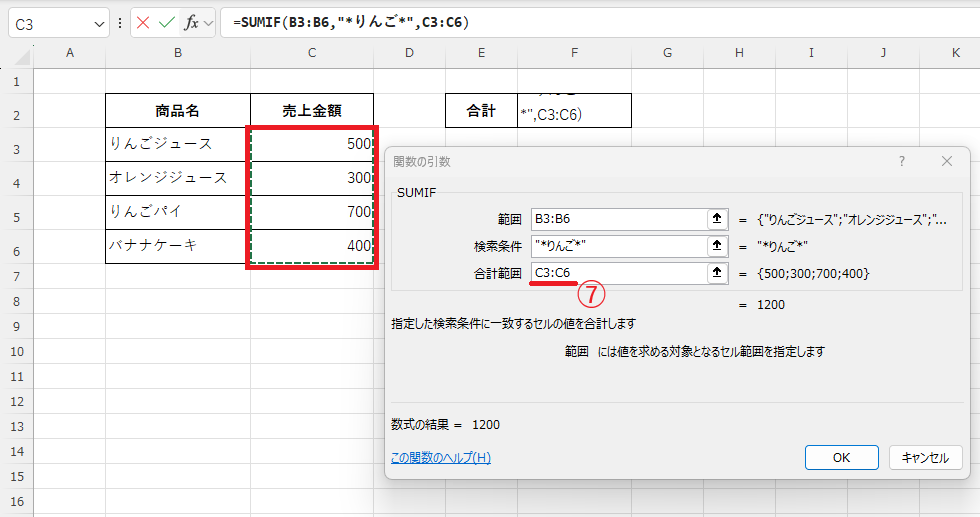
これで引数の指定は完了になります。
数式としては以下のようになります。
=SUMIF(B3:B6,"*りんご*",C3:C6)
- B3:B6: 商品名の範囲。
- "*りんご*": 条件("りんご"を含むデータ)。
アスタリスク(*)は、任意の文字列を表します。 - C3:C6: 売上金額の範囲。
OKボタンをクリックします。(⑧)
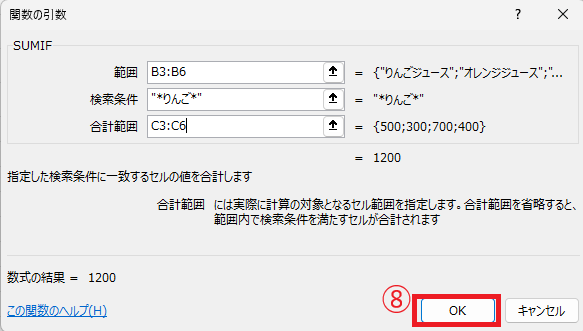
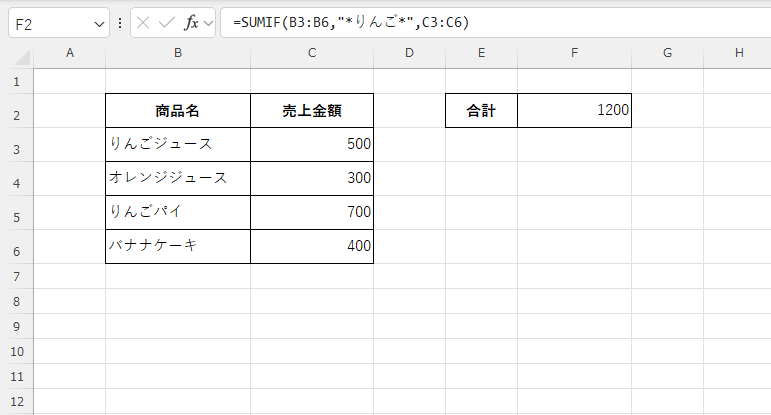
これで条件に一致するデータの合計が表示されます。
この例では、「りんごジュース」と「りんごパイ」の売上金額を合計した結果である1200が表示されます。
応用例
複数のキーワードを合計
「りんご」と「オレンジ」を含む商品の売上金額を合計したい場合は、SUMIF関数を2回使います。
=SUMIF(B3:B6,"*りんご*",C3:C6) + SUMIF(B3:B6,"*オレンジ*",C3:C6)
条件をセル参照で指定
条件を直接入力するのではなく、別のセルに入力して参照することも可能です。
例えば、条件をセルE1に入力した場合
=SUMIF(B3:B6,"*" & E1 & "*",C3:C6)
よくある質問 (FAQ)
Q1: SUMIF関数で特定のキーワードを指定する方法は?
A1: 条件にキーワードを指定する際は、ワイルドカード(*や?)を使用します。例えば、「*キーワード*」で特定のキーワードを含むデータを検索できます。
Q2: ワイルドカードの*と?の違いは何ですか?
A2: *は任意の文字列(0文字以上)を表し、?は任意の1文字を表します。
Q3: 条件に一致するデータがない場合はどうなりますか?
A3: 一致するデータがない場合、結果は0になります。
Q4: SUMIF関数で大文字・小文字を区別できますか?
A4: SUMIF関数は大文字と小文字を区別しません。
Q5: 複数の列や範囲を合計したい場合はどうすればよいですか?
A5: SUMIF関数は1つの範囲しかサポートしていません。複数の範囲を合計したい場合は、各範囲に対してSUMIF関数を使用し、それらを足し合わせます。
まとめ
SUMIF関数を活用することで、Excelで特定の文字を含むデータだけを簡単に合計することができます。
さらに、ワイルドカード(* や ?)を組み合わせることで、部分一致による柔軟な条件指定が可能になり、より効率的にデータを集計できるようになります。例えば、商品名やカテゴリー名に特定のキーワードが含まれるデータの合計を求める場合などに非常に便利です。
ぜひ今回紹介した方法を参考に、SUMIF関数とワイルドカードを活用して、Excelでのデータ集計や分析を効率化してみてください。

