
Excelで作成した表を印刷したとき、表が用紙の端に寄ってしまい、バランスが悪く見えると感じたことはありませんか?
そのような場合は、Excelの「中央に印刷」設定を使用することで、表を用紙の中央に配置して印刷することができます。これにより、見栄えの良い資料やレポートを作成することが可能になります。
この記事では、Excelで表を用紙の中央に印刷する方法を、初心者の方にも分かりやすく図解付きで解説します。
資料のレイアウトを整えて、きれいに印刷したい方は、ぜひ参考にしてみてください。
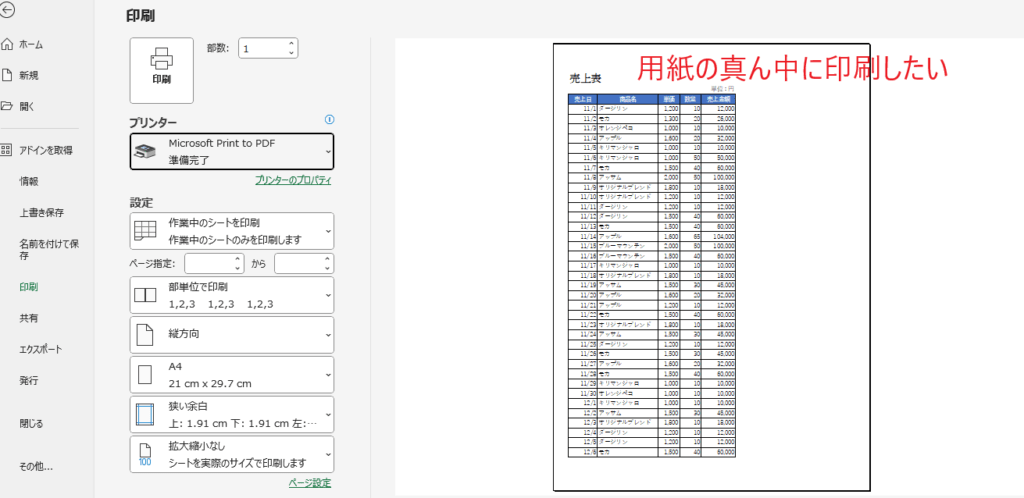
表が用紙の左側に偏って印刷される例
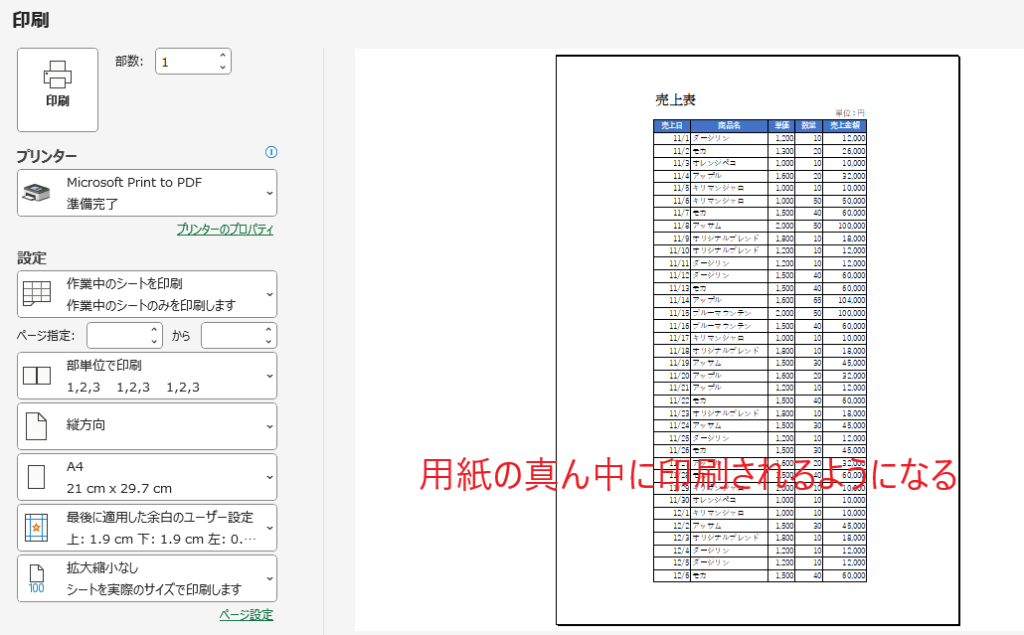
印刷プレビューを見ると、表が用紙の左側に寄ってしまっていることがあります。
これは、デフォルトの設定では「左寄せ」で印刷されるためです。
これを「中央寄せ」に変更することで、用紙の真ん中に印刷されるようになります。
Excelで表を中央に印刷する手順
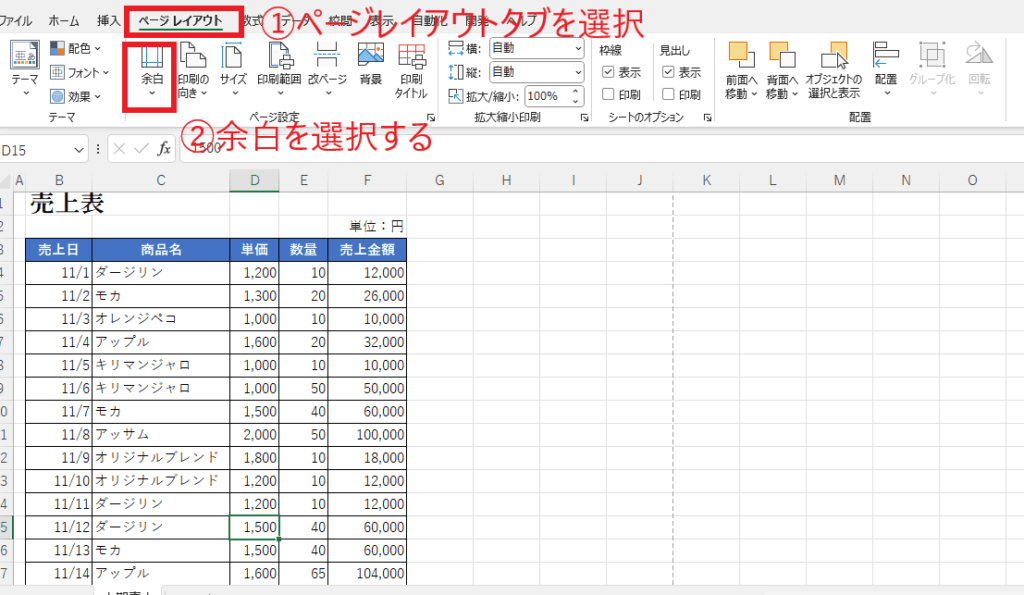
Excelの上部にある「ページレイアウト」タブをクリックします。(①)
「ページ設定」グループ内にある「余白」ボタンをクリックします。(②)
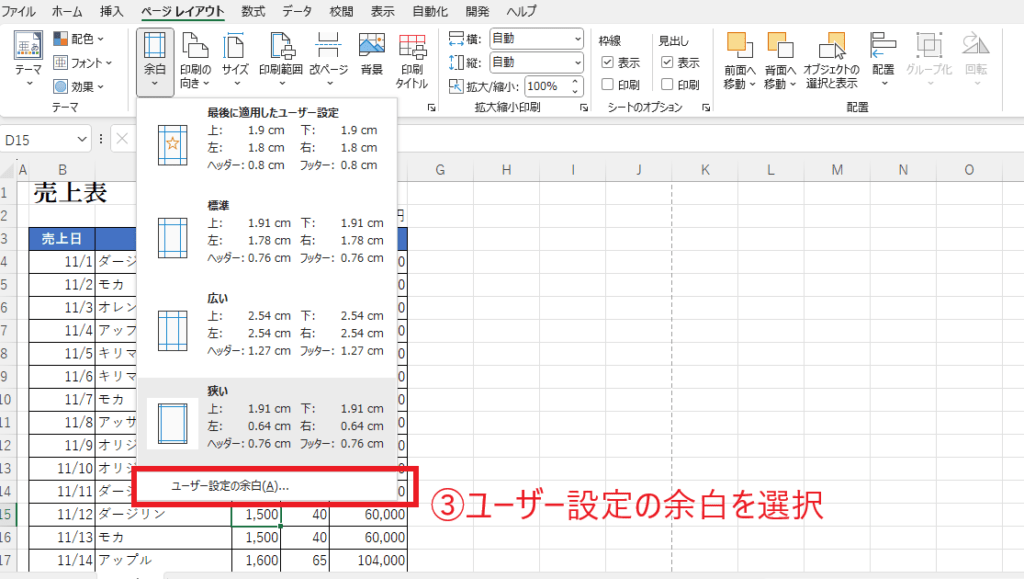
表示されたメニューの中から、「ユーザー設定の余白」を選択します。(③)
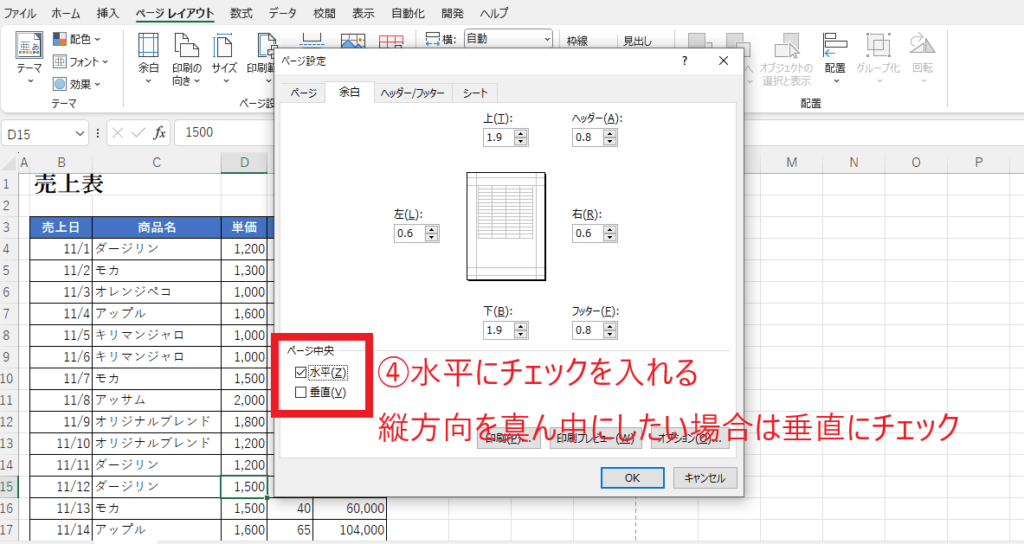
「ページ設定」ダイアログボックスが開いたら、「余白」タブを選びます。
画面下部にある「ページ中央」欄で、
- 水平方向に中央揃え →「水平」にチェック
- 垂直方向に中央揃え →「垂直」にチェック
を設定できます。
一般的には「水平」だけにチェックを入れることで、横方向の中央揃えが実現できます。
最後に「OK」をクリックすれば設定完了です。
その後、印刷プレビューで中央に揃っているかを確認し、印刷を実行してください。
よくある質問 (FAQ)
Q1: 用紙の中央に表を配置する方法を教えてください。
A1: 「ページレイアウト」タブの「ページ設定」グループにある「余白」ボタンから「ユーザー設定の余白」をクリックし、「水平」にチェックを入れると、表が用紙の中央に配置されます。必要に応じて「垂直」にもチェックを入れてください。
Q2: Excelの表を印刷する際、どうしても表が用紙からはみ出してしまうのはなぜですか?
A2: 表が用紙に収まらない場合、列の幅や行の高さが大きすぎることが原因です。印刷設定画面で「シートを1ページに印刷」を選択するか、列幅と行高を調整してみてください。
「シートを1ページに印刷」の詳しい手順については以下の記事をご覧ください。

まとめ|中央揃えで資料の印象がグッと良くなる!
Excelの表を用紙の中央に配置して印刷することで、次のようなメリットがあります。
- 資料全体が整って見える
- 読み手に与える印象が良くなる
- 配布資料として見やすくなる
Excelでは、印刷時のページ設定で中央配置を設定するだけで、簡単にレイアウトを整えることができます。
印刷前にひと手間加えるだけで、より見栄えの良い資料やレポートに仕上げることができるので、ぜひ試してみてください。

