「IF関数がうまく動かない…」
「FALSEが表示されてしまう…」
IF関数は便利ですが、書き方を少し間違えるだけでエラーになったり、意図しない結果になったりします。
この記事では、IF関数でよくある間違いとその解決方法を分かりやすく解説します。
目次
IF関数の基本構文
例:
=IF(A1>=60,"合格","不合格")A1が60以上なら「合格」、そうでなければ「不合格」と表示されます。
よくある間違い① 文字列にダブルクォーテーションを付け忘れる
❌ 間違い例
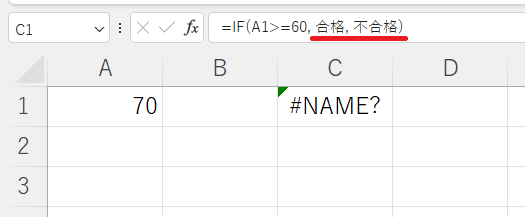
=IF(A1>=60, 合格, 不合格)これではエラーになります。
✅ 正しい書き方
=IF(A1>=60,"合格","不合格")文字を表示させる場合は、必ずダブルクォーテーションで囲みます。
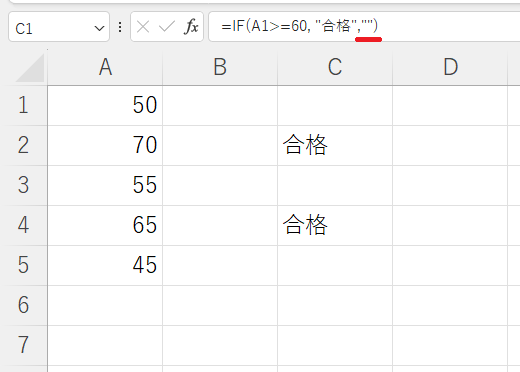
よくある間違い② FALSEが表示されてしまう
❌ 間違い例
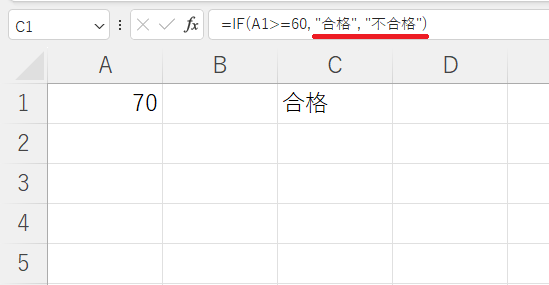
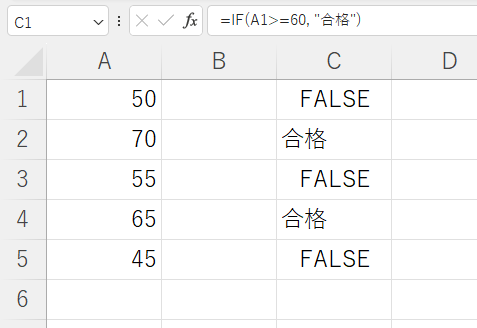
=IF(A1>=60,"合格")この書き方では条件を満たさない場合、「FALSE」が表示されます。
✅ 正しい書き方
=IF(A1>=60,"合格","")偽の場合になにも表示しない場合は、「""」を指定する必要があります。
よくある間違い③ 数値が文字列になっている
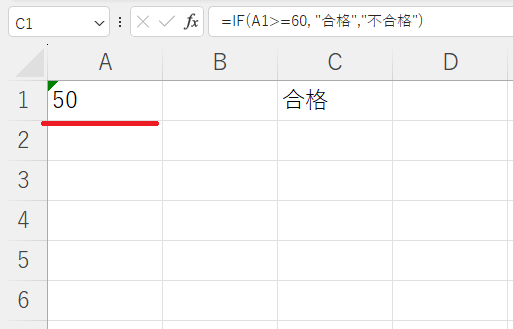
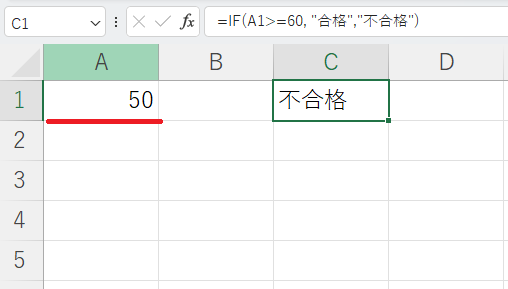
例えばA1に「80」と表示されていても、文字列になっていると正しく判定されない場合があります。
🔍 チェック方法
- 左寄せになっていないか
- 先頭に「'」が付いていないか
✅ 解決方法
- 数値に変換する
- VALUE関数を使う
よくある間違い④ 複数条件の書き方を間違える
❌ 間違い例
=IF(A1>=60 AND A1<=80,"合格","不合格")これは正しく動きません。
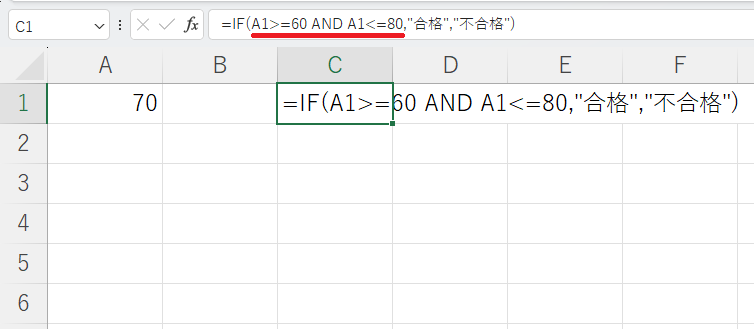
✅ 正しい書き方
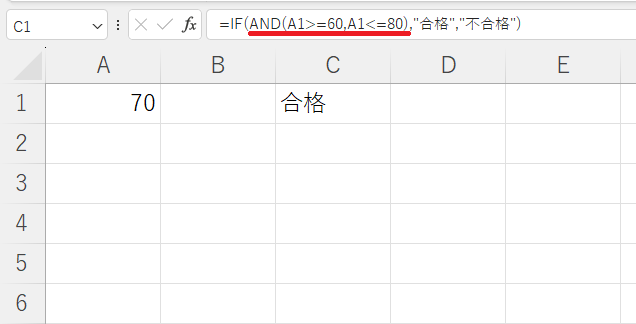
=IF(AND(A1>=60,A1<=80),"合格","不合格")複数条件を指定する場合は、AND関数やOR関数を使います。
よくある間違い⑤ IFをネストしすぎて分からなくなる
❌ 複雑な例
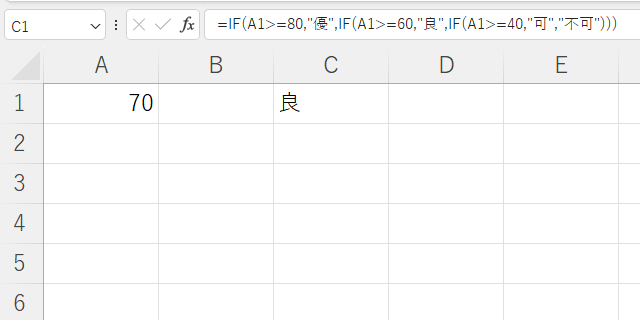
=IF(A1>=80,"優",IF(A1>=60,"良",IF(A1>=40,"可","不可")))間違ってはいませんが、読みにくくなります。
✅ 改善方法
- IFS関数を使う
- 条件を整理する
- 別セルに補助列を作る
例えば、IFS関数を使用すると以下のようになります。
=IFS(A1>=80,"優",A1>=60,"良",A1>=40,"可",TRUE,"不可")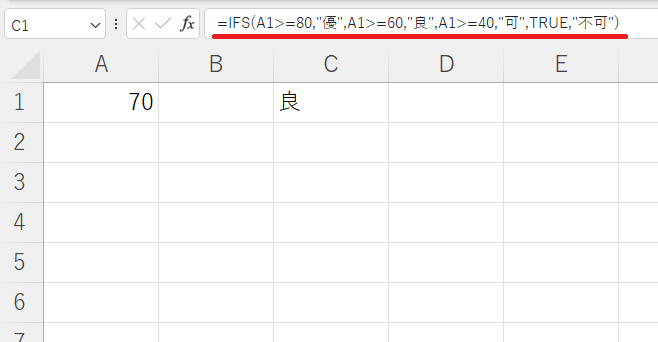
まとめ
IF関数でよくある間違いは次のとおりです。
- 文字をダブルクォーテーションで囲まない
- TRUE/FALSEが表示される
- 数値が文字列になっている
- AND/ORの書き方ミス
- ネストしすぎて読みにくい
IF関数がうまくいかないときは、
- 条件式は正しいか
- 文字列は「"」で囲んでいるか
- カッコは対応しているか
- データ形式は正しいか
この4点を確認してみてください。

