Excelでページ番号や日付などをヘッダーやフッターに設定しようとして、「ページレイアウト」表示モードで作業しているときに、ヘッダー・フッターの領域が突然表示されなくなってしまったという経験はありませんか?
ヘッダーやフッターが表示されないと、ページ番号や日付の設定ができず困ってしまうことがあります。
しかし、このヘッダー・フッター領域が表示されない問題は、簡単な操作で元のように表示させることが可能です。
この記事では、Excelで消えてしまったヘッダー・フッターを再表示する方法を、初心者の方にも分かりやすく解説します。
ヘッダー・フッター領域が非表示になる原因と直し方
気が付いたらヘッダーとフッターを設定する領域が表示されなくなってしまったという場合があると思います。
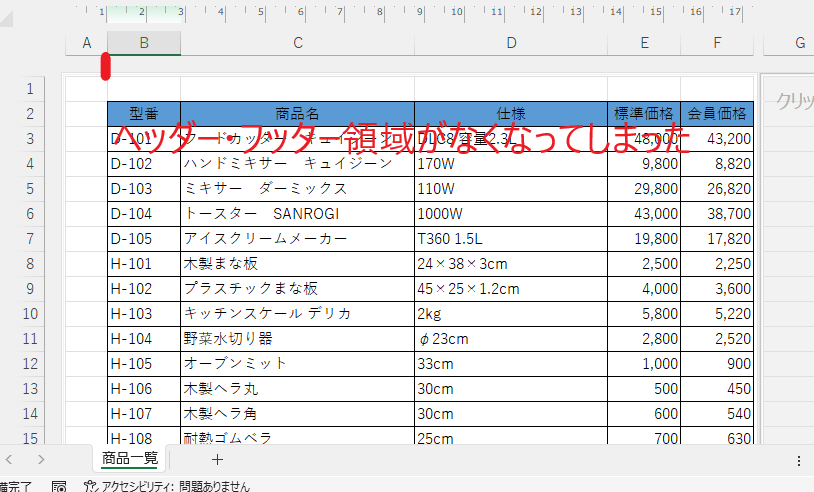
なぜそのようになってしまったかというと、Excelの余白部分をクリックしたことによって、「余白を表示しない」設定になってしまったことによります。
よって再度「余白を表示」設定に変えれば表示されるようになります。
直し方は非常に簡単です。
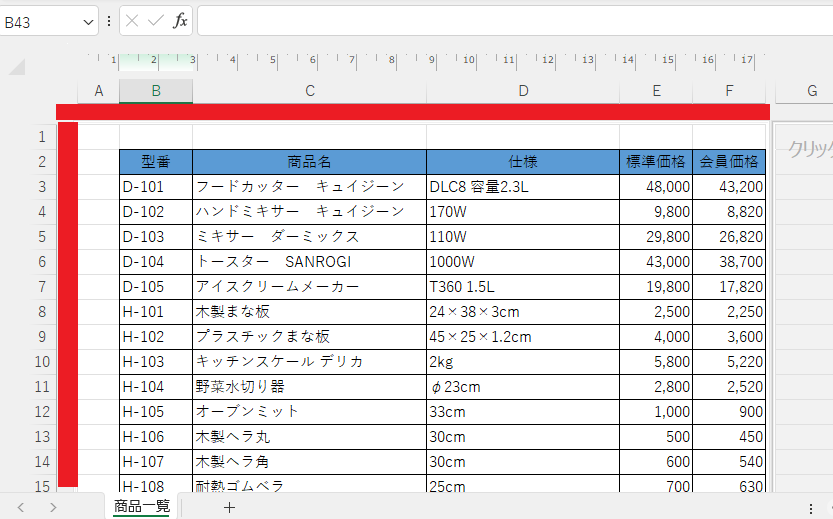
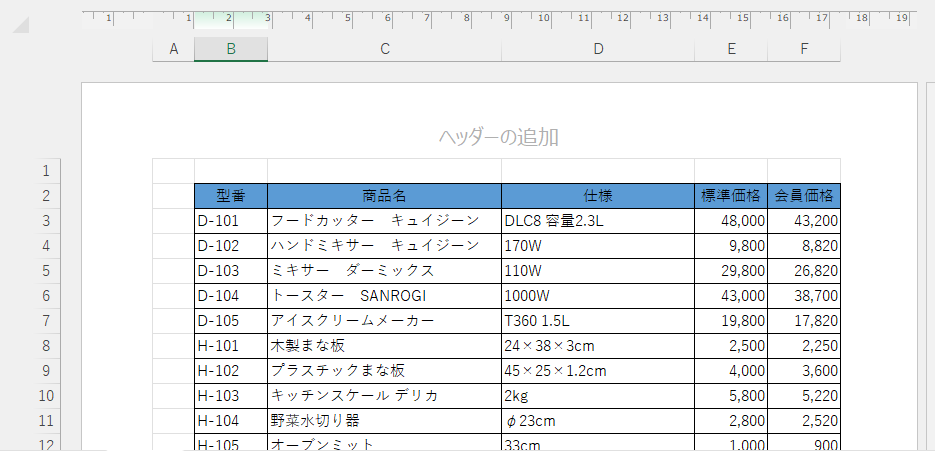
Excelの余白部分をクリックしてください。(下の図の赤くなっている部分)
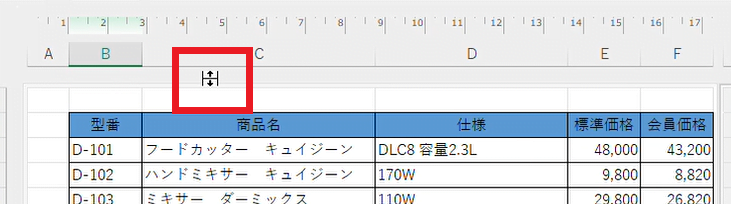
分かりにくい方は、マウスをもっていくと下の図のようなマウスカーソルになりますので、そうなったらクリックしてください。
これでヘッダー・フッター領域が再度表示されるようになります。
まとめ:Excelのページレイアウト表示でヘッダー・フッターが見えない問題を解決するポイント
Excelでは、ヘッダー・フッター領域の余白部分をクリックすると表示が非表示になることがあります。
そのため、意図せずヘッダーやフッターが消えてしまい、戸惑う方も少なくありません。
実際にパソコン教室でも、「何も操作していないのにヘッダー・フッターが消えてしまった」と相談を受けることがよくあります。
このようなトラブルは、簡単な操作でヘッダー・フッターを再表示することが可能です。
同じような状況で困ったときは、ぜひ今回紹介した方法を試してみてください。

