
Excelで時給の計算をしようとして、「時給 × 時間」で計算したのに、思ったような金額にならず困ったことはありませんか?
実は、Excelでは「時間」の表示形式や計算方法によって、単純に「時給 × 時間」と入力するだけでは正しく計算できない場合があります。
本記事では、Excelで時給計算が正しくできない原因と、その具体的な解決方法を分かりやすく解説します。勤務時間の集計や給与計算を正確に行いたい方は、ぜひ参考にしてください。
「時給」×「時間」で計算すると正しく計算できない
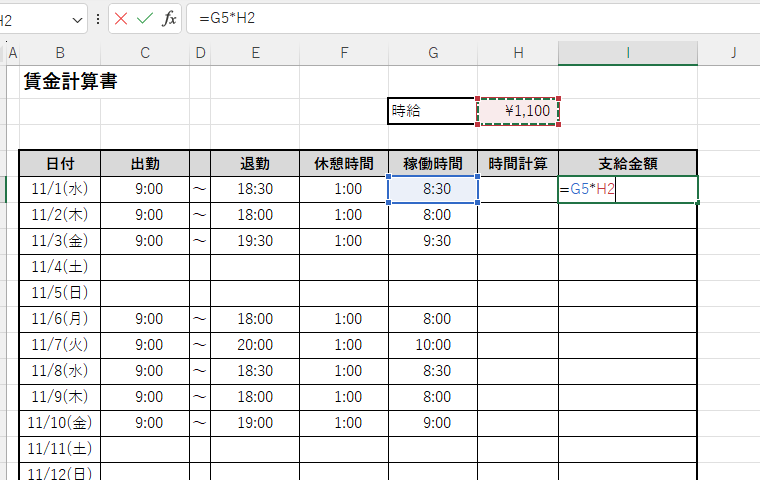
下の図のような表で、普通に「時給」×「時間」で計算すると、
下の図のように変な数字になってしまった。
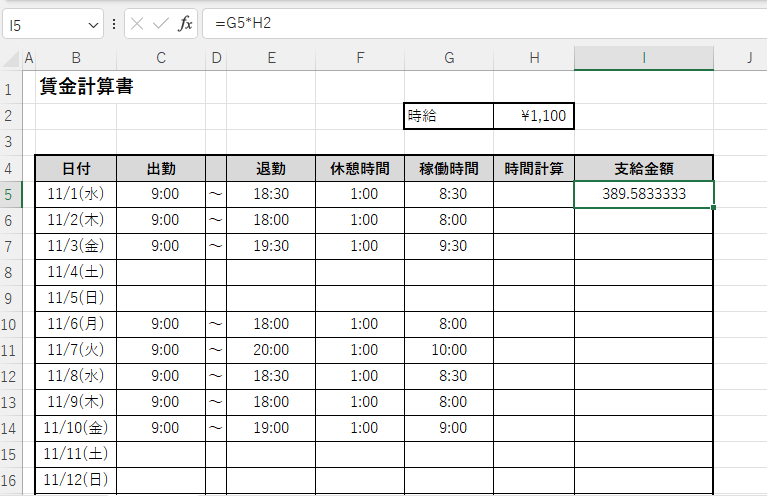
正しく計算できない原因
Excelは、時刻をシリアル値で格納しています。時刻のシリアル値とは、1日(24時間)が「1」として表します。
| 時刻表示 | シリアル値 |
|---|---|
| 6:00 | 0.25 |
| 12:00 | 0.5 |
| 24:00 | 1 |
| 36:00 | 1.5 |
| 48:00 | 2 |
これを時給計算できるようにするためには、「24」を掛けることで、1時間を「1」で表す必要があります。
時給の計算方法
実際に計算する方法を説明します。
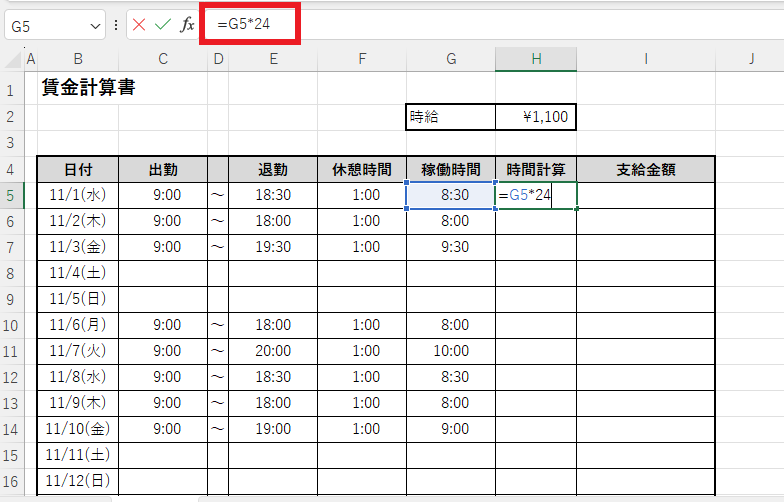
今回は、下の図のように、時間計算という項目に24を掛けた数字を出すようにします。
計算式としては、
「時間」× 24
になります。
今回の例では、
G5*24
計算はできたのですが、下の図のようにおかしな数字が表示されてしまいました。
原因は、表示形式が「時刻」になってしまったためです。
これを直します。
時刻を表示したい場所を選択します(①)
「ホーム」タブを選択します(②)
表示形式の「時刻」をクリックします(③)
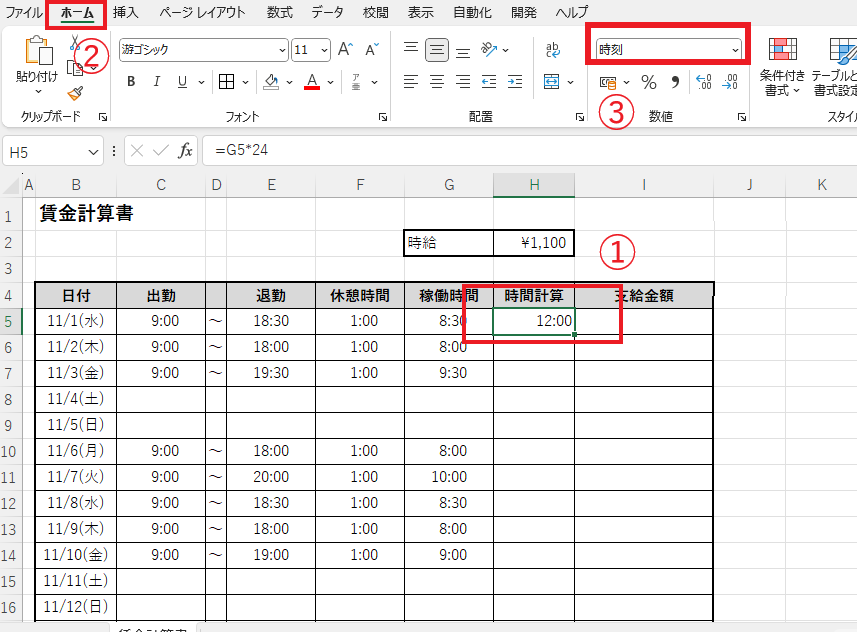
そうすると一覧が表示されるので、「標準」を選択します(④)
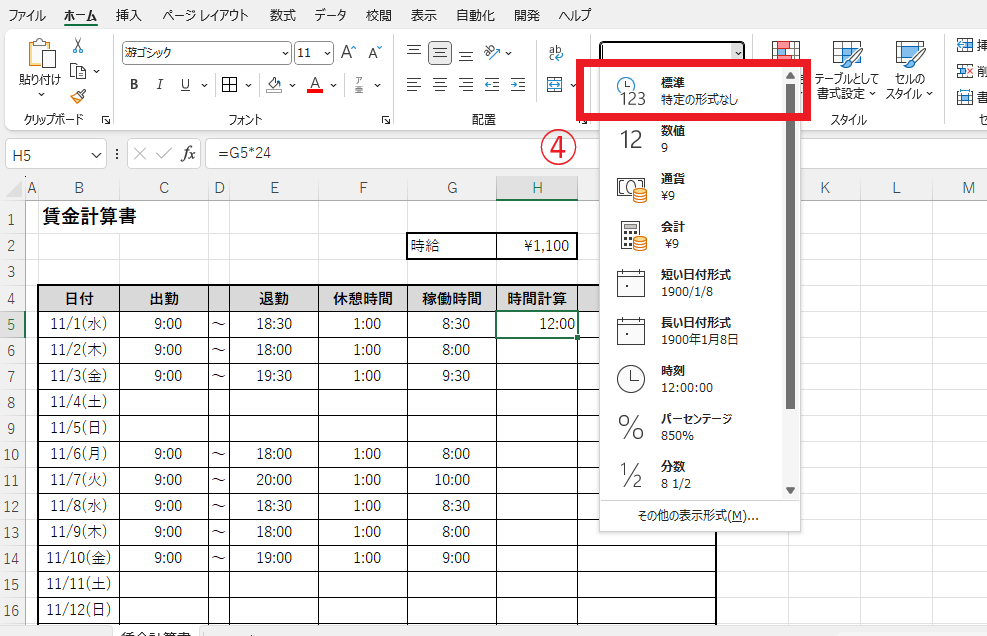
これで正しく表示できました。
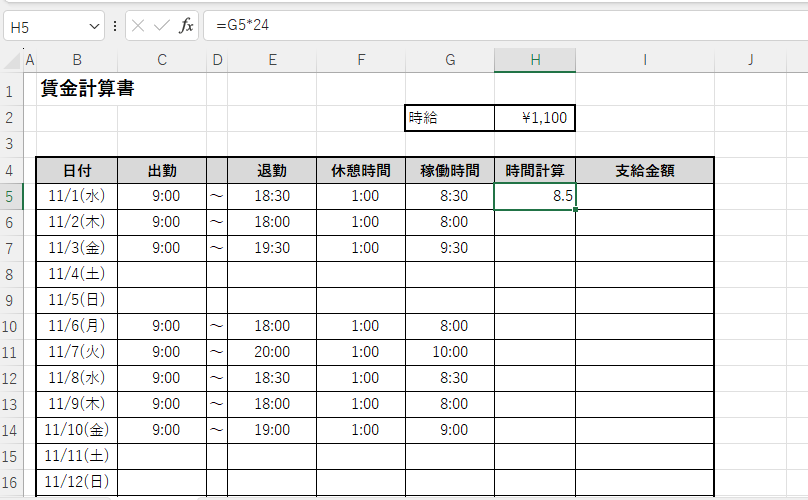
あとは、今出した数字と時給を掛ければ、時給が計算されます。
今回は、
H5*$H$2
になります。
※残りの日付にも反映したいので、時給(H2)は絶対参照にしてください。
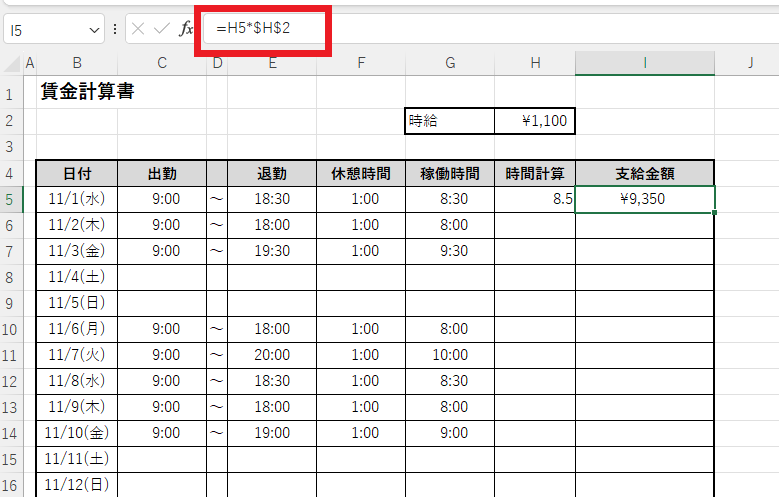
これで計算できました。
あとは残りの日にも反映します。
「H5」と「I5」の2つのセルを選択し、オートフィルします。
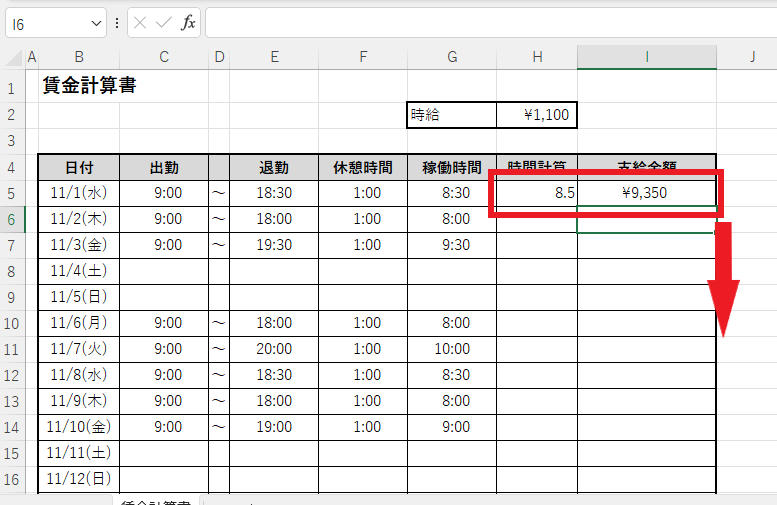
これで残りの日も時給が表示されました。
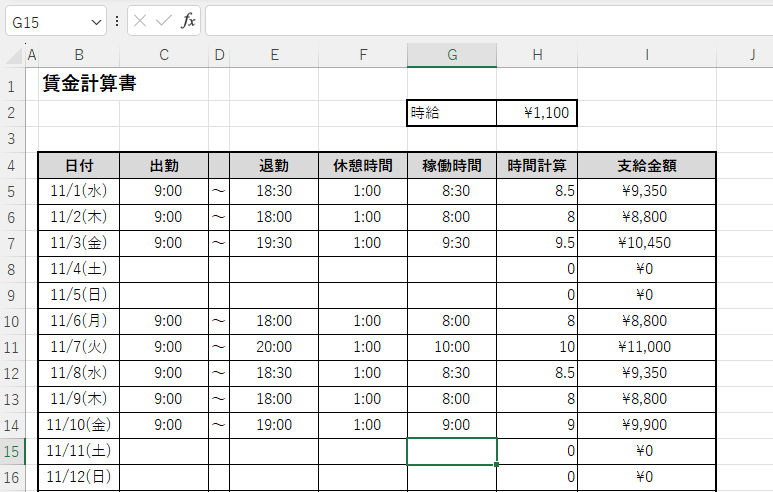
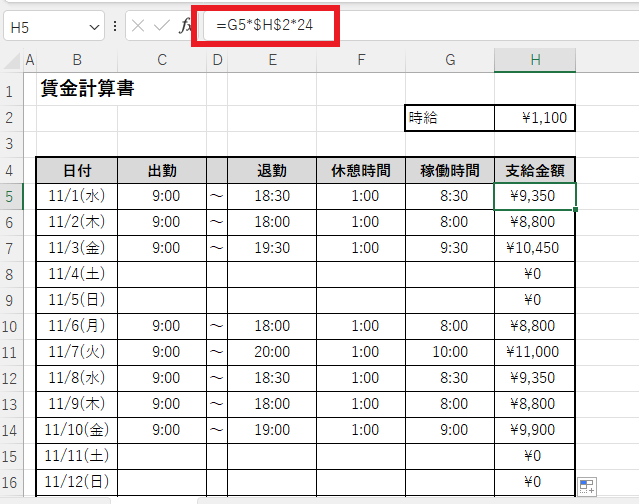
今回は、「時間計算」という項目に24を掛けた数字を表示しましたが、この項目を出したくない場合は、下の図のように「稼働時間」×「時給」×24
でも大丈夫です。
まとめ
「時給 × 時間」という簡単な計算のはずなのに、Excelで正しく計算できず困った経験がある方も多いのではないでしょうか。
Excelでは、時刻は「1日=1」として扱われる仕組みになっています。そのため、時刻の計算や時給計算を正しく行うには、1時間を「1」に換算するために「24」を掛ける必要があります。
時刻の計算を行う場合は、「時間データ × 24」というポイントを覚えておきましょう。この仕組みを理解しておけば、Excelでの時給計算や勤務時間の集計もスムーズに行えるようになります。

