
Excelでデータをコピーする作業は日常的に行われますが、コピー後に表のレイアウトが崩れてしまうことがあります。
特に、列幅が変わってしまうと表の見栄えが悪くなり、再度列幅を調整する手間が増えてしまいます。
そこでこの記事では、Excelで表のレイアウトを崩さずに列幅を保持したままコピーする方法を分かりやすく解説します。
Excelで列幅を維持したままデータをコピーしたい方は、ぜひ参考にしてみてください。
普通にコピーすると列幅はコピーされない
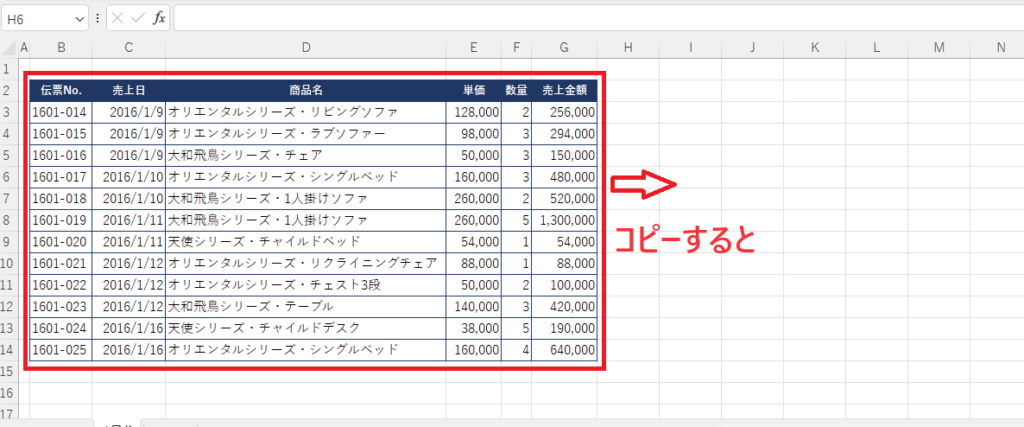
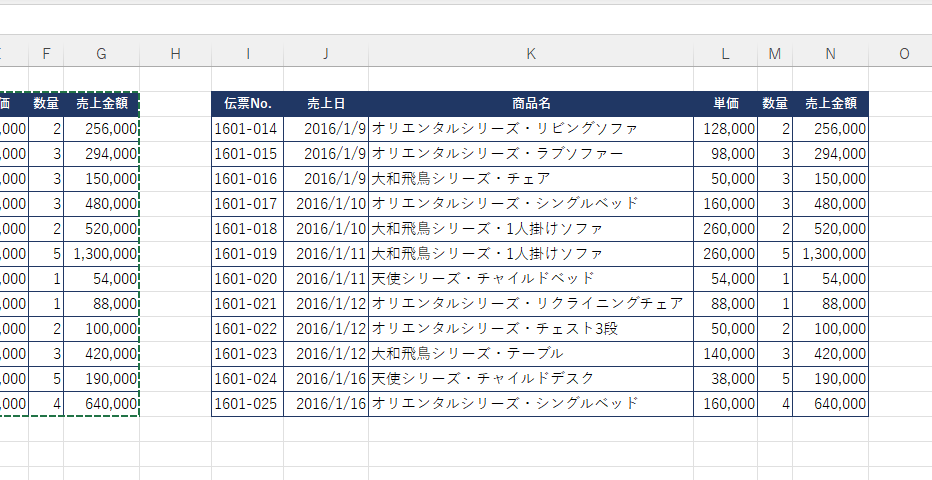
Excelで下のような表を作成して、ほかの場所にコピーしようとすると、
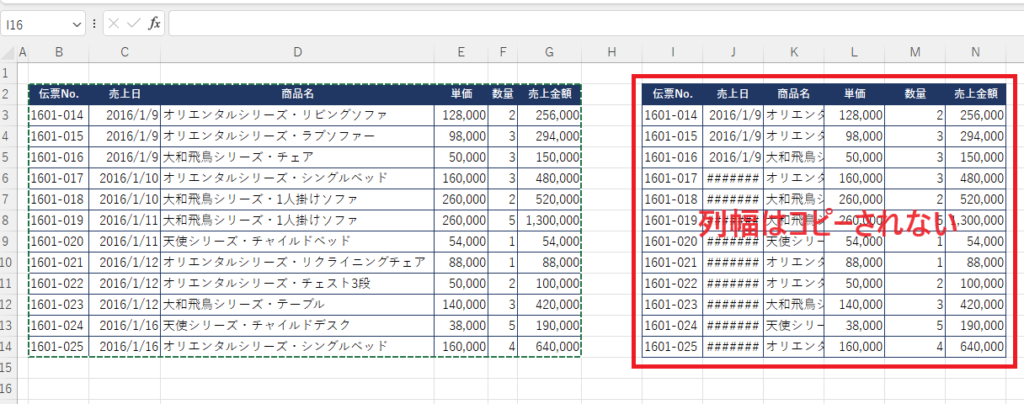
列幅はコピーされず、再度列幅を調整する必要があり大変ですよね。
列幅も一緒にコピーしたい場合は、貼り付けのオプションを指定すれば簡単に列幅も一緒にコピーされます。
列幅を保持してコピーする方法
列幅を保持してコピーする手順は次の通りになります。
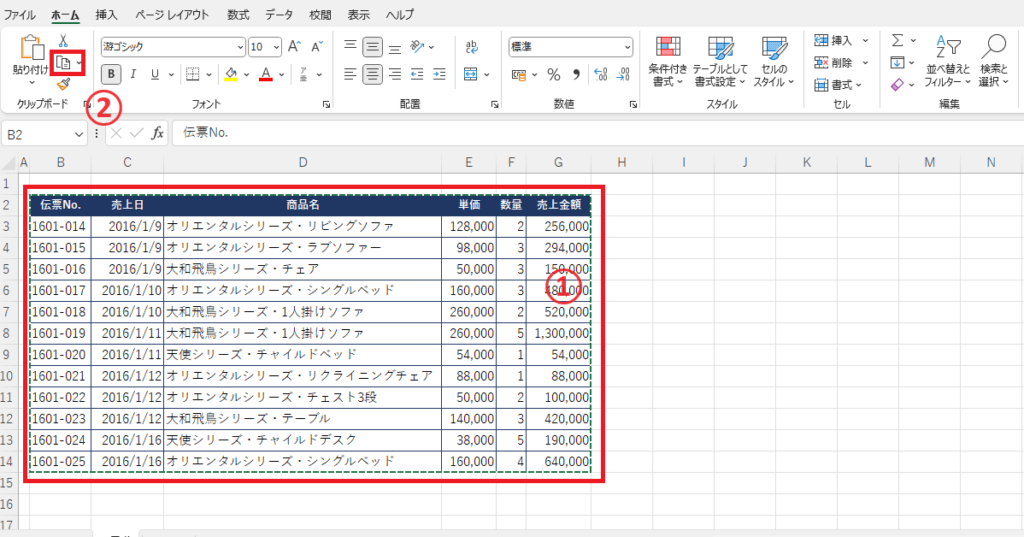
まず普通にコピーをします。
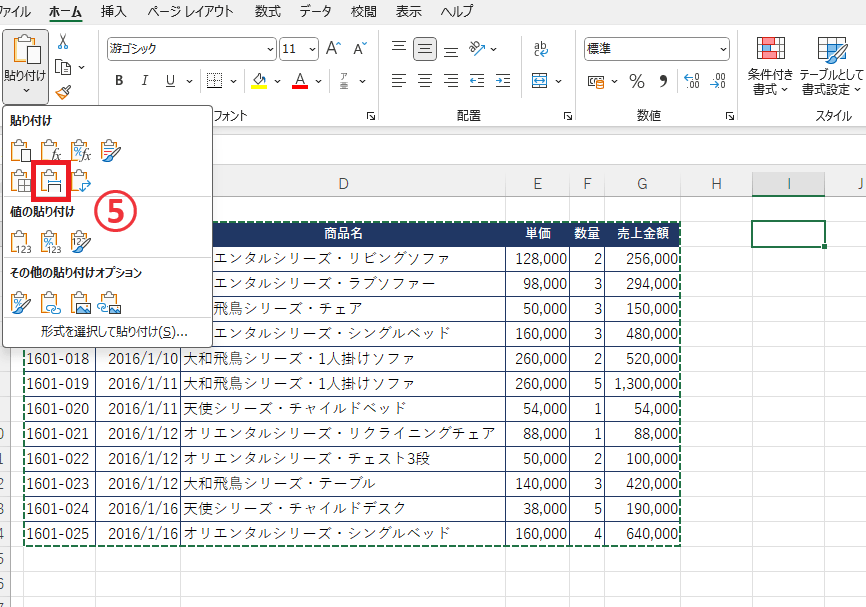
コピーしたい範囲を選択します。(①)
「ホーム」タブの「クリップボード」グループの「コピー」をクリックします(②)
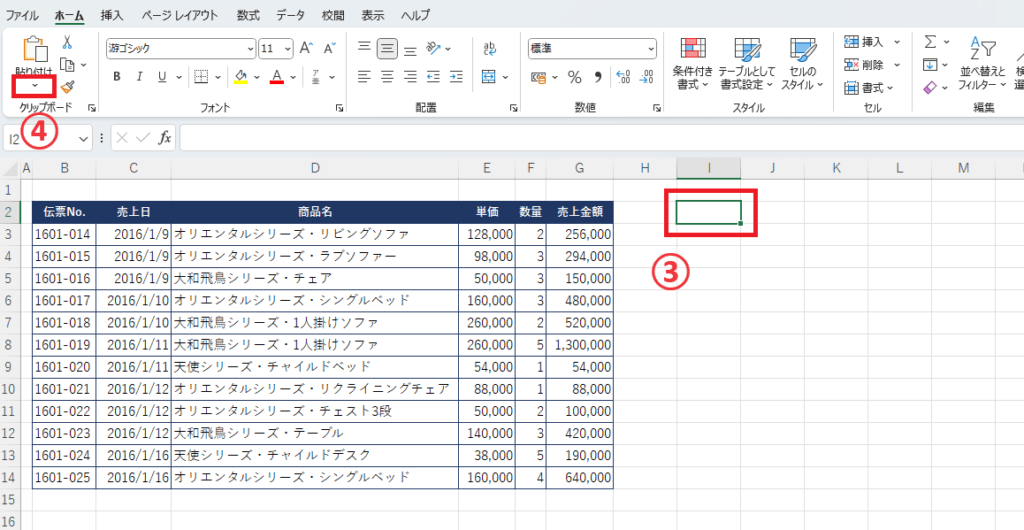
次にコピー先のセルを選択します。(③)
「貼り付け」の下の矢印をクリックします。(④)
そうすると貼り付けのオプションの一覧が表示されるので、「元の列幅を保持」をクリックします。(⑤)
これで列幅も一緒にコピーされます。
貼り付け後に変更する場合
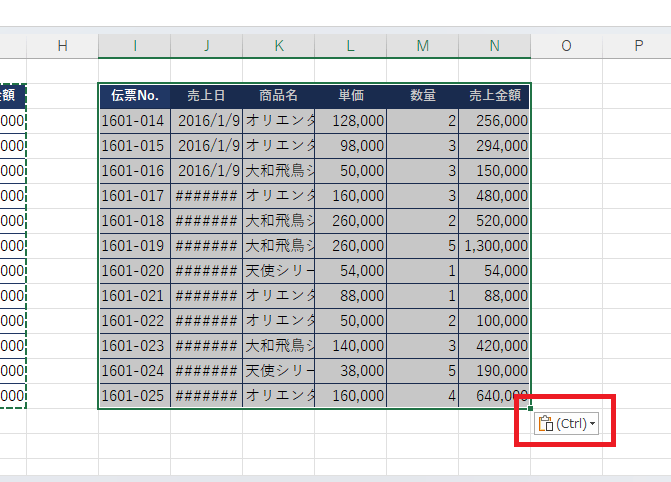
ショートカット(「Ctrl」+「V」)で貼り付けした場合もできます。
貼り付けした直後に表示される、「貼り付けのオプション」をクリックします。
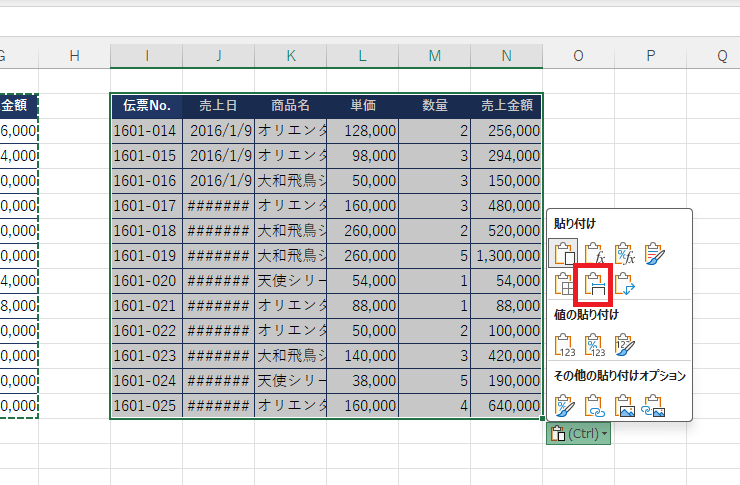
オプションの一覧が表示されるので、「元の列幅を保持」をクリックします。
よくある質問 (FAQ)
Q1: 列幅を保持してコピーするにはどうすればいいですか?
A1: コピーしたい範囲を選択して右クリックし、「コピー」を選びます。貼り付け先で「ホーム」タブの「貼り付けのオプション」から「元の列幅を保持」を選びます。これで元の列幅がそのまま反映されます。
Q2: 列幅を保持した状態で別のシートにコピーする方法を教えてください。
A2: 別のシートにコピーする場合も手順は同じです。コピーしたい範囲を選択して「コピー」し、貼り付け先のシートで「ホーム」タブの「貼り付けのオプション」から「元の列幅を保持」を選びます。
Q3: 列幅を保持してコピーするとき、データだけではなく書式もコピーされますか?
A3: はい、「元の列幅を保持」を選択すると、データや書式も同時にコピーされます。
まとめ
Excelで作業を効率よく進めるためには、表のレイアウトを崩さずにデータを管理することが重要です。
今回ご紹介した方法を活用すれば、Excelで列幅を保持したままデータをコピーすることができ、表の見た目を整えたまま作業を進めることができます。
列幅を調整し直す手間を省けるため、Excelでのデータ編集や表作成の作業効率も向上します。
ぜひ、日々のExcel作業で実践してみてください。
列の幅と行の高さの両方を保持したままコピーしたい場合は、以下の記事をご覧ください。